让我保持高效的工具
Clingon CLI
本页面详细列出了我作为开发者使用的大部分工具。我用的是Mac,所以很多工具都是macOS特有的,但列表中也包含一些与操作系统无关的工具。
在开始之前,我想先说明一点:这些工具能提高我的工作效率。它们未必能像对我一样提高你的工作效率。我常说,要使用那些能最大程度提升你工作效率的工具。
这些工具有些是免费的,有些是付费的。我个人觉得付费的那些物有所值,但最终决定权在你,取决于你的预算。
注:我在这里放了一些推荐链接。只是想事先说明一下。
编辑
一切都始于编辑器。Visual Studio Code (VS Code) 是我最常用的编辑器。我之前一直用的是预览版,但有些扩展程序会尝试登录并重定向到 VS Code 正式版,所以我决定换回正式版。不过话说回来,VS Code 预览版确实非常稳定。
我曾经是 Dank Mono 的忠实粉丝,但 GitHub 今年发布了一系列等宽字体,我一直很喜欢Monaspace Krypton。
至于主题,则因情况而异。最近我一直用的是浅色现代的默认主题,因为我觉得它更适合我的直播,但我也很喜欢休斯顿和堡垒之夜的主题。
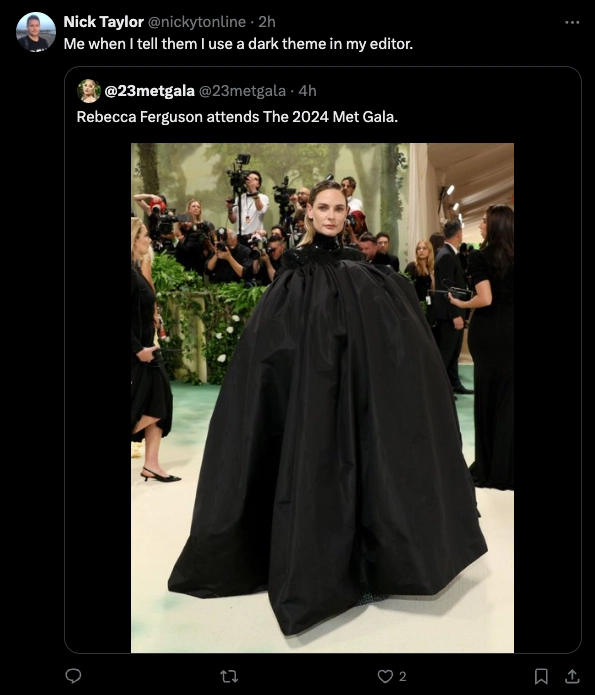
虽然我安装了iTerm(macOS 上一个很棒的终端),但说实话,我 99.999% 的时间都使用 VS Code 终端。
编辑器设置
如果你对我的编辑器设置感兴趣,这是我当前的设置。
其中一个比较有趣的功能是你可以更改标题栏,所以我给我的标题栏添加了一些表情符号。
"window.title": "🦙⚡🫡 – ${activeEditorShort}${separator}${rootName} – 🫡⚡🦙",
我发现另一个非常实用的设置是terminal.integrated.autoReplies……我从不想手动加载我的 .env 文件,而这个设置完美地解决了这个问题。
  "terminal.integrated.autoReplies": {
    "dotenv: found '.env' file. Source it? ([Y]es/[n]o/[a]lways/n[e]ver)": "e\r"
  },
或许是 Zed Soon?
我真的要推荐一下Zed编辑器。我偶尔会用它,速度超快,但它目前还不是我的主力编辑器。我觉得等它的扩展生态系统更完善一些,我才会转用它。也许明年吧。拭目以待。😎
浏览器扩展
我并非每天都使用这些扩展程序,但这些是我最常用的浏览器扩展程序。
桌面应用程序
这些是我每天都会用到的大部分桌面应用程序。我们先从一些常用的应用程序开始吧。
我日常常用的工具
Arc Browser是一款基于 Chromium 内核的浏览器,在我看来,它解决了我在其他浏览器中遇到的大量用户体验 (UX) 问题。例如,垂直标签页、命令面板和自动画中画视频功能等等。
我之前一直用Vanilla来管理顶部菜单栏图标,但自从换了带刘海的 MacBook Pro 之后,它就不好用了。所以我现在改用Bartender来管理菜单栏。
macOS 自带的表情符号选择器不太好用,但Rocket让添加表情符号变得非常简单。我一天要用它好几次,简直数不清。
Raycast是我用来替代 macOS Spotlight 的首选工具。它就像是 Spotlight 的加强版。我之前用过Alfred,也是 Spotlight 的一个非常优秀的替代品,但不知为何,我最终还是更喜欢 Raycast。我还用它来管理窗口。
晚上要对着电脑的时候,f.lux是必备的。就像某位智者说的,“善待你的眼睛”。macOS 的Nightshift 模式勉强够用,但 f.lux 比它好太多了。
对于会议管理来说,Dato是 macOS 上更好的日期管理应用。它最大的优点是地址栏可以显示多个时区。我既可以查看本地时间,也可以查看 UTC 时间。我还用它来管理即将到来的会议和活动。之前我用的是Meeter,它在这方面也很棒,但现在我少了一个应用。
我几乎每天都会截屏或录制短视频,Cleanshot X非常适合这项工作。
Git 工具
我大部分的 Git 操作都是在命令行完成的,但有时我需要图形用户界面 (GUI) 来真正理解发生了什么。这时,我就会使用Fork。
感谢 Cassidy ( @cassidoo ) 提供的超棒 GIF!
如果你在使用 Git(我想大多数人都在用),那么对你的提交进行签名就非常重要。GPG Suite让这一切变得非常简单。
前端工具
我经常需要构建用户界面(UI),而这些工具对于这类工作来说是必不可少的。
xScope是一套非常棒的前端开发工具集,包含标尺、参考线等功能。
当我需要与我们的设计师协调、查看设计或提取一些素材时,我都会使用Figma 。
我之前就听说过Polypane,几年前可能也试用过,但现在它已经成为前端开发的必备工具了。它能帮助你构建响应式、易用性强且功能丰富的应用程序。想了解更多吗?今年早些时候,我曾和 Polypane 的创始人 Kilian Valkhof ( @kilianvalkhof ) 一起参加过一次直播。
对于色彩对比度问题,TPGi 的色彩对比度分析器绝对是顶级的。我强烈推荐它。感谢 Todd Libby ( @colabottles ) 去年向我推荐了这款工具。
我使用的其他桌面应用程序
直播软件
我确信有些主播拥有更多观众,设备也更好,但我就是这么做的。
我使用Restream.io将直播流传输到多个平台,目前包括 Twitch、YouTube、X/Twitter 和 LinkedIn。
很多人都在使用OBS,包括我自己。它是一款非常棒的开源软件。我用它来直播,而不是用 Restream Studio 或 Streamyard 之类的工具,因为我可以自定义直播画面和其他一些设置。
OBS Studio - 用于直播和屏幕录制的免费开源软件



OBS Studio是什么?
OBS Studio 是一款旨在高效地捕获、合成、编码、录制和流式传输视频内容的软件。
它根据 GNU 通用公共许可证 v2(或任何后续版本)分发 - 有关更多详细信息,请参阅随附的 COPYING 文件。
快速链接
贡献
Krisp在过滤通话和直播中的噪音方面表现出色。从此告别直播时背景中此起彼伏的消防车声吧!🤣
我使用Loopback来创建虚拟音频源。这非常方便,因为我可以创建一个音频源,其中包含我的麦克风和嘉宾的音频,并将其视为一个输入源。我将这个音频源用作实时字幕的音频源。
我没有专门用来直播的高级摄像头。以前我用的是罗技网络摄像头,效果还不错,但后来我终于买了部不错的iPhone,发现它的摄像头简直太棒了!所以我决定用它来直播。Camo这款软件可以实现这一点,而且它还有很多很棒的功能,比如缩放、水印、滤镜等等。
直播嘉宾工具
很长一段时间以来,我一直搞不懂大家是怎么把嘉宾拉进直播的。刚开始直播的时候,我试过把整个 Discord 屏幕都导入到直播画面里。虽然这样也能用,但效果并不理想。我也试过用 Zoom,后来又尝试把 Zoom 的部分画面裁剪出来放到我的直播画面里,但还是不够理想。
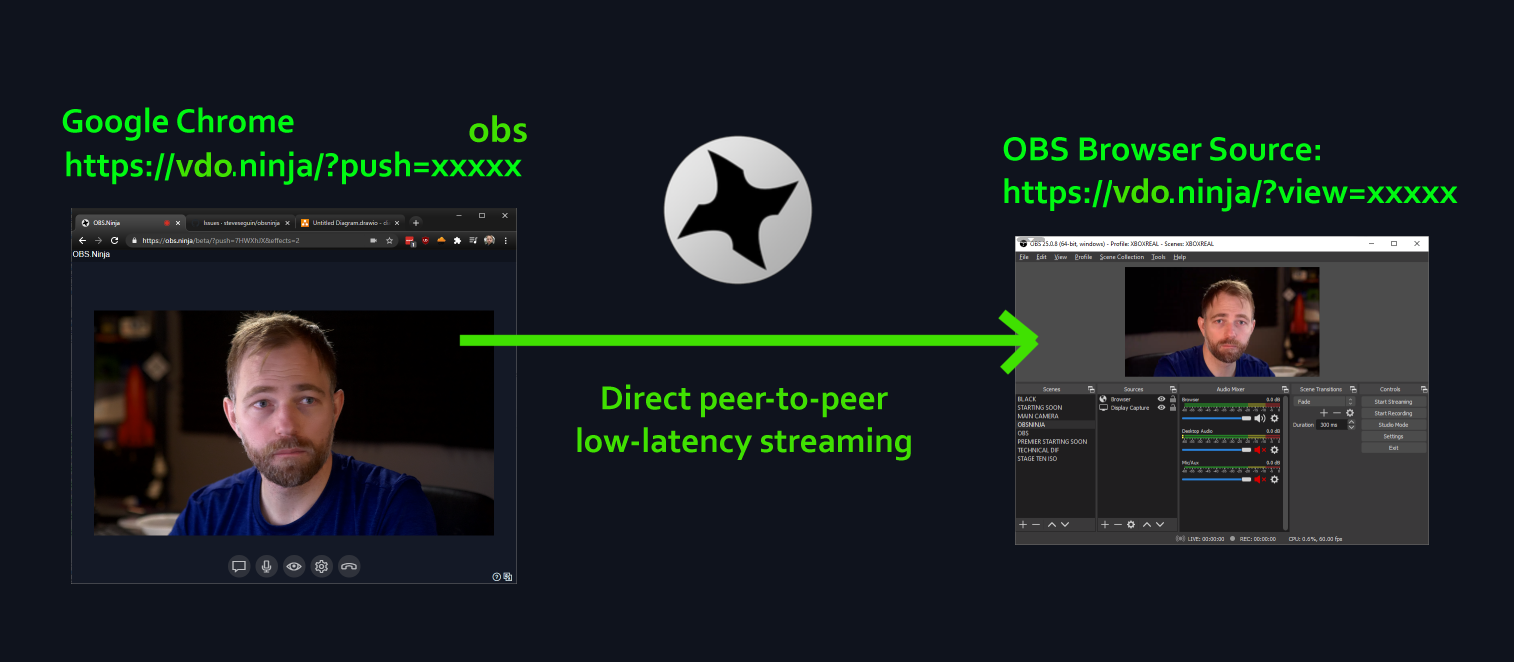
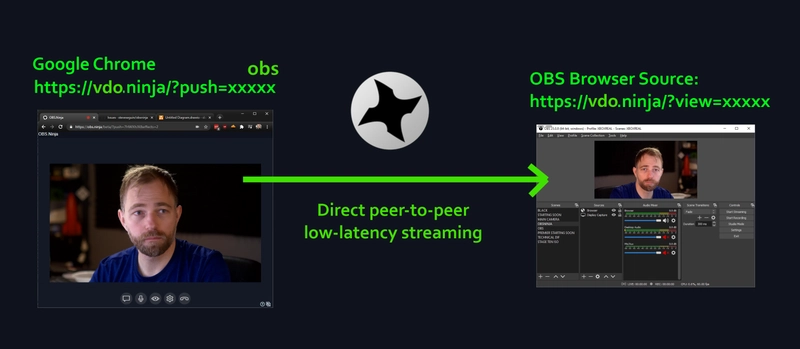
最终,我发现了vdo.ninja。简单来说,它利用点对点技术将远程摄像头接入OBS或其他演播室软件。
VDO.Ninja 是一款功能强大的工具,可让您通过 WebRTC 将远程视频源导入 OBS 或其他演播室软件。


⚠ 注意!我们已将品牌名称从 OBS.Ninja 更改为 VDO.Ninja - 其他一切保持不变 ✨
VDO.Ninja是什么?🚀
VDO.Ninja 将点对点技术引入 OBS 和其他演播室软件,实现与远程摄像机的集成:
- 🔒 大多数情况下支持直接点对点视频传输
- ⚡ 超低延迟的高质量视频
- 💪 导演控制室,带群聊
- 📱 智能手机无线网络摄像头功能
- 🌐 支持 WHIP/WHEP 和自托管 SFU
- 免费软件。免费托管服务。免费支持。
快速链接🔗
如何使用📝
您只需在浏览器中打开VDO.Ninja并选择“将摄像头添加到 OBS”即可开始使用。
加入Discord,参与社区展览、讨论、获得支持和功能更新。
其他版本
…
这是一个非常棒的项目,我强烈推荐。如果你的嘉宾有 Twitch 账号,Twitch 的Stream Together也是个类似的软件。我也会根据嘉宾的情况使用这个软件。
命令行界面 (CLI) 工具
我的命令行工具不多,但以下是我常用的一些工具:
如果您对我的设备重置(例如硬件和办公设备)或我外出时携带的物品感兴趣,请随时查看我的使用页面。
期待下次!
您还可以在以下平台找到我:
🎬 YouTube
🎬 Twitch
🎬 nickyt.live
💻 GitHub
👾我的 Discord
🐦 Twitter/X
🧵 Threads
🎙我的播客
🗞️每周一则小贴士简讯
🌐我的网站
文章来源:https://dev.to/nickytonline/tools-that-keep-me-productive-1no5