

OBS录制:如何使用OBS Studio录制或直播演示
随着全球各地采取隔离措施和保持社交距离,这无疑是线上会议和虚拟活动蓬勃发展的时期。同时,许多人也开始涉足直播领域,或者至少尝试直播——对于新手来说,直播可能看起来比较困难,一些直播工具乍一看也确实令人望而生畏。
OBS(Open Broadcaster Software,开源广播软件)是一款功能强大的开源视频直播和录制软件,支持Linux、macOS和Windows系统。尽管OBS是目前最佳的直播软件之一,但对于没有视频编辑经验的用户来说,它的操作可能不够直观。
在本教程中,我们将面向初学者,教你如何设置 OBS 并使用它来录制现场演示和/或直接直播到 Twitch 和其他平台。
OBS入门指南

屏幕中央会显示录制/直播的实时预览。左下角是场景和源列表。音频混音器位于中间,右下角是转场设置、开始/停止录制和直播的控制按钮,以及访问设置页面的按钮。
配置场景和源
场景是一种特定的视图/呈现方式:它可以包含一个或多个来源。来源可以是您的网络摄像头、图像、视频、幻灯片、桌面窗口、整个屏幕等等。
使用 OBS 进行直播或录制之前,您需要配置场景。您可以配置多个场景,并在直播过程中切换。例如,您可以先显示浏览器窗口,然后切换到显示终端窗口的场景。

您还可以将屏幕和网络摄像头等画面组合成复合场景,或者组合多个应用程序窗口。OBS 具有高度可定制性,因此您可以有很多选项来设置场景,并精确地显示您想要显示的内容。
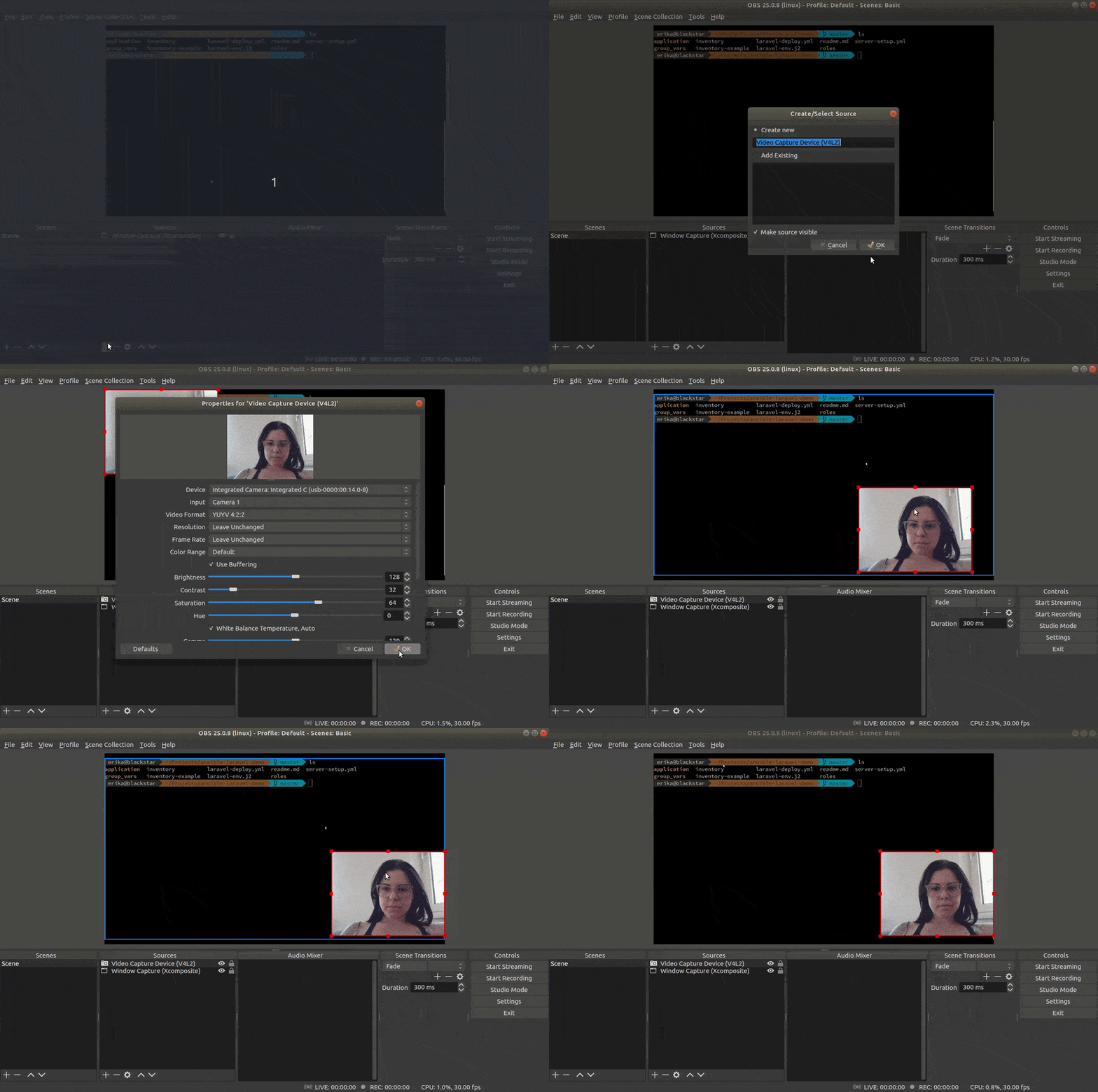
在播放过程中,您可以通过点击想要显示的下一个场景来切换场景。

请注意,如果设置过多场景,直播时可能会难以管理。最好设置适量的场景,并稍作练习,确保在直播时选择正确的场景。最糟糕的情况(我也遇到过几次)是忘记切换,比如忘记从浏览器窗口切换到终端窗口,导致无法显示一些实时命令(几分钟后才意识到)。如果使用多显示器,场景切换会更容易,因为可以始终保持 OBS 窗口可见,从而随时掌握直播内容。
示例场景设置

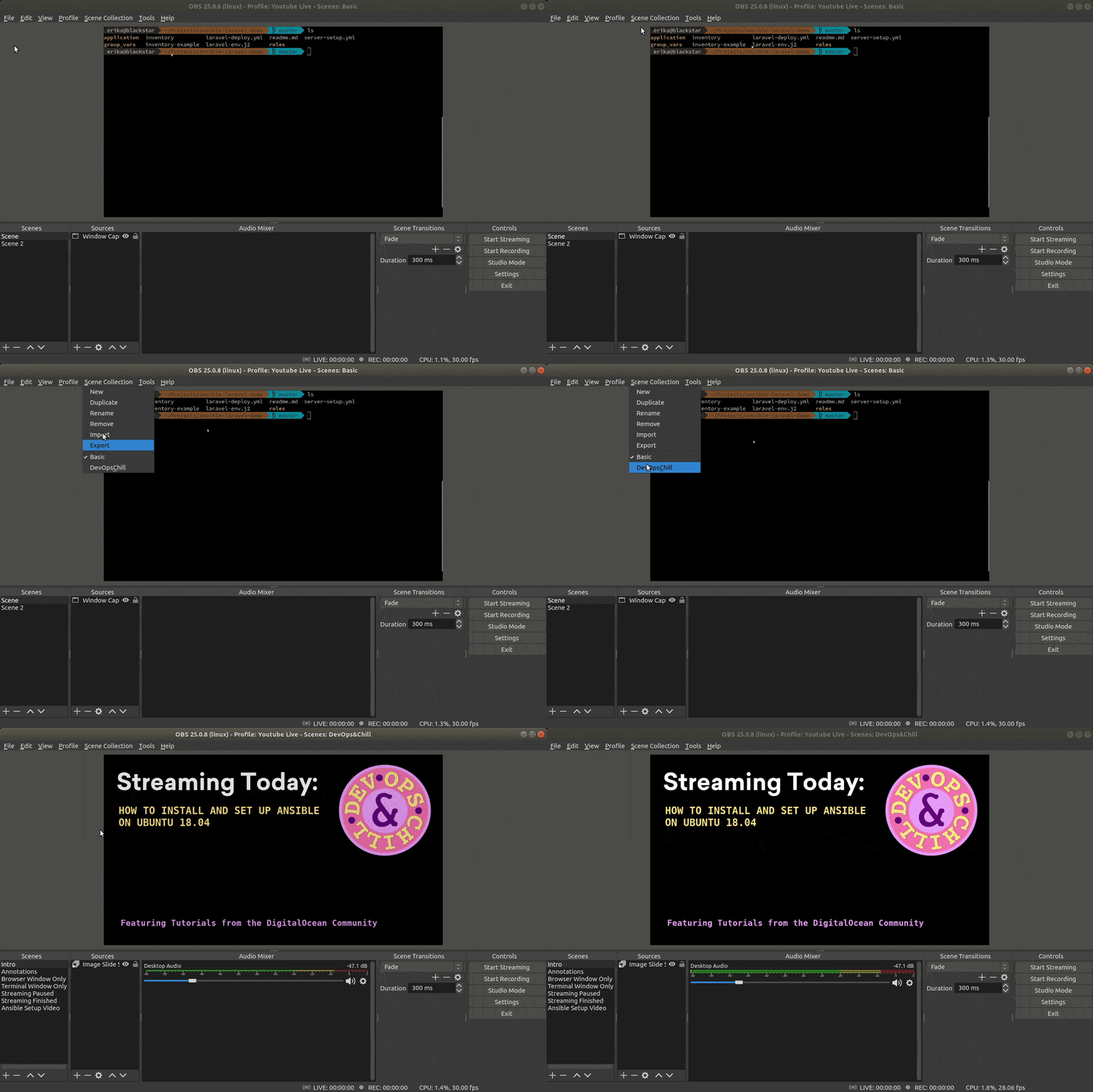
在进行 DevOps & Chill 直播时,我设置了以下场景:
- 简介——本场景使用幻灯片素材,包含两张图片:一张封面图片,上面写着我将要讲解的标题/主题;另一张图片显示“即将开始”。我会提前几分钟播放这个幻灯片,以便大家有时间加入直播,同时也确保他们知道我将在几分钟后开始。
- 注释- 此场景使用窗口源显示一个文本编辑器,我在其中输入有关我正在做的事情的解释 - 我不在这个流中说话,所以我需要一种方法来包含有关我正在做的事情的更多细节。
- 浏览器窗口- 此场景配置为显示我的浏览器窗口。
- 终端窗口- 此场景配置为显示我的终端窗口。
- 直播结束- 直播结束后我会使用此场景。它使用图像源。
在这个直播中,我没有使用摄像头或麦克风。但是,在进行实时演讲时,我会使用另一套场景,其中包括摄像头场景以及浏览器+摄像头场景。
您可以在“场景集合”菜单中创建和切换不同的场景设置。
音频和配乐
OBS 允许你设置多个音轨,例如可以同时播放音乐和麦克风输入音频。但是,流媒体音乐涉及版权问题,你肯定不希望因为版权侵权而导致视频被下架或静音。不过,你可以使用一些免版税的音乐素材进行流媒体播放。
Pretzel.rocks是一项免版税音乐服务,您可以将其与 Twitch、Youtube 和其他服务一起使用。
您还可以下载免版税音乐曲目,并创建播放列表,以便在流媒体播放时播放。
无论哪种情况,您都可以通过两种方式配置流媒体/录制的音频输出。您可以设置配置文件级别的音频输出,这样当前配置文件中的所有场景都会自动使用这些音频源;或者,您可以为每个场景单独配置音频源。
要在配置文件级别配置音频,请转到“设置 -> 音频”菜单,然后选择要启用的相应设备,并禁用不需要的设备。

我的直播使用电脑默认输出作为音频源,这样比较方便,因为播放的任何内容都会以音频形式传输——唯一的问题是,这也会包括谷歌日历提醒、Slack 通知以及直播过程中可能出现的任何提示音。
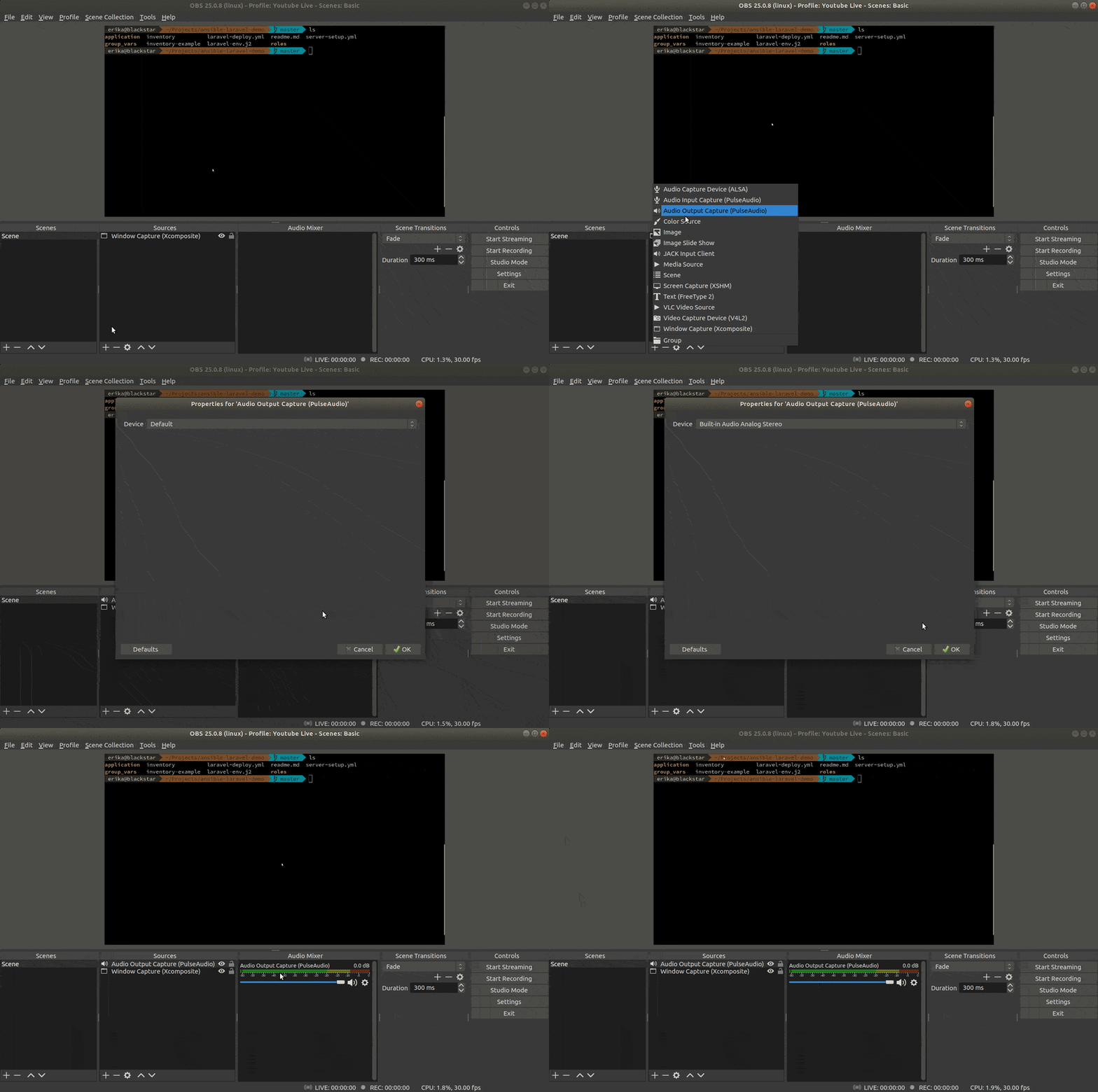
您还可以为特定场景设置“音频输出捕获”源:
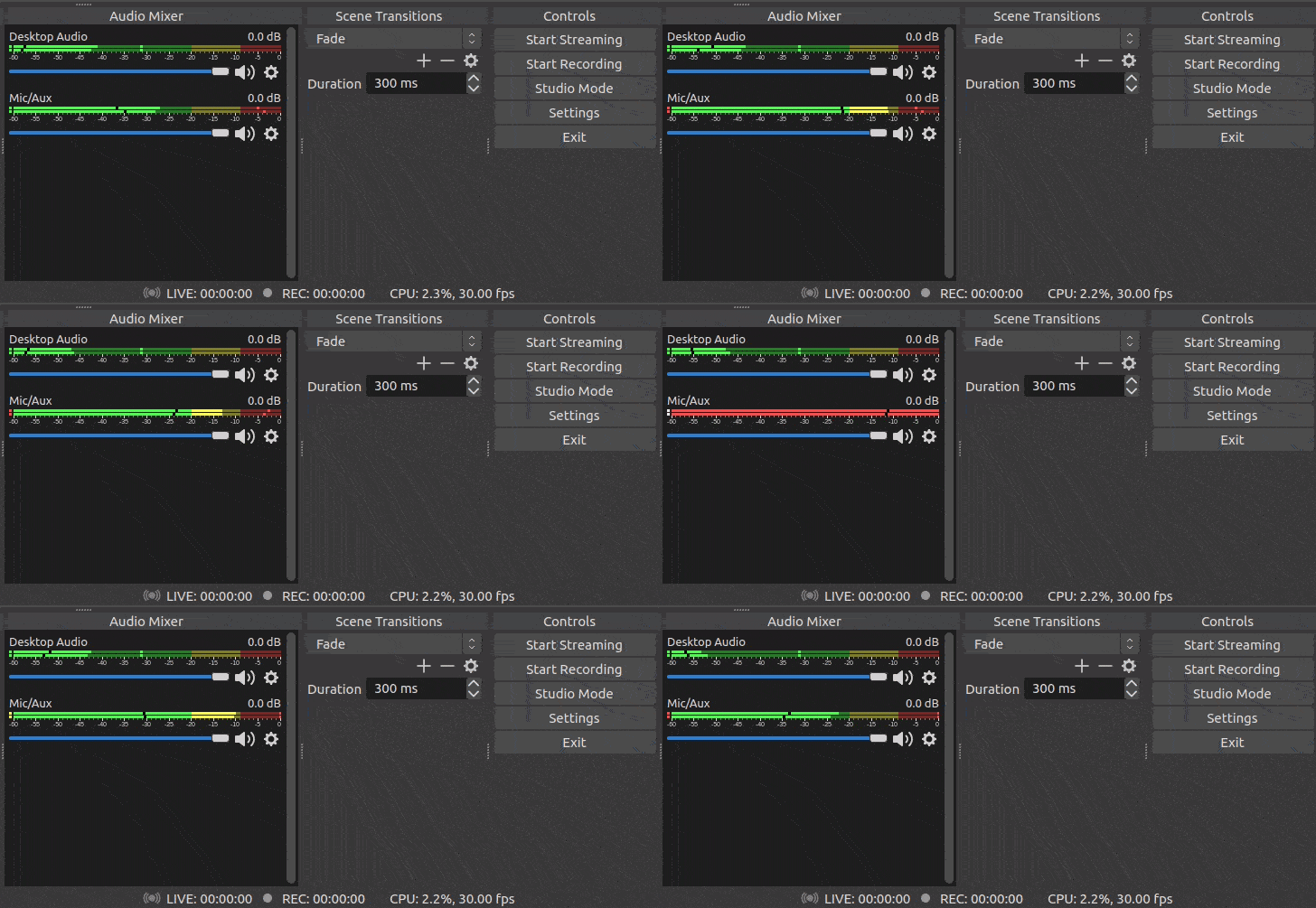
添加音频源后,“音频混合器”窗口将显示所有活动音频“轨道”的实时音频电平。
使用 OBS 录制演示文稿
使用 OBS,您可以录制内容而无需进行直播,这对于准备预录制的现场演示来说非常方便。由于您还可以使用视频作为源,因此您可以预先录制直播内容,然后将录制的视频(必要时进行编辑)用作直播源。如今,大多数在线会议都选择这种模式而非现场演示,因为这样演讲者可以在预录制演讲播放的同时加入实时聊天,与观众互动并回答问题。
录制内容会保存在 OBS 配置中设置的输出目录中。默认情况下,该目录会设置为您的用户主目录。要更改此位置,请访问“设置 -> 输出 -> 录制路径”菜单。

开始/停止录制的控制按钮位于屏幕右下角。开始录制后,预览窗口中显示的所有内容都将被录制下来。

使用 OBS 进行直播
要通过 OBS 进行直播,您首先需要在 OBS 的配置中设置您的个人直播密钥/令牌。您可以从您将使用的直播平台(例如 Twitch、YouTube 等)获取此信息。
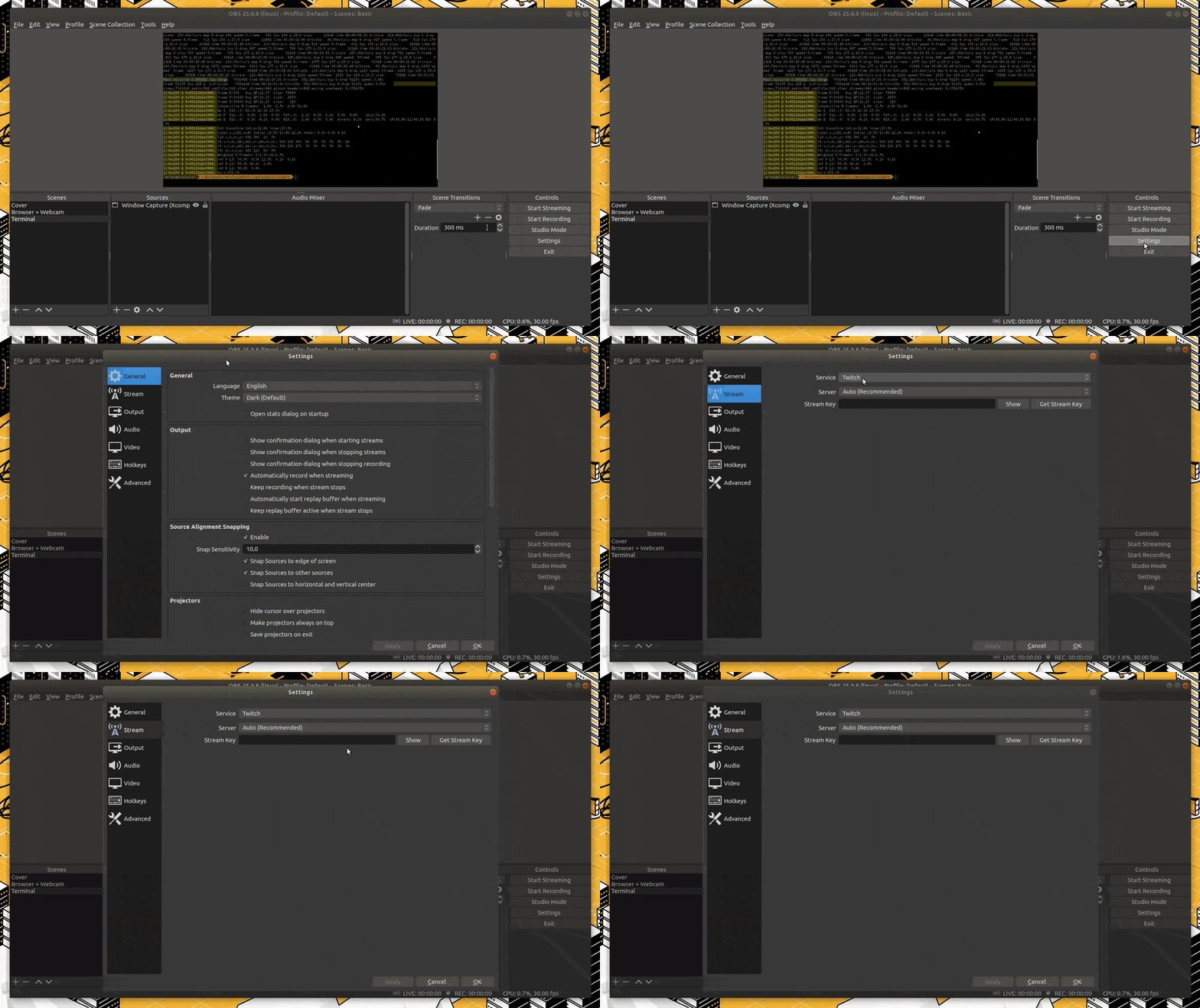
您可以设置多个流媒体账号,这样就可以轻松地在不同的流媒体平台之间切换。

点击“开始直播”按钮后,OBS 会将您的画面直播到您的直播服务平台。您在预览窗口中看到的所有内容都会直播给您的观众。
在设置中,您可以将 OBS 配置为在您开始新的直播时自动开始录制。如果您计划稍后编辑视频流和/或将其上传到其他平台,这将非常有用。
附赠:FFMPEG后期制作技巧与窍门
直播固然有趣刺激,但将录制的视频发布到你的 YouTube 频道和其他平台,是扩大内容影响力的有效途径。像FFMPEG这样的工具可以帮助你进行一些批量操作和简单的编辑,而无需使用像OpenShot(我个人最喜欢的视频编辑器)这样功能齐全的视频编辑器。以下是我在使用过程中总结的一些技巧,ffmpeg或许对你也有帮助:
转换为 MP4
使用以下方法可以轻松转换为不同的格式ffmpeg:
ffmpeg -i input_video.mkv output.mp4
视频加速
在 DevOps & Chill 节目中,我不说话,只打字。直播的时候可能没什么大不了的,但我发现录出来的视频速度很慢,所以我喜欢把视频速度调到原速的两倍。方法如下ffmpeg:
ffmpeg -i input_video.mkv -an -filter:v "setpts=0.5*PTS" output.mkv
这将移除视频中的音频(-an选项)。移除音频是必要的,因为如果在不改变音频的情况下加快视频速度,帧率将不再匹配,这可能会导致播放问题。而且您可能也不希望同时加快音频速度 ;) 请参阅下一条关于如何处理音频的提示。
要加速播放目录中的所有视频,可以使用以下一行 shell 脚本:
for i in *.mkv; do ffmpeg -i "$i" -an -filter:v "setpts=0.5*PTS" "${i%.*}_fast.mkv"; done
从视频中提取音频
这将从视频中提取音轨并将其保存到.aac文件中。
ffmpeg -i input_video.mkv -vn -acodec copy output_audio.aac
然后,如果需要,可以将生成的.aac文件转换为:.mp3
ffmpeg -i output_audio.aac output_audio.mp3
生成包含 mp3 文件的播放列表
这将把列出的.mp3文件合并成一个音频文件。
ffmpeg -i "concat:song01.mp3|song02.mp3|song03.mp3|song04.mp3" -acodec copy video_playlist.mp3
在视频中添加新的音轨
这将把video_playlist.mp3音轨插入到视频中。
ffmpeg -i input_video.mkv -i video_playlist.mp3 -c copy -map 0:v:0 -map 1:a:0 input_video_with_music.mkv
结论
OBS Studio 是一款功能强大的免费开源软件,用于录制和直播演示。一旦您熟悉了它的界面以及如何配置场景和信号源,您就会发现它并不难用,而且它能让您仅使用一台电脑就能进行专业的直播和视频演示。
当然,根据你想呈现的内容类型,有很多不同的方法可以配置 OBS 以满足你的需求。不妨尝试不同的设置,直到找到最适合你的方案!希望你现在能更有信心开始你一直搁置的直播计划 :) 还有什么比现在更合适的时机呢?
文章来源:https://dev.to/erikaheidi/how-to-use-obs-studio-to-record-or-stream-live-presentations-474j