

构建 VSCode 主题
目录
大家好,我是 Brittney,我的第一个主题“深水”(Deep Water)刚刚发布到 VSCode Marketplace。我也是ZTM Academy的讲师,同时还是bDesigned 的所有者、设计师和开发者。您可以在Console Logs找到我撰写的更多开发笔记。
简而言之:创建并发布您自己的 VSCode 主题,或者直接查看我下面的主题。

创建 VSCode 主题扩展
主题和扩展是Visual Studio Code (VSCode)如此出色的重要原因之一。我喜欢时不时地更换颜色,这样在编写代码时就能获得全新的视觉体验。创建自己的 VSCode 主题可能是一个学习的过程,有时也充满挑战,所以我决定写这篇文章,记录我创建第一个主题的历程。从编辑主题到发布到应用市场,我将一步一步地带你了解整个过程。让我们开始吧!
创建文件
首先,我们需要创建一个目录来存放我们的主题文件。
mkdir theme-name
cd theme-name
VSCode 中的颜色主题只需要两个必需组件:一个package.json文件和一个主题文件(json格式为 .ts)。readme添加一个文件和一个徽标总是好的,所以我们也会创建它们。让我们创建所需的文件。npm init -y在您创建的目录中运行命令package.json。创建一个名为“themes”的文件夹,或者mkdir themes在终端中运行命令。下一步在我第一次发布主题时给我带来了很多麻烦。虽然文档中没有说明,但json主题文件需要以特定的方式命名,才能在 VSCode 首选项中显示。在您的“themes”文件夹中,创建一个名为“displayName”的文件,后跟“.ts” -color-theme.json。例如,如果您的主题是“Test Theme”,则其文件名应如下所示。Test Theme-color-theme.json以下是按顺序执行的命令。
npm init -y
mkdir themes
touch themes/Test Theme-color.theme.json
Package.json
对于我们的package.json文件,VSCode 扩展有一些必填字段。运行后npm init -y,我们应该会得到一个类似于下面的文件。
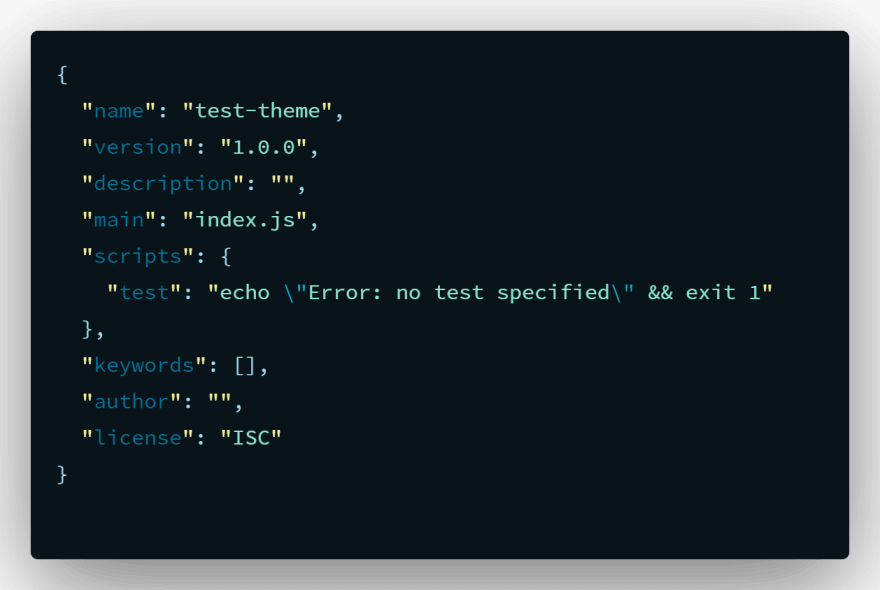
我们可以移除脚本部分,其他字段可以根据你的主题进行修改。文件中还需要一些额外的字段来支持 VSCode 扩展package.json,这些字段包括`<script>` publisher、 `<script>` engines、` categories<script>` 和contributes`<script>`,添加一个 ` displayName<script>` 字段也很有帮助。编辑完初始文件后package.json,我们来添加所需的字段。
{
  "publisher": "bDesigned",
  "engines": {
    "vscode": "^1.0.0"
  },
  "categories": [
    "Themes"
  ],
  "contributes": {
    "themes": [
      {
        "label": "test-theme",
        "uiTheme": "vs-dark",
        "path": "./themes/theme-name.json"
      }
    ]
  },
  "displayName": "Theme Name"
编辑颜色
现在我们可以开始制作主题了。VSCode 使用一个settings.json文件来编辑工作区。为了在添加颜色时预览效果,我编辑了我的文件,settings.json然后将其添加到我的文件中theme/theme-name.json,以确保颜色正确。在 VSCode 中, Windows 用户settings.json点击打开文件CTRL+SHIFT+P,CMD+SHIFT+PMac 用户点击打开文件,然后settings.json在弹出的对话框中输入。这将打开该文件。
你的配置文件中可能已经有一些内容settings.json,但我们需要编辑的区域位于`<path>`"workbench.colorCustomizations"和`<rules>` 下"editor.tokenColorCustomizations": {"textMateRules":[]}。为了避免添加这些作用域(VSCode 中用于指代规则的术语)时产生混淆,我创建了一个颜色调色板,然后在所有 `<path>` 中添加了一个“名称”字段,"textMateRules"用于指定颜色或规则设置的内容。以下是我的 `<path>` 示例settings.json。
"workbench.colorCustomizations": {
    "activityBar.background": "#08131a",
    "activityBar.border": "#008c9644",
    "activityBar.foreground": "#008c96",
    "activityBarBadge.background": "#08131a",
    "activityBarBadge.foreground": "#008c96"
},
"editor.tokenColorCustomizations": {
    "textMateRules": [
      {
        "name": "Italic",
        "scope": [
          "comment",
        ],
        "settings": {
          "fontStyle": "italic"
        }
      },
      {
        "name": "Gray",
        "scope": ["comment"],
        "settings": {
          "foreground": "#4b6869"
        }
      },
    ]
}
我将斜体和颜色分别放在不同的作用域中,这样如果我想更改或删除某些内容,只需前往相应的作用域即可。确定好调色板后,您可以添加一个作用域,每个作用域包含一个"name"颜色字段。要为每个作用域添加规则,我们需要弄清楚 VSCode 如何称呼我们想要着色的内容。我使用了内置的“开发者:检查编辑器标记和作用域”功能来确定每个项目的名称。您可以通过在命令面板中搜索“开发者:检查编辑器” ,找到它,它应该会显示一个类似于下图的框。

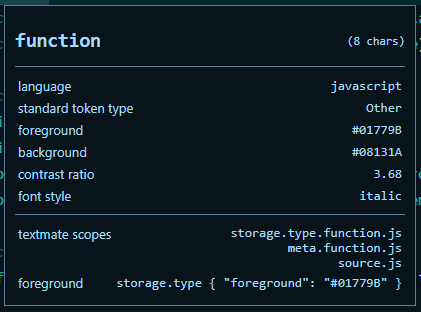
在底部图片的左侧,您可以看到 TextMate 的作用域,右侧则是与当前选中项相匹配的作用域。图中选中了 JavaScript函数。您将使用这些作用域来为您的元素添加颜色settings.json。通常,这些作用域与特定语言密切相关,但在大多数情况下,仅使用基本作用域即可。以下是一个示例:
"editor.tokenColorCustomizations": {
    "textMateRules": [
      {
        "name": "Dark Teal",
        "scope": [
          "storage.type"
        ],
        "settings": {
          "foreground": "#01779b"
        }
      }
    ]
}
现在您可以逐个检查想要着色的元素,并为每个元素添加对应颜色的规则。设置完成后,我们可以将这些规则复制到我们的theme.json文件中。所有包含"workbench.colorCustomizations": { ...copyEverythingHere }这些规则的内容都"textMateRules": [ ...copyEverythingHere ]需要复制到theme.json文件中,如下所示:
{
  "name": "Deep Water",
  "type": "dark",
  "colors": {
    ...pasteAll workbench.colorCustomizations here
  },
  "tokenColors": [
      ... pasteAll textMateRules here
  ]
}
图片
完成这些步骤后,主题在技术上就可以发布了。但是,如果您想让它看起来更美观,可以添加图标和 README 文件。images在根目录或mkdir images终端中创建一个文件夹。创建一个图标和一些屏幕截图png(不支持 SVG 格式),并将它们放入 images 文件夹中。我们需要更新主题配置package.json以使其能够识别图标。添加一个"icon"键,后跟图像路径"icon": "images/logo.png"。
自述文件
现在我们可以readme.md在根目录下添加一个文件。在文件中填写主题信息,并添加一些主题截图,使其更加醒目。你还可以从Badgen.net添加一些徽章,增添一些特色。务必注明主题支持的语言,并附上主题截图,这总是很有帮助的。
成为出版商
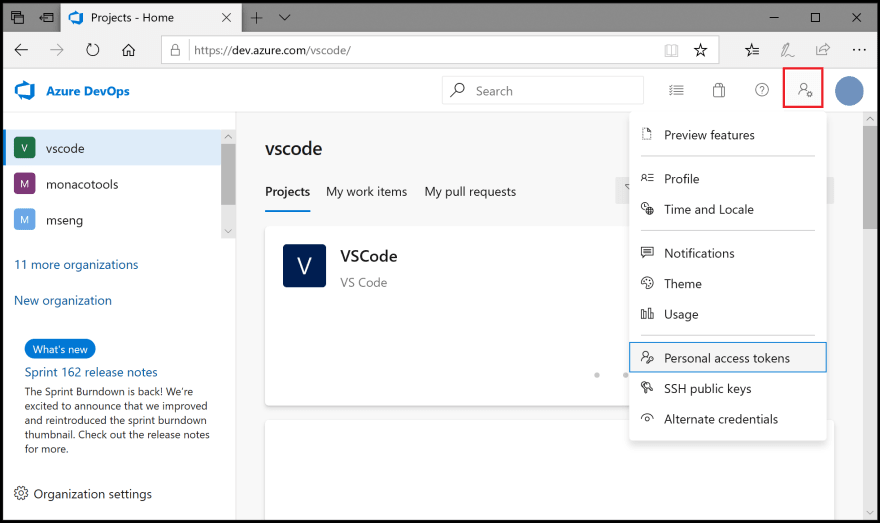
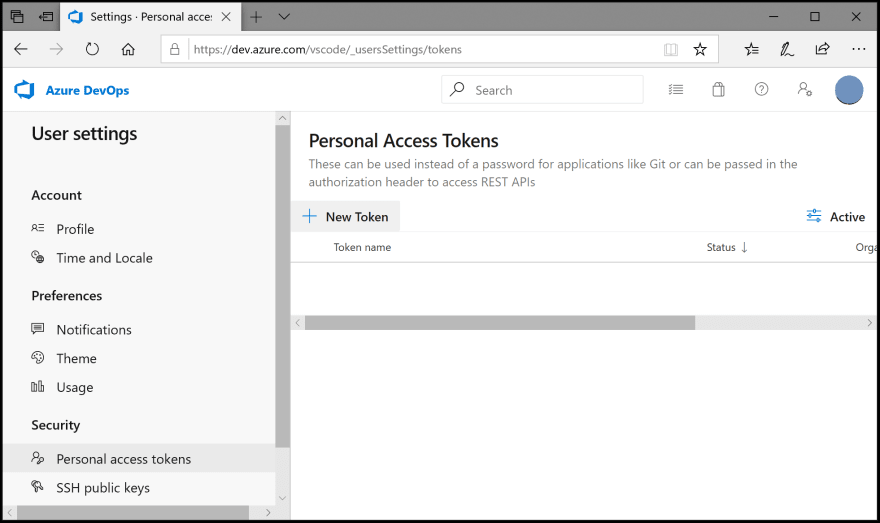
要在应用市场发布文件,您需要从 Azure 获取访问令牌。您可以访问dev.azure.com/vscode创建此帐户。创建帐户后,我们需要获取个人访问令牌。这是一个比较复杂的过程,请务必按照下图中的所有说明进行操作。需要注意的是,在“组织”中,请务必选择“所有可访问的组织”。然后,要打开“应用市场”选项,请单击“自定义定义”并显示所有范围。之后,您可以找到应用市场并选中所有复选框(“读取”、“获取”、“发布”和“管理”)。完成所有这些操作后,单击“创建”,并务必将您的访问令牌保存到某个位置,因为 Azure 不会将其保存在本地。此外,请将访问令牌复制到剪贴板,因为我们将在下一步中使用它。
Azure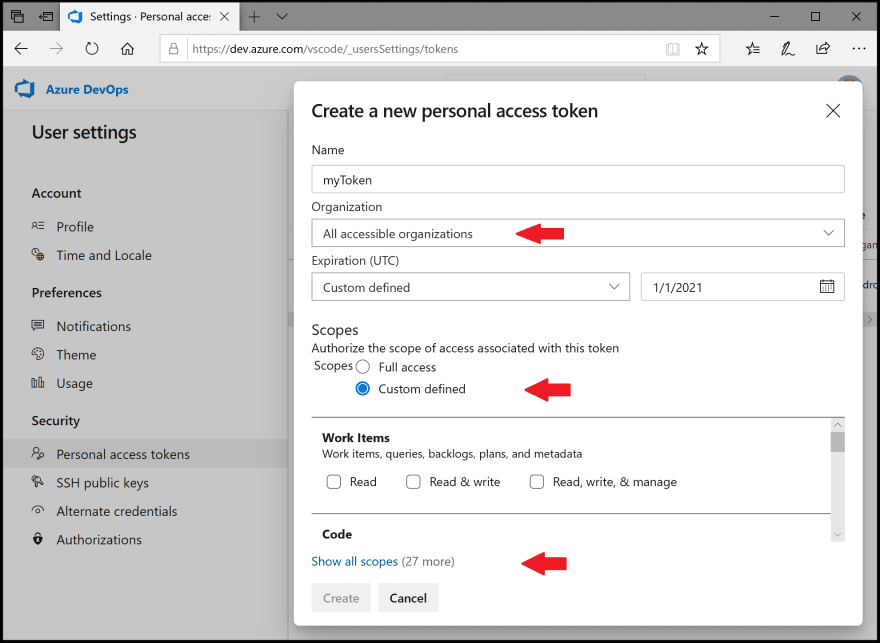
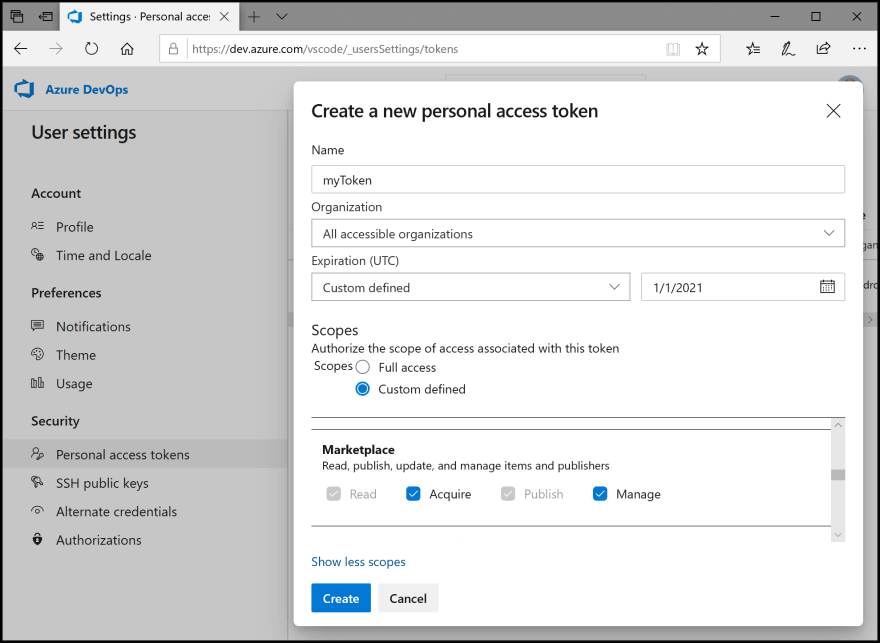
发布主题
现在我们已经设置好了用于在 Marketplace 上发布应用的 Azure 帐户,接下来就可以安装软件包并创建发布者了。如果您已经在VSCode Marketplacevsce的帐户部分设置了发布者名称,则可以跳过创建步骤,直接使用您已有的名称。
npm i -g vsce
vsce create-publisher your-name
这里应该会提示您输入创建帐户时复制的访问令牌。您可以CTRL+V在 Windows 或CMD+VMac 系统上粘贴令牌。设置发布者后,我们应该就能登录了。
vsce login your-publisher-name
文件中的package.json该publisher字段也是vsce登录时使用的用户名。请仔细检查是否已将所有settings.json规则复制到主题文件的正确部分json,然后我们就可以继续打包和发布扩展程序了。
vsce package
vsce publish
如果没有错误,你的软件包现在应该已经发布到 Marketplace 了。它会显示一个指向主题页面的链接,大约需要 5 分钟才能生效。但是等等,如果我们尝试更新呢?VSCode 不会自动跟踪代码库的更改。
正在更新
如果您对主题进行了任何更改,要更新主题,我们首先需要将版本号从 ` package.json<version> ` 更新到1.0.0`<version> 1.0.1`。更新版本后,将更改推送到 GitHub。
git add .
git commit -m 'commit message'
git push
当更改推送完毕后,我们需要使用git 为版本号打标签。
git tag v1.0.1
版本标记完成后,我们就可以重新发布更新后的扩展程序了。
vsce publish
现在你的主题应该已经在 Marketplace 上架了!希望你阅读愉快,并且从中有所收获!
文章来源:https://dev.to/brittneypostma/build-a-vscode-theme-3f4i