

Node.js 最佳实践(第一部分 - 简介)
什么是Node.js?
设置 Nodejs 应用程序
我曾经听到一位同事问:“你们是怎么用 JavaScript 生存的?这么多库啊!Node.js、React.js、Angular.js、Vue.js、Express.js。太可怕了,我真同情你们。事实上,我知道可能还有其他 JavaScript 项目正在酝酿之中。”说完,他歇斯底里地大笑起来。
嗯……

在本系列教程中,我们将逐步深入理解大多数初级Node.js开发者都会遇到的Node.js概念难题。还有什么比学习如何构建代码结构更好的切入点呢?
但首先,Node.js究竟是什么?
什么是Node.js?
我原谅了我的同事,因为他说 Node.js 是一个 JavaScript 库,他错了,Node.js 不是 JavaScript 库。
技术术语:Node.js 是服务器端 JavaScript 的运行时环境。它使用 JavaScript V8 引擎,因此它是一个单线程、事件驱动的环境。
好吧!如果你理解了这些,那很好。但我们还是用通俗易懂的方式解释一下吧(无意冒犯)。
在 JavaScript 的早期,它只能用于 Web 开发,这意味着 JavaScript 只能在浏览器中运行,严格来说,它只用于网站的交互。后来,我非常尊敬的同事 Ryan Dahl 倾力打造了 Node.js,使得编写服务器能够理解的代码成为可能。你可以把 Node.js 比作微波炉,它让用盘子(JavaScript)做饭成为可能。你不会把盘子放在煤气炉上,但有了微波炉,现在我们可以用盘子做饭了。
这是怎么回事呢?Node.js 由许多用 C、C++ 以及 JavaScript 编写的小指令组成。这些指令使得安装了 V8 引擎的服务器(连接到你电脑的其他计算机)能够运行你自定义的指令。是不是有点绕?好吧,这就好比油轮需要加油才能运送燃料。JavaScript 本身也需要 JavaScript 才能在电脑上运行。哈哈,是不是很有趣?别担心,我保证,随着我们继续讲解,你就会明白的,如果你还没明白的话。
设置 Nodejs 应用程序
你需要的工具
- Node.js:请访问Get Node.js下载。说明非常清晰,但如果您遇到任何问题,请在下方评论区留言。
- 代码编辑器(本教程将使用 VS Code),可从Get VS Code下载。我希望大多数读者已经熟悉这些工具,因此我们不再赘述它们的设置。但正如我所说,我会提供帮助。好了,现在让我们开始构建第一个服务器。步骤如下:
- 1. 创建一个文件夹。2. 打开 VS Code 并打开该文件夹。
- 按下(Ctrl+反引号)键在 VS Code 中打开集成终端。确保您位于该文件夹中,然后运行
npm init -Y
npm 自带 Node.js,所以无需安装。如果您遇到“命令未识别”或其他错误,请分享一下。就 Windows 系统而言,我猜测您可能需要更新路径变量。您可以参考这篇关于更新路径变量的文章。
接下来……
步骤 4:本教程更注重最佳实践,因此我们将使用一个 Node.js 库和许多其他辅助库来简化操作。我选择的是 koa.js。另外请注意,我们还将使用 GraphQL 发送 API 请求。现在开始吧……
请确保您仍在运行 `npm init` 的文件夹中。现在运行以下命令。
npm i koa koa-mount graphql -S
目前这些就是我们需要的全部内容。现在让我们编写一个基本的服务器。
创建一个名为 index.mjs 的文件,并将以下代码复制粘贴到该文件中。
index.mjs
import Koa from 'koa';
const app = new Koa();
// import {
  // response
app.use(ctx => {
  ctx.body = 'Hello Koa';
});

  app.listen(8080, () => {
      console.log("Server running.......")
  });
在运行应用程序甚至逐行解释代码之前,请确保您已完成以下步骤……
1.运行
npm init
- 在 package.json 中添加了启动脚本 "start":"node index.mjs"
- 请确保您的文件名正确,为 index.mjs 而不是 index.js。
- 请确保文件结构如下
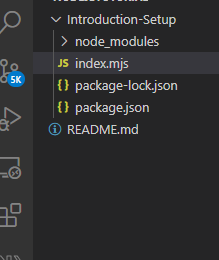 ,然后运行
,然后运行
npm start
现在注意你的控制台……你应该看到“服务器正在运行……”。
访问 localhost:8080
,输入“Hello koa”。
看到了吗?如果看到了,恭喜你!!!
你已经搭建了一个 Node.js 服务器……
这就完了吗?真无聊!别着急,再仔细看看,接下来会很有趣……第二部分正在加载……