

使用 ChatGPT、PostgreSQL 和 ToolJet 构建智能 CRM
在本教程中,您将学习如何使用 ChatGPT、ToolJet 和 PostgreSQL 构建 CRM(客户关系管理)应用程序。
介绍
CRM应用程序允许您向PostgreSQL数据库添加新用户或客户,在仪表板上查看他们的详细信息,使用ChatGPT生成电子邮件模板,并通过 Sendinblue向他们发送电子邮件。
在本教程中,我们将使用 ToolJet 作为应用程序界面。
ToolJet是什么?
ToolJet 是一个开源的低代码框架,它使我们能够在几分钟内构建全栈 Web 应用程序。借助 ToolJet,您可以创建独立的、功能齐全的全栈应用程序,也可以将应用程序嵌入到其他网站中。
ToolJet 允许您构建使用关系型和非关系型数据库、REST API、OpenAI 技术以及云存储(例如 Google Cloud Storage、 AWS S3和 Minio)的应用程序。它是一款出色的开发工具,可帮助个人、开发人员和企业更快地创建和发布产品。
在我们继续之前,我需要你的帮助😔
如果你能给我们一颗星,我会非常开心!也请在评论区告诉我。❤️
https://github.com/ToolJet/ToolJet

设置 ElephantSQL(PostgreSQL)数据库
ElephantSQL允许我们在云端而非本地计算机上创建 PostgreSQL 数据库。请按照以下步骤创建 PostgreSQL 数据库:
请在此处创建 ElephantSQL 帐户 。
添加新的数据库实例。无需提供信用卡或账单信息。
创建数据库实例后,即可显示数据库信息。

恭喜!您已成功创建此应用程序所需的数据库。接下来,我们将构建应用程序界面并将数据库连接到应用程序。
使用 ToolJet 构建应用程序
在这里,您将学习如何创建 ToolJet 帐户并使用 ToolJet 构建功能齐全的应用程序。
如果您是 ToolJet 的新用户,请创建一个帐户。
创建工作区和一个名为 CRM 应用程序的新应用程序。

构建一个类似于下图的用户界面。

要创建上图所示的 UI 界面,首先需要在画布上添加一个大型容器,用于容纳应用程序的所有其他 UI 元素。接下来,在页面顶部添加三个容器元素、“添加潜在客户”按钮组件和表格组件。
ToolJet 允许您通过在画布上拖放各种 UI 组件来创建应用程序界面。
重新创建用户界面后,在表格中添加一个文本为“发送电子邮件”的操作按钮。(稍后我们将对其进行配置,以便能够向每个用户发送电子邮件)。

为了完善用户界面,我们需要一个界面来向数据库添加用户,还需要另一个界面来编辑和生成每个用户的电子邮件内容。
为此,我们将使用 模态框组件。点击“添加潜在客户”按钮(用于添加新数据)和“发送电子邮件”操作按钮(用于输入电子邮件内容)时,我们将显示一个模态框。
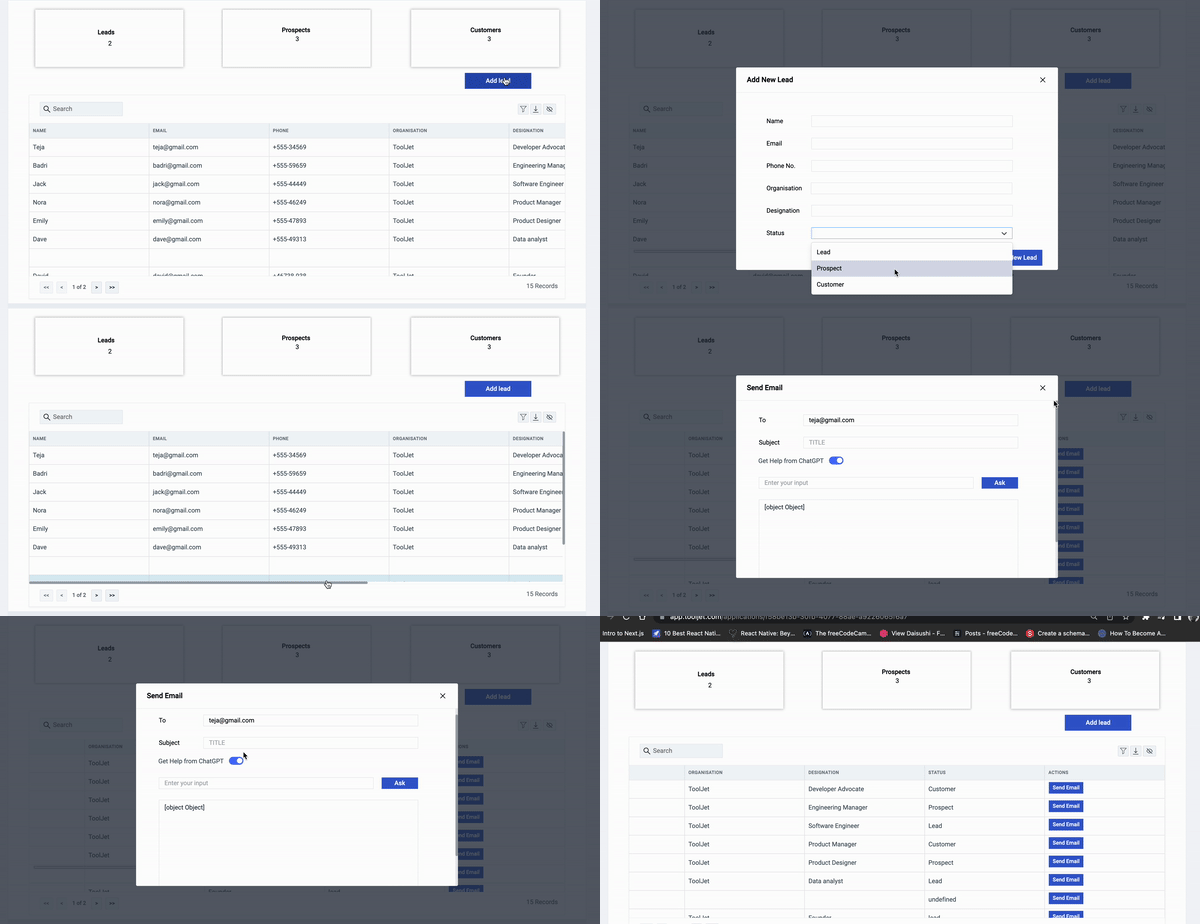
“添加新线索”模态框
要显示“添加新潜在客户”模态框组件,您需要创建模态框,并向“添加潜在客户”按钮添加 onClick 事件以显示模态框。

将以下组件添加到模态框中,并记住在单击模态框按钮时关闭模态框。

“发送电子邮件”模态框
“发送邮件”对话框允许我们输入用户的电子邮件地址、邮件主题和邮件内容。您还可以使用 ChatGPT API 生成邮件内容。您将在接下来的课程中学习如何操作。

切换开关有一个onChange事件,可以在不需要时隐藏 ChatGPT 提示输入字段和按钮。

当用户点击Send Email按钮时,记得关闭模态框。
恭喜!🎉 您已完成此应用程序的用户界面构建。在接下来的课程中,您将学习如何将用户界面连接到 PostgreSQL 数据库、与ChatGPT通信以及使用Sendinblue发送电子邮件。
如何在 ToolJet 中与 PostgreSQL 数据库通信
ToolJet 允许我们通过名为“查询面板”的面板与外部资源通信或创建自定义函数 。在 ToolJet 中,任何与数据库、API 或云存储交互并运行 JavaScript 或 Python 代码的函数都称为查询。

在这里,您将学习如何在 ToolJet 中与 PostgreSQL 数据库进行通信。首先,让我引导您完成将 PostgreSQL 数据库连接到 ToolJet 的过程。
将 PostgreSQL 数据库连接到 ToolJet
从“全局数据源”面板下的数据库列表中选择 PostgreSQL,并提供如下所示的所需信息。

从上图可以看出,主机名与 ElephantSQL 上的服务器名称相同(不包括方括号)。用户名和数据库名称也相同,请将密码复制粘贴到相应的字段中。

向下滚动页面并点击 Test Connection。

如果连接验证通过,我们就可以开始向数据库发出查询。

在 ToolJet 中查询 PostgreSQL 数据库
在这里,您将学习如何从数据库中查询数据,并在应用程序中相应地显示它们。
开始之前,我们先向数据库添加一些数据。在查询面板中单击 PostgreSQL,选择 SQL 模式,然后运行以下代码片段,创建一个包含以下数据的新表。
CREATE TABLE Users (Name varchar(255), Email varchar(255), Phone varchar(255), Organisation varchar(255), Designation varchar(255), Status varchar(255));
INSERT INTO Users(name, email, phone, organisation, designation, status) VALUES('Teja', 'teja@gmail.com', '+555-34569', 'ToolJet', 'Developer Advocate', 'Customer');
INSERT INTO Users(name, email, phone, organisation, designation, status) VALUES('Badri', 'badri@gmail.com', '+555-59659', 'ToolJet', 'Engineering Manager', 'Prospect');
INSERT INTO Users(name, email, phone, organisation, designation, status) VALUES('Jack', 'jack@gmail.com', '+555-44449', 'ToolJet', 'Software Engineer', 'Lead');
INSERT INTO Users(name, email, phone, organisation, designation, status) VALUES('Nora', 'nora@gmail.com', '+555-46249', 'ToolJet', 'Product Manager', 'Customer');
INSERT INTO Users(name, email, phone, organisation, designation, status) VALUES('Emily', 'emily@gmail.com', '+555-47893', 'ToolJet', 'Product Designer', 'Prospect');
INSERT INTO Users(name, email, phone, organisation, designation, status) VALUES('Dave', 'dave@gmail.com', '+555-49313', 'ToolJet', 'Data analyst', 'Lead');
SELECT * FROM Users;

数据上传完成后,即可在 ElephantSQL 上查看。

接下来,将查询重命名为getTableData,更新 SQL 编辑器以显示所有表内容,然后保存查询。

更新表格组件,使其显示从查询中检索到的数据getTableData。

表格内容已经展示完毕。接下来,让我们展示数据库中客户、销售线索和潜在客户的数量。
基于 PostgreSQL 数据库创建三个新查询,分别命名为getLeadsCount、getProspectsCount和getCustomersCount。
更新 SQL 编辑器,对每个查询进行修改,以检索每个类别下的数据数量,如下所示,并保存它们。
SELECT COUNT(*)
FROM Users
WHERE Status IN ('Lead');
/*-- change 'Lead' for leads, 'Prospect' for prospects, 'Customer' for customers. ---*/

通过替换容器内的文本内容,显示每个查询返回的数据数量,如下所示。

{{queries.getProspectsCount.data[0].count}}

//(Use {{queries.getLeadsCount.data[0].count}} for leads and {{queries.getCustomersCount.data[0].count}} for customers)
getTableData最后,为该查询和其他三个查询启用“在应用程序加载时运行此查询?”开关。

恭喜!您已经学会了如何查询和显示应用程序中接收到的数据。接下来,我将引导您通过应用程序界面向数据库添加新数据。
向数据库添加新用户
在这里,您将学习如何从模态框中接收数据并将用户数据添加到数据库中。

创建与 PostgreSQL 数据源相关的新查询,该查询接受模态框中的值,并发送 SQL 查询将数据添加到数据库。

请确保以下代码片段与模态框中的组件名称匹配。将以下代码片段复制到 SQL 编辑器面板中并保存查询。
INSERT INTO Users(name, email, phone, organisation, designation, status) VALUES('{{components.name.value}}', '{{components.email.value}}', '{{components.phone.value}}', '{{components.organisation.value}}', '{{components.designation.value}}', '{{components.status.value}}');
最后,onClick为Add Lead按钮添加一个事件,以便在按钮点击时运行查询。

如何在 ToolJet 中与 ChatGPT 通信
在这里,您将学习如何在 ToolJet 中通过 OpenAI 与 ChatGPT 进行通信。
设置 OpenAI 帐户
在此登录或创建 OpenAI 帐户 。
点击Personal导航栏,然后View API keys从菜单栏中选择创建新的密钥。

生成一个新的 API 密钥并将其复制到您电脑上的某个位置。我们将在下一节中使用它。
在 ToolJet 中与 OpenAI API 通信
在控制面板的“全局数据源”选项卡下,点击“插件”,然后选择 OpenAI。接下来,将您的 API 密钥和组织 ID 粘贴到输入字段中,并测试连接。
您现在可以从查询面板访问 OpenAI 数据源。
如果没有组织 ID,请使用“个人”。

从查询面板中选择 OpenAI,并将其内容设置为使用 ChatGPT 起草电子邮件。
Draft an email to {{components.recipient.value}} about {{components.chatgptprompt.value}}
当用户点击模态框中的“询问”按钮时运行查询。

最后,要在模态框中自动显示所选用户的电子邮件地址,请将收件人电子邮件输入框的默认值设置为{{components.table1.selectedRow.email}}。这样会自动将其值设置为所选用户的电子邮件地址。

如何在 ToolJet 中通过 Sendinblue API 发送电子邮件
Sendinblue 是一款数字营销工具,它通过一个平台提供电子邮件、短信、Facebook、聊天等服务,帮助企业通过建立更牢固的客户关系来发展业务。
在本节中,您将学习如何在 ToolJet 中集成 Sendinblue 并发送电子邮件。首先,您需要登录或 创建一个 Sendinblue 帐户。
在控制面板中选择 SMTP 和 API,生成 SMTP 密钥,并将其复制到计算机上的某个位置。您稍后会用到它。

返回 ToolJet 应用,添加新的 SMTP 数据源,并填写所需的凭据。您的密码即为生成的 SMTP 密钥。

连接成功后,将显示“连接已验证”。然后您就可以开始发送电子邮件了。

接下来,创建用于发送电子邮件的查询。提供您的电子邮件地址、姓名、收件人电子邮件地址、主题和标题。

最后,保存查询,并在单击模态框中的“发送电子邮件”按钮时运行它。

以下是该应用程序的运行演示: https://tooljet-stny.onrender.com/applications/7a8867e3-3cea-49e3-89e7-8da39038b875
您还可以 下载其 JSON 文件并将其导入 ToolJet 应用程序,但您需要提供您的 Sendinblue 凭据和 OpenAI API 密钥。
结论
到目前为止,你已经学会了如何……
- 将 PostgreSQL 数据库添加到 ToolJet
- 使用 Sendinblue 在 ToolJet 应用程序内发送电子邮件
- 在 ToolJet 中通过 OpenAI 与 ChatGPT 进行通信,
- 使用 ToolJet,几分钟内即可构建全栈应用程序。
ToolJet 既是一款优秀的开发工具,又是一款开源软件——这意味着任何人都可以免费修改和改进它的代码。它拥有 庞大的开发者社区 和众多才华横溢的贡献者,他们不断地维护和改进着这款软件。作为用户,您可以放心,使用 ToolJet 一定能获得最佳性能。
您有兴趣为 ToolJet 做贡献吗?欢迎访问我们的 GitHub 代码库 https://github.com/ToolJet/ToolJet, 贡献代码并提出有关 ToolJet 的问题。
感谢阅读!
文章来源:https://dev.to/tooljet/building-an-intelligent-crm-using-chatgpt-postgresql-and-tooljet-4jod