

5. 对比代码扩展,使编码环境更具吸引力
VS Code 简直太棒了。这 5 个扩展程序更是锦上添花。
那么,让我们直接来看看这些扩展程序吧!
1. SynthWave '84:
链接:点击此处
- 这是一个主题扩展,凭借其精美的暗黑风格外观,日益受到欢迎。它还具有一些文本发光选项,效果也很棒。
- 有时文字发光效果会消失(这种情况非常罕见),这时你只需要
shift + ctrl + p输入“synthWave”并选中它。然后重新加载 VS Code,现在就正常了。 - 但如果您不喜欢这种发光效果,可以在设置中将其关闭。
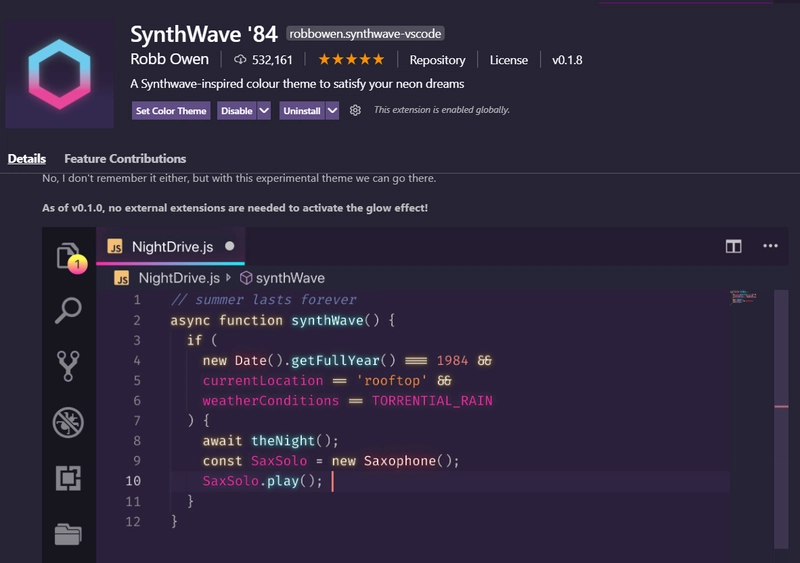 其他一些主题包括“水母主题”、“ Omni主题”、“淡夜主题”、“ Viow色彩主题”、“ Material主题”等等。
2. 缩进彩虹:
链接:点击此处
大多数编程语言都需要遵循缩进规则,这可以提高代码的可读性。为了让缩进更加清晰,这款扩展程序将对您大有帮助。 现在让我们看看它在代码中的效果:👇🏻

- 你也可以在设置中更改缩进颜色,但我认为黑色相当不错。
- 如果你的缩进错误,颜色会变成红色并发出警告。
3. @import-font:
链接:点击此处。
编写 CSS 时,如果需要字体,我们需要先访问 Google Fonts,找到字体链接,然后粘贴到 HTML 或 CSS 文件中。现在有了这个扩展,就不用再去其他地方了。只需输入以“@”开头的字体名称即可。就是这么简单。 如何在 CSS 文件中使用 👇🏻


4. 更好的评论:
链接:点击这里
每个人都会在代码上添加注释。有时,我们的注释可能非常重要,用来提醒自己;有时则不太重要;有时,我们可能只是想就某个知识点提出问题。关键在于注释有不同的级别,而这款扩展程序可以帮助你筛选不同级别的注释。
- 您可以为更重要的内容、不太重要的内容、标题、问题等设置不同的颜色,所有这些都可以在设置中进行自定义。
- 您需要在实际的注释命令后添加一些符号,例如 *、?、# 或任何您可以自定义的符号(与默认值不同)。
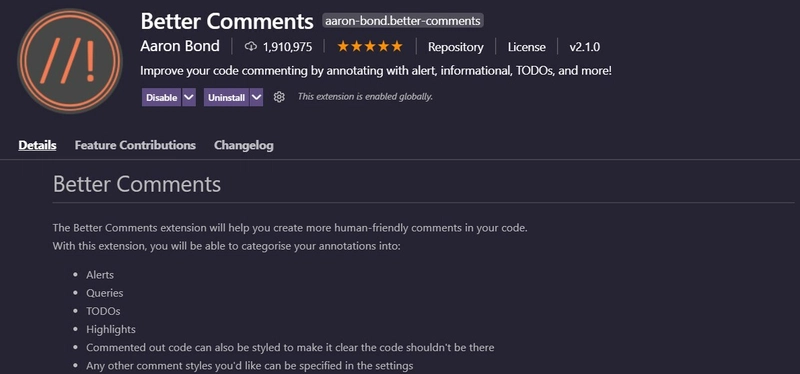
这里有一个示例供您参考 👇🏻 👆🏻这里的符号是自定义的,与默认符号不同,您也可以进行自定义。
5. 代码拼写检查器:
链接:点击这里。
在编写代码时,我们可以使用自动补全功能,因此这个扩展程序在这里用处不大。但是在编写注释时,我们没有单词建议或自动补全功能,所以如果我们输入了拼写错误的单词,该单词将被划线,要获得正确的单词建议,我们需要将ctrl + .光标放在该单词上并重新输入。

我保证,这 5 个扩展程序会在你每天编写代码时吸引你的注意力。
你也可以在推特上关注我,了解更多关于 JavaScript 和 CSS 的内容。
今天就到这里吧。不过,你们觉得我应该出第二部分吗?
文章来源:https://dev.to/sahilsaif1221/5-vs-code-extension-to-make-coding-more-comfortable-2c62