

如何准备一场精彩的演讲 🔥
👉🏻 练习和反馈
我从事技术演讲已有十年之久,期间也积累了一些经验。本系列文章旨在与大家分享这些经验教训。这些并非演讲技巧或让你成为顶级演讲者的秘诀,而是基于个人经验的实用建议。
本系列文章:
👉🏻 练习和反馈
你可能听过“熟能生巧”这句话。我并不追求完美,但我每次做技术讲座时都会寻求进步。我的目标是每次站在听众面前时,都能对内容、节奏以及可能出现的任何小问题都游刃有余。要做到这一点,需要一些练习,而且,或许令人惊讶的是,即使独自一人,我也需要走出舒适区。
2019年3月28日 下午6:45
0 21


本文介绍了我为练习进行技术演讲而开发的技巧,使我无论第一次演讲还是第三次或第四次演讲都能充满自信。
在我的职业生涯中,我大部分时间都是全职软件开发人员和/或顾问,准备和进行演示都是利用“空闲时间”,也就是下班后,而且常常是临时抱佛脚。演示是我目前工作的一部分,所以我通常比那些“兼职”做演示的人有更多的时间练习和准备。我分享的都是我的心得体会,但请不要觉得你必须在时间有限的情况下把所有方法都照搬过来。找到最适合你的方法,在合理的情况下精简流程,感谢你抽出时间帮助他人。
✅ 核对清单
我的好朋友兼同事洛朗
他跟我分享了一个准备技术演示的绝妙技巧。这个技巧简单却非常有效。在撰写演示文稿时,用你选择的应用程序(我个人比较喜欢 OneNote)创建一个清单,列出准备步骤。这样可以确保所有事项都已妥善设置。在练习演示的过程中,你可以不断修改清单,直到一切都完美无缺。这并不是演示的流程演练,而是设置步骤和提醒,确保所有事项都已准备就绪。
 LBugnion

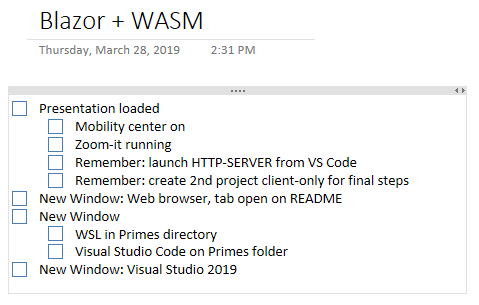
我利用Windows 10 的虚拟桌面功能来演示。我在主桌面上设置演示文稿。我启动一个名为“Windows 移动中心”的应用,它可以通过屏蔽通知来辅助设置演示文稿。我还使用一个名为ZoomIt的免费工具,以便在演示过程中进行缩放和注释。如果需要特定的提醒,我会把它们添加到 ZoomIt 中。
我通常会在第二个桌面上设置网页浏览器。在示例演讲中,我展示了两个开发环境,所以一个放在第三个桌面,另一个放在第四个桌面。这样设置就省去了ALT+TAB寻找正确窗口的麻烦,让我可以一直保持演示模式。我只需CTRL+Windows+➡按快捷键CTRL+Windows+⬅即可在桌面之间切换。
万物皆相同
使用与演示时相同的设置进行练习非常重要。例如,我通常使用三屏设置,但演示时我经常需要复制桌面。因此,我练习时只用一个屏幕。大多数投影仪需要 1080p 分辨率,所以我总是将显示器设置为 1920x1080。使用目标分辨率进行练习至关重要!某些窗口在不同的分辨率下可能表现不同,没有什么比打开页面后发现部分内容在当前分辨率下无法正常显示更令人沮丧的了。
务必设置字体和主题,确保在光线较暗的环境下,后排观众也能清晰可见。我使用 ZoomIt 来突出显示演示文稿中的重点区域,但使用大而醒目的字体始终是最佳选择。虽然深色主题非常流行,但在投影屏幕上却难以阅读。除非我确定深色主题的颜色和字体足够大且对比度足够高,否则我总是使用浅色或高对比度主题进行演示。有些终端在增大字体时可能会出现问题,因此请先使用演示时将要使用的字体大小进行练习。
🎦 视频
这可能让一些人感到惊讶,但Wi-Fi和互联网并非始终可用。如果你的演示依赖于互联网,最好录制下来作为备份。有些演示者从不进行现场编码,总是展示录制的内容;而像我这样的演示者则更喜欢尽可能多地进行现场演示,但也会保留视频作为备用。如果某个过程耗时较长,我也会将其录制下来,以缩短等待时间。如果你已经在练习录制视频,为什么不录制下来呢?Windows 10内置了录制功能(虽然它原本是为游戏设计的,但谁会在意呢?),只需按下[此处应填写快捷键] Windows+G。我使用的是Camtasia Studio。
我喜欢先录制没有声音的视频,然后在演讲时播放练习。这样我就可以边播放边解说,而不用担心现场是否有音频设备。演讲结束后,我还可以再给视频配上解说,然后发布供大家使用。
👥 观众
大多数时候,自言自语是不被提倡的,但这次我却不这么认为。我已经学会了对着空荡荡的房间(或者,在某些情况下,对我那只非常专注的德国牧羊犬)进行演讲。对着空无一人的房间演讲或许听起来很奇怪,但适应这种方式会大有裨益。首先,进行一次模拟演讲可以让你了解过渡的流畅度、可能出现的技术问题,以及最重要的——演讲需要多长时间。每个人的情况都不一样,但我发现我独自练习时的速度通常比在观众面前演讲时要快一些,所以如果我的目标时间是60分钟,我会在练习时争取控制在50分钟左右。有些人则发现,他们在练习时速度会更慢,因为在正式演讲时,肾上腺素和兴奋会占据主导。
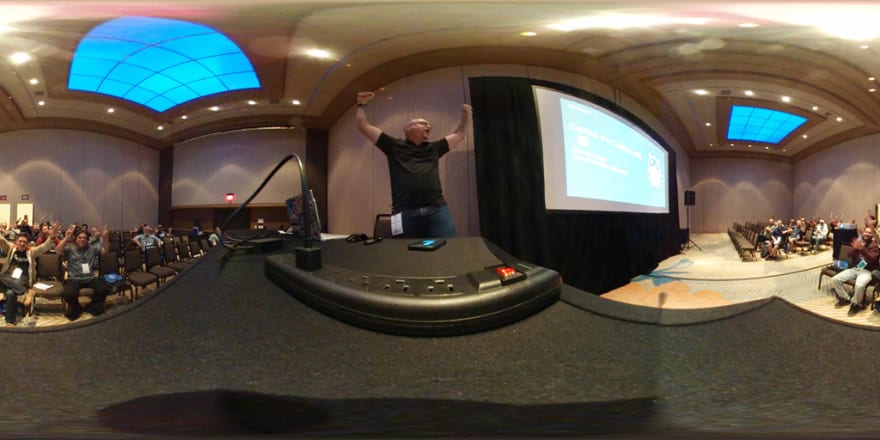
从心理层面来说,我越是能自如地独自进行演讲,就越能在台上自信地进行演讲。每个人的情况可能有所不同,但我认为这是因为在没有观众的情况下演讲,需要我更加自在地面对自己。反过来,这又让我更能在众人面前自如应对。如果你也选择这种方式,不妨考虑录制演讲。你可以将录像分享给其他人,获得反馈,并在正式演讲前完善你的内容。
最后,在第一次正式上台演讲之前,我会尽可能多地与同行分享我的演讲内容。我会设置屏幕共享或网络研讨会,并以这种方式进行演示。我希望大家不要静音,这样我才能听到反馈(例如,讲笑话后如果能得到笑声,那总是件好事)。向同行做演讲可能会让人紧张,但我发现他们提供了一个“安全空间”,可以提出建设性的反馈意见。能够不断完善我的演讲内容并解决问题,可以增强我的自信心,并提高整个演讲的质量。
⛔ 不要过度练习!
你可能会忍不住想把每个字、每个手势、每个细节都练习一遍。对有些人来说,这确实有效,也是他们感到自信和准备充分的唯一途径。如果你也是这样,那就别理会我的建议,做你自己就好!对我来说,我发现过度练习会让我的演讲显得不自然,更像是精心排练过的推销。我的目标是建立人脉,所以我希望尽可能地真实自然。因此,我只会练习几次。以下是我的典型流程:
- 练习一次以掌握时机
- 添加或删除内容,并解决任何演示问题
- 通过现场/网络研讨会/录制的方式进行练习并分享以获得反馈
- 根据反馈进行修改
- 再练习一次以验证结果
但如果我的演示包含大量现场编程,情况就不同了。在这种情况下,我会多练习几次,以确保演示部分的节奏把握得恰到好处。
演讲的节奏把控是一门艺术。我总能尽量控制在预定时间内。演示是管理时间的好方法。如果时间不够,我会展示一个完整的产品,并讲解代码以节省时间。如果讲得太快,我会继续进行现场编码演示,并从头开始构建更多应用程序的功能。虽然我个人总是尽量将时间控制在预定时间的5分钟以内,并在最后留出时间回答问题,但我也会注意避免加入与演讲主题无关的额外内容。如果你已经涵盖了所有要点,提前结束演讲也是可以的。
我的一位导师曾告诉我:“你知道的就是你知道的。”他的意思是,一场精彩演讲的关键在于演讲前几周的准备,而不是演讲前一晚的临时抱佛脚。我很少在演讲前一周练习。这让我有更多的时间放松身心,做好心理准备,我相信这样能带来更真实、更自然的演讲体验。
🗣我们来讨论一下:你用哪些技巧来练习演讲?你还有什么建议想分享?请在下方评论区留言!
我之前已经分享过用户组演示和网络研讨会的视频。本文的示例演示是我为用户组举办的网络研讨会。它采用了一种轻松有趣的互动形式,让我能够将准备好的演示文稿与现场即兴对话相结合。