

教程:如何在 GitHub 个人资料中添加 Holopin 徽章
让你的 GitHub 个人资料更精彩!
你可能使用像GitHub、GitLab或Bitbucket这样的代码共享网站来展示你高超的编程技能,并作为你作品集的展示平台,但它看起来可能有点文字太多了?
我们来帮您改变现状!使用 Holopin,您可以嵌入徽章面板的实时副本,这样您的所有徽章都会自动添加到您的个人资料中。
本指南将以 GitHub 为例进行说明。但这些步骤也适用于任何允许您使用 Markdown 格式文件作为个人资料的网站!
Markdown + Holopin = 💖
Markdown是一种标记语言,它允许您编写具有丰富格式的文档,例如标题、
项目符号列表、表格、粗体、下划线和斜体文本,而且易于输入(无需像 HTML 那样使用尖括号和关键字),可以完全以纯文本形式保存,并且即使是纯文本格式也仍然清晰易读。例如,您可以这样做:
# This is a heading

This is some **bold** text, and some _italics_, and this is **really** important. Markdown is

1. Easy to type
2. Plain text
3. Readable
(这篇博文完全是用 Markdown 写的!)
README步骤 1:在 GitHub 上创建个人帐户
登录你的 GitHub 账号,然后进入你的个人资料页面。如果你还没有个人账号README,你需要创建一个。使用+符号并选择New repository:

进入该页面后,将仓库名称设置为您的用户名,您将看到一条消息,表明您正在创建一个“特殊”仓库:

README.md现在用一个:初始化它

仓库准备就绪后,您可以点击按钮在浏览器中打开编辑器:

在这里你可以简单介绍一下自己,并添加一些社交媒体链接。
第二步:自定义你的 Holopin 滑板 🪄
如果你还没有Holopin账号,你需要创建一个。访问holopin.io即可开始(听说如果你动作够快的话,还能获得早鸟徽章👀)。
注册 Holopin 账号后,前往个人资料页面,从库存中添加徽章:

看起来不错吧?太好了。你可能已经注意到你的板子下面有一小段代码……这就是让内容在 Holopin 以外的网站上显示的秘诀。
步骤 3:将您的 Holopin 开发板添加到您的 GitHub 个人资料中
这就是 Markdown 发挥作用的地方。链接看起来像这样,你可以在看板底部找到它:
[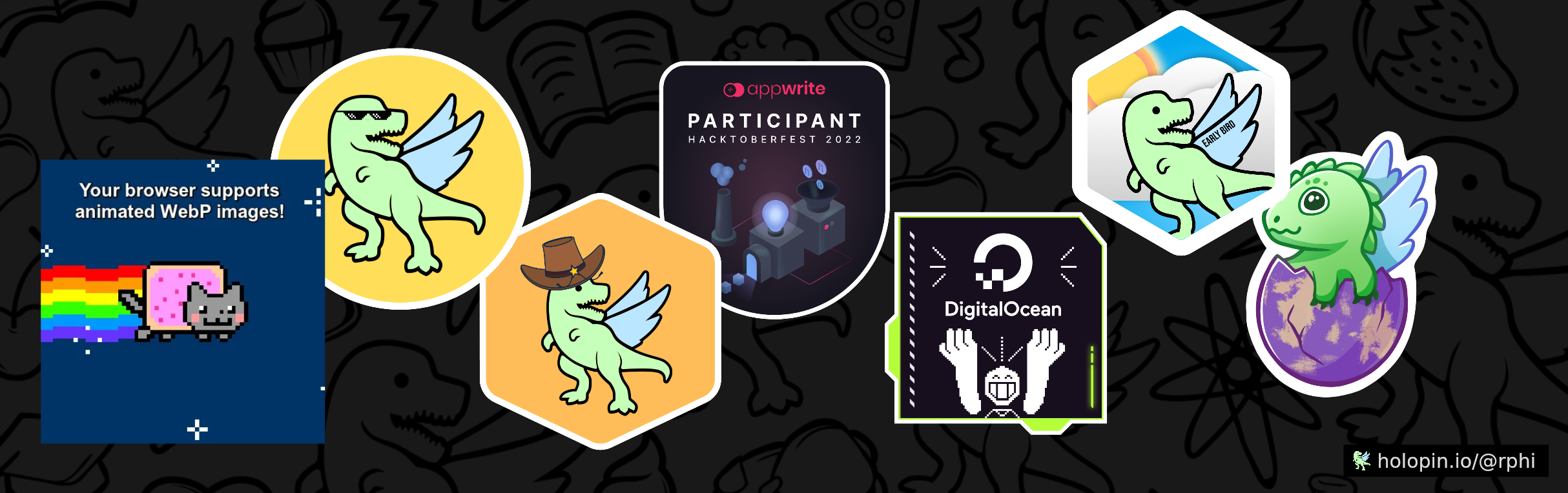](https://holopin.io/@rphi)
但这到底是什么意思呢?这里涉及两件事:首先,我们使用 `<img>` 标签插入图片![]();其次,我们使用 `<link>` 标签将该图片链接到您的 Holopin 个人资料[]()。这与您链接到网页上的图片相同,但我们使用的是 Holopin API 来动态生成图片。
粘贴你的 Holopin 嵌入代码,点击提交,如果一切顺利,你的看板现在就会出现在你的 GitHub 个人资料页面的显眼位置!
每当您在 Holopin 网站上编辑您的看板时,您的 GitHub 个人资料都会自动更新。

我们非常想看看你是如何将 Holopin 徽章添加到你的 GitHub 个人资料中的!在 Twitter 上标记@holopin_,我们会转发给社区……甚至可能还会送你一两个徽章!
文章来源:https://dev.to/rphi/tutorial-adding-holopin-badges-to-your-github-profile-f9c