

我的 (k)Ubuntu(类似 OSX 的)桌面设置
这篇文章最初发布在我的网站上。如果您喜欢,欢迎访问我的网站,阅读我博客上的其他文章。
2018 年,我的个人笔记本电脑上一直运行着 Ubuntu 系统。虽然我总体上喜欢 Linux,但我对 Gnome 桌面环境并不完全满意。动画效果比较慢,而且我的桌面有时不够流畅,这台电脑的配置是 Intel i7 8550u 处理器、16GB 内存和一块速度相当快的 NVMe 固态硬盘。此外,我有一半时间在工作中使用 OS X 系统,在两者之间切换有点麻烦。在尝试了不同的桌面环境,比如 Mate 桌面环境,甚至不同的 Linux 发行版之后,我想我终于找到了一个真正让我感到舒适的配置。它的样子是这样的:

是的,我基本上在Linux上复制了OS X的外观。以下是我的实现方法。
操作系统
我用的是 Kubuntu 18.04,它是 LTE 版本,和 Ubuntu 的主要区别在于它使用 KDE 作为桌面环境,而不是 Gnome。KDE 的主要特点是默认情况下高度可配置(窗口外观、图标、光标等等),而且你还可以通过安装小部件来扩展它的功能。如果你更喜欢 Ubuntu,网上有很多教程教你如何在 Ubuntu 上安装 KDE,比如这个教程。
KDE 配置
在系统设置中选择:
工作区主题
- 外观和感觉:Arc Dark
- 桌面主题:Aex Dark - 您需要使用“获取新主题...”按钮下载它。
- 光标主题:Capitane 光标 - 您需要使用“获取新主题...”按钮下载它。
颜色:微风暗色
字体:默认 - 我不想随意更改字体配置,因为很容易搞砸。
图标:MAC OS X 风格 - 您需要使用“获取新主题...”按钮下载它们。
应用风格
- 小部件样式:微风
- 窗口装饰 > 主题:Breezemite dark - 您必须使用“获取新主题...”按钮下载它。
- 窗口装饰 > 主题 > 边框大小:非常大 - 使用触控板时,这非常有用,因为选择边框来调整窗口大小可能很困难。
- 窗口装饰 > 按钮:您可以重新排列关闭/最小化/最大化按钮,并根据需要添加其他按钮。我已移除最大化按钮,并将其排列在左侧,并在右侧角落添加了一个菜单按钮。
桌面行为
- 屏幕锁定 > 外观:选择壁纸。
- 虚拟桌面 > 桌面数量:3
窗口管理
- 任务切换器:封面切换/网格 - 我不确定我更喜欢哪一个,但肯定不是 KDE 默认的那个。
启动和关闭
- 登录界面 > 主题:Chili for Plasma - 您需要使用“获取新主题...”按钮下载它。
- 登录界面 > 高级设置 > 光标主题:Capitaine 光标
要更改桌面壁纸,只需右键单击桌面,然后选择“配置桌面”。您还可以在这里配置图标对齐方式、鼠标操作(例如切换桌面)等。
主面板小部件
对于小部件,我做的第一件事是将主面板移动到屏幕顶部,然后按以下顺序(从左到右)添加以下小部件:
- 应用程序启动器:这是一个典型的菜单,包含所有系统应用程序、关机快捷方式等等。我很少用它,但有时候也挺方便的。我把图标换成了一个更简洁的。
- 应用程序标题:这只是为了在全局菜单之前显示当前应用程序的名称。我在配置中将“无活动窗口标签”更改为“自定义文本”,将“无活动自定义文本”更改为“桌面”。然后我选择了粗体选项,这样名称就能稍微突出显示。
- 全局菜单:用于复制 OS X 中的菜单项。它将包含每个程序典型的“文件/编辑/查看...”选项。
- 面板间距:用于在控件之间添加间距。
- 页面切换器:此功能会在桌面之间添加按钮以进行切换。
- 数字时钟:就是一个时钟
- 系统托盘:典型的菜单,包含 Wi-Fi、蓝牙、电池、更新、键盘布局(如果您有多个键盘布局)等选项……您可以配置它来显示/隐藏不同的选项。
- 面板间距:控件之间的小空间。
- 搜索:这将打开系统搜索。我已将快捷键设置为 Win+空格键,这样就能实现类似 macOS Spotlight 的功能。
码头
这个 Dock 栏是 Latte Dock。最简单的安装方法是使用 KDE 软件中心(搜索 Latte)。如果您使用的是其他 Linux 发行版,可以参考以下文章中的安装方法。安装完成后,只需在应用程序启动器的“实用工具”部分找到并打开该程序即可。它有很多选项,但我只将其设置为显示在底部中央,并调整了图标大小。您可以通过拖动图标来添加应用程序。
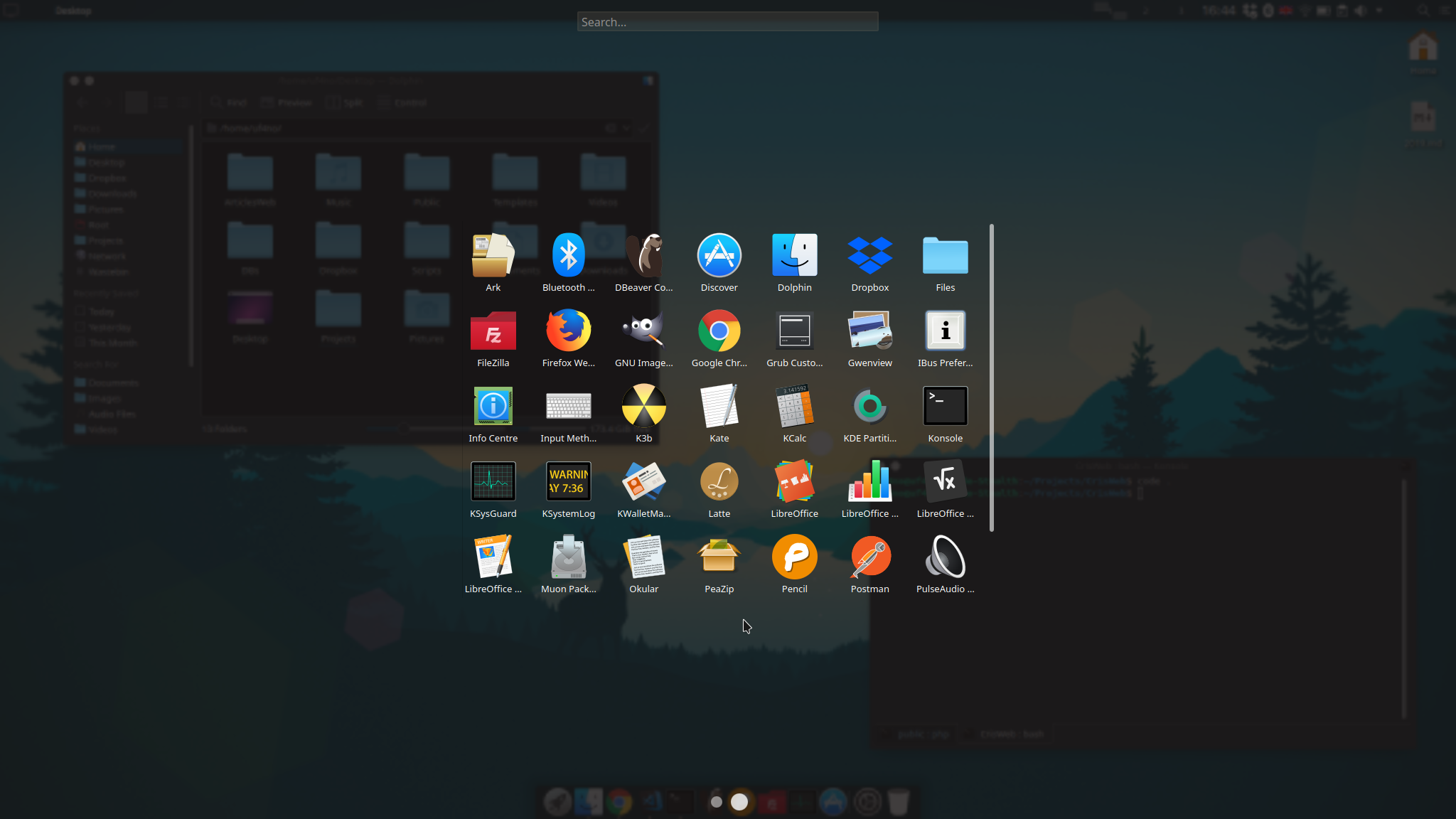
对于应用程序启动器,我将 U Launcher 小部件添加到了 Dock 栏(需要从“添加小部件”>“获取新小部件”菜单安装),并将其图标配置为火箭图标。打开后,启动器菜单如下所示:
其他的
通过上述配置,您将获得与 OS X 非常相似的外观,此外,您还可以获得其他功能:
- 类似 Spotlight 的搜索功能:使用搜索小部件和快捷方式,您可以快速打开应用。您还可以输入网址,它会在默认浏览器中打开。默认情况下,它不会搜索您的文档,但我相信也可以配置为索引文档。
- 窗口排列:您可以将窗口拖动到屏幕边缘,以自动调整窗口大小和排列方式。这在小屏幕设备上非常实用,而且 OS X 默认情况下不包含此功能。
- 触控板手势:我已经使用 libinput(指南在此)添加了基本的多点触控手势,用于切换桌面、水平和垂直滚动等。它运行非常流畅,您可以根据需要配置手势。
- KDE Connect:如果您在手机(Android)上安装 KDE Connect 应用,即可实现笔记本电脑和手机的完美集成。您可以接收通知、回复通知、传输文件、控制多媒体,甚至可以使用手机运行命令或作为远程输入设备(您可以移动鼠标并使用虚拟键盘)。真是太棒了!
结论
这套方案当然并不完美,但对于像我这样喜欢 OS X 的外观和操作方式,却不再喜欢苹果笔记本电脑(键盘、接口少、触控板过大……)的人来说,它非常实用。此外,如果你需要在 Mac 和 Linux 电脑之间切换,它也能简化过渡过程。
希望你喜欢 :)