

React 控制面板教程:学习如何使用 React.js 和 Bootstrap 5 构建管理界面
在本教程中,我将向您展示如何使用 React.js 和最新版本的 Bootstrap 5 编写的仪表盘来构建交互式 Web 应用程序。完成本教程后,您将了解如何创建页面、使用和创建 React 组件以及自定义应用程序的外观。

在开始之前,让我先介绍一下本教程中将要用到的两种主要技术。
React.js
React 是世界上最流行的 Web 前端库之一,根据 NPM 趋势追踪器的数据,其每月下载量接近 3000 万次。它是一个声明式、基于组件的库,利用所谓的状态(state)将更改传播到应用程序的各个组件。
Bootstrap 5
你可能听说过世界上最流行的 CSS 框架 Bootstrap。但你或许不知道,几个月前 Bootstrap 发布了新版本,不再依赖 jQuery,引入了 RTL 支持、实用 API,并在样式和标记方面进行了改进。我们还撰写了一篇关于 Bootstrap 5 的详细教程,如果你想了解更多信息,可以参考一下。
本教程将以我们 Themesberg 开发的免费开源后台管理面板模板为起点。该模板基于上述两种技术构建:React.js 和 Bootstrap 5。
下载并安装 Volt React 仪表盘
本教程的第一步是下载我们将要使用的基础项目,这是一个使用 React.js 和 Bootstrap 5 构建的管理仪表盘界面。您可以在 Themesberg 创建一个免费帐户并直接下载,或者从官方 Github 存储库克隆该项目。

解压缩文件(如果您已下载)后,请使用终端并进入项目根目录。本教程将使用“yarn”来安装依赖项并进行项目开发。
运行程序yarn -v以确保已安装。
步骤 1:安装项目依赖项
成功安装 Yarn 后,运行以下命令安装项目依赖项:
yarn install
这将安装第三方库,例如 React、Bootstrap 以及本项目所需的其他项目。
步骤 2:运行开发模式
现在依赖项已经安装完毕,您可以开始使用控制面板了。但首先,您需要运行以下命令:
yarn start
这将打开一个本地开发服务器,您的更改将在此服务器上生效并编译。默认浏览器中将打开一个新窗口,地址为指定http://localhost:3000地址。如果未自动打开,请直接在浏览器地址栏中输入地址。
如果您更喜欢使用 NPM 而不是 Yarn,您可以按照官方存储库中的说明,通过 NPM 安装 Volt React Dashboard。
了解项目结构
在开始构建新组件和编写代码之前,让我们先浏览一下项目文件,了解其底层工作原理:
public/此文件夹包含 index.html 文件,其中包含了编译后的 Javascript,您还可以在此处调整页面属性,例如标题、属性、网站图标等等。您也可以在此处添加图片等资源,但我们建议通过 src/ 文件夹的导入功能添加资源;src/:您将在此文件夹中编写大部分代码,因为它是您正在构建的应用程序的源代码。资源、组件、数据、页面、路由,甚至样式表都可以在这里找到;src/assets/:这是您应该放入图像、字体以及您将导入到应用程序中的任何其他静态资源的文件夹;src/components/:我们建议在此文件夹中构建新的组件,这些组件将在整个项目中用作 UI 元素;src/data/这是数据应该来自的文件夹,虽然官方存储库中只有以对象数组形式提供的虚拟数据,但数据文件夹应该包含应用程序后端的 API 调用;src/pages/:此文件夹包含您的应用程序页面,这些页面已在 routes.js 文件中注册为路由;src/scss/在这里,您可以编写和修改应用程序的样式表,还可以更改 Sass 变量和 mixin,从而轻松无缝地改变项目的外观;src/index.js这是主包装文件,项目的路由和基本布局都组合在一起;src/routes.js这是您首先声明应用程序路由的文件,稍后会在 Homepage.js 组件中注册,该组件将从 index.js 文件渲染;package.json这是一个重要的文件,其中包含项目依赖项、构建生产代码时项目的基本 URL,以及一些可以通过 NPM 使用的有用脚本;node_modules/:这是运行 yarn install 后所有依赖项将要安装的文件夹;.gitignore在这里,您可以添加要被 git 版本控制系统忽略的文件或文件夹,例如 node_modules 文件夹。
现在我们已经分解了文件夹结构,并简要解释了每个文件夹和文件的作用,让我们继续本教程,从创建一个新的 React 组件开始。
探索 React UI 组件
我之所以选择 Volt React Dashboard 项目作为本教程的教程,是因为它提供了大量的 UI 组件和页面,您可以立即使用这些组件和页面来构建新的页面和界面,而无需事先自己构建。
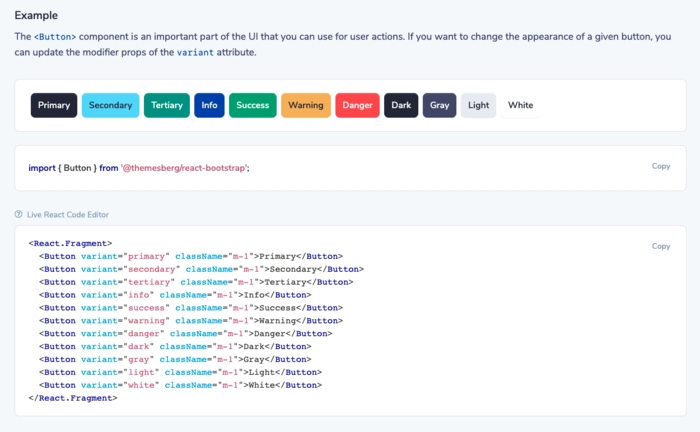
要开始探索此项目的 UI 元素,只需转到组件侧边栏,即可查看所有组件,例如手风琴、按钮、警告框、模态框等等。您可以查看上面示例中的按钮组件示例。
我建议您花些时间仔细查看所有组件,阅读文档,并尝试修改代码。正如您所见,示例是可以编辑的,更改会反映在说明文字下方的渲染框中。
例如,尝试将第一个按钮的 variant 属性从 primary 改为 secondary,你会发现第一个按钮也会变成蓝色,和第二个按钮一样。这将让你更好地了解以后使用这些 UI 元素有多么容易。
创建新页面
在您了解了用户界面组件之后,接下来我们将向您展示如何创建一个全新的页面,向其中添加新组件,将其注册为路由并将其添加到侧边栏。您将创建一个用于显示用户列表的页面。

步骤 1:创建一个新文件
第一步是在pages/文件夹内创建一个新文件,并将其命名为Users.js。在该文件中创建一个新类,并导入 React:
import React from "react";

export default () => {
    return (
        <></>
    );
};
步骤 2:声明并注册路由
现在我们来注册一条路由。打开routes.jssrc 文件夹下的文件,并在 Routes 常量中添加以下代码行:
Settings: { path: "/settings" },
Upgrade: { path: "/upgrade" },
Users: { path: "/users" }, // add it here
BootstrapTables: { path: "/tables/bootstrap-tables" },
Billing: { path: "/examples/billing" },
现在转到文件夹Homepage.js中的文件src/pages/,导入该Users.js文件,并在 Homepage 组件的 render 方法中声明一个新<RouteWithSidebar>组件,并将 Users 组件与路由选项连接起来route.js:
// import at the top of Homepage.js
import Users from "./Users";
在渲染方法中:
<RouteWithSidebar exact path={Routes.Settings.path} component={Settings} />
<RouteWithSidebar exact path={Routes.Users.path} component={Users} /> {/* register this new route */}
<RouteWithSidebar exact path={Routes.BootstrapTables.path} component={BootstrapTables} />
如果您现在访问该页面,http://localhost:3000/#/users您将看到一个空白的新页面,其中包含侧边栏、导航和页脚。
步骤 3:使用 React 组件构建页面
做得好!现在你已经创建了一个新页面,可以使用 Volt React Dashboard 项目提供的 UI 元素自由地构建它。页面需要标题、描述和一些面包屑导航元素。请将以下代码添加到 Users 组件的 render 方法中:
<div className="d-lg-flex justify-content-between flex-wrap flex-md-nowrap align-items-center py-4">
    <div className="mb-4 mb-lg-0">
        <Breadcrumb className="d-none d-md-inline-block" listProps={{ className: "breadcrumb-dark breadcrumb-transparent" }}>
            <Breadcrumb.Item><FontAwesomeIcon icon={faHome} /></Breadcrumb.Item>
            <Breadcrumb.Item>Volt</Breadcrumb.Item>
            <Breadcrumb.Item active>Users List</Breadcrumb.Item>
        </Breadcrumb>
        <h4>Users List</h4>
        <p className="mb-0">Your web analytics dashboard template.</p>
    </div>
</div>
如果你打开浏览器,会看到一些错误信息,提示某些组件未定义。你只需要在文件顶部导入这些组件即可:
import React from "react";
import { Breadcrumb } from "@themesberg/react-bootstrap";
import { FontAwesomeIcon } from '@fortawesome/react-fontawesome';
import { faHome } from '@fortawesome/free-solid-svg-icons';

现在返回浏览器,你会看到页面上添加了面包屑导航组件、标题和描述。
接下来,我们将添加一些功能,让您可以搜索、更新列表或向列表中添加新用户:
<div className="d-lg-flex justify-content-between flex-wrap flex-md-nowrap align-items-center py-4">
    <div className="mb-4 mb-lg-0">
        <Breadcrumb className="d-none d-md-inline-block" listProps={{ className: "breadcrumb-dark breadcrumb-transparent" }}>
            <Breadcrumb.Item><FontAwesomeIcon icon={faHome} /></Breadcrumb.Item>
            <Breadcrumb.Item>Volt</Breadcrumb.Item>
            <Breadcrumb.Item active>Users List</Breadcrumb.Item>
        </Breadcrumb>
        <h4>Users List</h4>
        <p className="mb-0">Your web analytics dashboard template.</p>
    </div>
    <div className="btn-toolbar mb-2 mb-md-0">
        <Button variant="primary" size="sm">
            <FontAwesomeIcon icon={faPlus} className="me-2" /> Add New User
        </Button>
        <ButtonGroup className="ms-3">
            <Button variant="outline-primary" size="sm">Share</Button>
            <Button variant="outline-primary" size="sm">Export</Button>
        </ButtonGroup>
    </div>
</div>
别忘了继续导入组件:
import React from "react";
import { Breadcrumb, Button, ButtonGroup } from "@themesberg/react-bootstrap";
import { FontAwesomeIcon } from '@fortawesome/react-fontawesome';
import { faHome, faPlus } from '@fortawesome/free-solid-svg-icons';
接下来,我们继续利用 Bootstrap 网格系统,在其他元素下方添加一个搜索表单输入框、一个下拉列表元素和两个图标下拉列表项:
<div className="table-settings mb-4">
    <Row className="justify-content-between align-items-center">
        <Col xs={9} lg={4} className="d-flex">
            <InputGroup className="me-2 me-lg-3">
                <InputGroup.Text>
                    <FontAwesomeIcon icon={faSearch} />
                </InputGroup.Text>
                <Form.Control type="text" placeholder="Search" />
            </InputGroup>
            <Form.Select className="w-25">
                <option defaultChecked>All</option>
                <option value="1">Active</option>
                <option value="2">Inactive</option>
                <option value="3">Pending</option>
                <option value="3">Canceled</option>
            </Form.Select>
        </Col>
        <Col xs={3} lg={8} className="text-end">
            <Dropdown as={ButtonGroup} className="me-2">
                <Dropdown.Toggle split as={Button} variant="link" className="text-dark m-0 p-0">
                    <span className="icon icon-sm icon-gray">
                        <FontAwesomeIcon icon={faSlidersH} />
                    </span>
                </Dropdown.Toggle>
                <Dropdown.Menu className="dropdown-menu-right">
                    <Dropdown.Item className="fw-bold text-dark">Show</Dropdown.Item>
                    <Dropdown.Item className="d-flex fw-bold">
                        10 <span className="icon icon-small ms-auto"><FontAwesomeIcon icon={faCheck} /></span>
                    </Dropdown.Item>
                    <Dropdown.Item className="fw-bold">20</Dropdown.Item>
                    <Dropdown.Item className="fw-bold">30</Dropdown.Item>
                </Dropdown.Menu>
            </Dropdown>
            <Dropdown as={ButtonGroup}>
                <Dropdown.Toggle split as={Button} variant="link" className="text-dark m-0 p-0">
                    <span className="icon icon-sm icon-gray">
                        <FontAwesomeIcon icon={faCog} />
                    </span>
                </Dropdown.Toggle>
                <Dropdown.Menu className="dropdown-menu-right">
                    <Dropdown.Item className="fw-bold text-dark">Show</Dropdown.Item>
                    <Dropdown.Item className="d-flex fw-bold">
                        10 <span className="icon icon-small ms-auto"><FontAwesomeIcon icon={faCheck} /></span>
                    </Dropdown.Item>
                    <Dropdown.Item className="fw-bold">20</Dropdown.Item>
                    <Dropdown.Item className="fw-bold">30</Dropdown.Item>
                </Dropdown.Menu>
            </Dropdown>
        </Col>
    </Row>
</div>
导入语句应该如下所示:
import React from "react";
import { Breadcrumb, Button, ButtonGroup, Row, Col, InputGroup, Form, Dropdown } from "@themesberg/react-bootstrap";
import { FontAwesomeIcon } from '@fortawesome/react-fontawesome';
import { faHome, faPlus, faCog, faCheck, faSearch, faSlidersH } from '@fortawesome/free-solid-svg-icons';
做得好!现在你已经添加了此页面顶部的所有必要元素。在你的浏览器中,最终效果应该如下图所示。

现在我们需要创建一些元素来显示每个用户,包括他们的头像、姓名、邮箱和公司职位。我们先来创建一个空表:
<Card border="light" className="table-wrapper table-responsive shadow-sm">
    <Card.Body>
        <Table hover className="user-table align-items-center">
            <thead>
                <tr>
                    <th className="border-bottom">Name</th>
                    <th className="border-bottom">Email</th>
                    <th className="border-bottom">Position</th>
                    <th className="border-bottom">User Created at</th>
                </tr>
            </thead>
            <tbody>

            </tbody>
        </Table>
    </Card.Body>
</Card>
添加以下导入语句,确保包含所有组件:
import React from "react";
import { Breadcrumb, Button, ButtonGroup, Row, Col, InputGroup, Form, Dropdown, Card, Table } from "@themesberg/react-bootstrap";
import { FontAwesomeIcon } from '@fortawesome/react-fontawesome';
import { faHome, faPlus, faCog, faCheck, faSearch, faSlidersH } from '@fortawesome/free-solid-svg-icons';
结果应该如下所示:

让我们添加一行用户数据并设置相应的值。请在<tbody>元素内添加以下代码:
现在我们需要创建一些元素来显示每个用户,包括他们的头像、姓名、邮箱和公司职位。我们先来创建一个空表格:
<tr> <td> <Card.Link className="d-flex align-items-center"> <Image src={Thomas} className="user-avatar rounded-circle me-3" /> <div className="d-block"> <span className="fw-bold">Thomas Shelby</span> </div> </Card.Link> </td> <td>[email protected]</td>
    <td>Boss</td>
    <td>January 20, 1921</td>
</tr>
别忘了添加导入项:
import React from "react";
import { Breadcrumb, Button, ButtonGroup, Row, Col, InputGroup, Form, Image, Dropdown, Card, Table } from "@themesberg/react-bootstrap";
import { FontAwesomeIcon } from '@fortawesome/react-fontawesome';
import { faHome, faPlus, faCog, faCheck, faSearch, faSlidersH } from '@fortawesome/free-solid-svg-icons';
import Thomas from "../assets/img/team/thomas.jpg"
我们下载了一张《浴血黑帮》中我们最喜欢的角色的图片。您可以选择自己喜欢的角色,但请务必将其添加到assets/img/team文件夹中,并相应地导入到Users.js文件中。
结果应该类似于这样:

太棒了!现在表格里已经有了一个用户。但问题是,以后用户数量可能会更多,在组件的渲染方法里手动编写这段代码可能不太明智,所以应该从数据源获取数据,最好是 API。在这个例子中,我们只使用对象数组,但通常情况下,数据应该来自数据库。
在数据文件夹中创建一个名为 `.data` 的新文件users.js,并添加以下代码:
import Thomas from "../assets/img/team/thomas.jpg"
import Arthur from "../assets/img/team/arthur.jpg"
import Polly from "../assets/img/team/polly.jpeg"
import John from "../assets/img/team/john.jpeg"
import Grace from "../assets/img/team/grace.jpg" export default [{ "key": 1, "image": Thomas, "name": "Thomas Shelby", "email": "[email protected]", "position": "Boss", "dateCreated": "January 20, 1921", }, { "key": 2, "image": Arthur, "name": "Arthur Shelby", "position": "Second boss", "email": "[email protected]", "dateCreated": "March 20, 1917", }, { "key": 3, "image": Polly, "name": "Polly Gray", "position": "Company treasurer", "email": "[email protected]", "dateCreated": "March 20, 1912", }, { "key": 4, "image": John, "name": "John Shelby", "position": "Fixer", "email": "[email protected]", "dateCreated": "December 20, 1924", }, { "key": 5, "image": Grace, "name": "Grace Shelby", "position": "Miscellaneous", "email": "[email protected]",
        "dateCreated": "April 20, 1921",
    },
];
Users.js然后,像这样将这些数据导入到文件中:
import users from '../data/users';
接下来,我们需要遍历用户数组,并将变量注入到相应的表格数据元素中。请用以下代码替换之前包含<tr>Thomas 的元素:
{users.map(u => (
    <tr key={u.key}>
        <td>
            <Card.Link className="d-flex align-items-center">
                <Image src={u.image} className="user-avatar rounded-circle me-3" />
                <div className="d-block">
                    <span className="fw-bold">{u.name}</span>

                </div>
            </Card.Link>
        </td>
        <td><span className="fw-normal"><div className="small text-gray">{u.email}</div></span></td>
        <td><span className="fw-normal"><div className="small text-gray">{u.position}</div></span></td>
        <td><span className="fw-normal">{u.dateCreated}</span></td>
    </tr>
))}
这里我们所做的,是让该users.map方法遍历data/users.js数据集中的每个用户,并为每个用户创建一个新的表格行元素,同时将数据添加到相应的表格数据元素中。结果应该如下所示:
恭喜!现在你已经学会了如何使用 React 组件和数据源构建新页面、数据源并显示多个用户。
下一节我将向您展示如何使用 Sass 变量轻松更改仪表板的外观。
使用 Sass 变量进行自定义
您很可能需要更新应用程序的外观,例如颜色、字体以及其他一些设置。幸运的是,由于使用了 Sass 源文件,这可以轻松实现。我们来把蓝色改成红色。

请前往src/scss/volt/_variables.scss并更新以下值:
$secondary: #E2252B;

$ct-series-colors: (
    #E2252B,
    #E2252B,
    #262B40,
    #f5b759,
    #C96480,
    #ffffff,
    #E2252B,
);
你只需保存文件,打开浏览器,就会发现所有蓝色都变成了红色,包括图表。是不是很神奇?你可以使用变量更改许多其他选项,也可以编写新的样式。
编写代码并将其上传到服务器
您已经安装了项目,创建了新页面,使用了数据源,甚至还自定义了项目的外观。但是,如果您无法将其上传到网上,让大家都能看到您的杰作,那么这些努力就没什么意义了,对吗?
要创建最终项目,您只需将package.json文件中的 homepage 值更新为与您拥有的域名路径相等即可:
"homepage": "https://demo.themesberg.com/volt-react-dashboard",
在我们的例子中,我们将其上传到了 demo.themesberg.com 子域名的子目录中,但也可以是像 example.com 这样的子域名。
然后您需要在终端中运行以下命令:
yarn build
这将创建一个名为 build 的新文件夹。你需要将该文件夹的内容上传到你的服务器。就这么简单。
结论
恭喜!您已经学会了如何安装 React 项目、构建新页面、自定义 Sass 变量以及构建最终的生产文件。希望您收获颇丰,也希望这个控制面板能对您的前端开发职业生涯和项目有所帮助。
在你离开之前,我想向你介绍一下 Volt React Dashboard 的高级版本,与开源版本相比,它拥有两倍的组件、页面、插件以及更多功能。
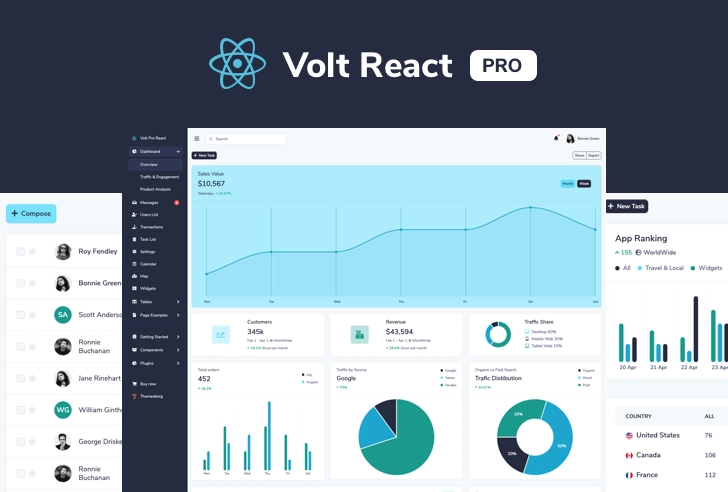
Volt Pro React Dashboard 是一款高级管理后台模板,它基于世界上最流行的前端库 React.js 构建,其 UI 元素基于最新版本的 Bootstrap 5。它包含 200 多个 React 组件、自定义插件和示例页面,您可以利用这些资源快速启动您的 Web 应用程序开发。
文章来源:https://dev.to/themesberg/react-dashboard-tutorial-learn-how-to-get-started-with-an-admin-interface-built-with-react-js-and-bootstrap-5-2c6l