

使用 Windows 10 进行 Web 开发
我写这篇文章是因为每次我打开 Windows 电脑,想要编写代码时,总觉得少了点什么。
我习惯使用 macOS 和 Linux 系统,例如 Arch、Ubuntu,所以像合适的终端、包管理器等bash都是我需要的通用工具。zshbrewdocker
在 Windows 系统上,我需要处理 PowerShell,它的语法与 Windows 相比很奇怪POSIX,没有好的包管理器,git安装过程也很怪异,等等。
网页开发感觉糟透了。
你现在可能在想:“既然你不喜欢Windows,那你为什么还要用它呢? ”
这个问题很容易回答。我也是个游戏玩家🎮,尽管Windows系统有了诸多改进,但它仍然是游戏领域的王者。
所以我习惯了在不同环境之间切换,但有时候你就是不想改变,因为你太懒了😴。
WSL来救场啦⛑
如果您从未听说过 WSL WSL,请不要担心。WSL(Windows Subsystem for Linux,适用于 Linux 的 Windows 子系统)是一个兼容层,用于在 Windows 10 上原生运行 Linux 二进制文件。
简而言之,你的 Windows 系统内就拥有一个轻量级的 Ubuntu 系统,它可以与 Windows 系统相互通信和交互。
例如,如果您使用 Linux 进行开发Visual Studio Code,我们将利用该功能,让您在享受 Linux 所有优势的同时,仍然以 Windows 作为主要操作系统。稍后会详细介绍。
听起来不错。
启用 WSL
要开始使用 WSL,您需要先启用它。
以管理员身份打开 PowerShell 终端并输入。
Enable-WindowsOptionalFeature -Online -FeatureName Microsoft-Windows-Subsystem-Linux
之后,如果提示,请重新启动计算机。
作为参考,您可以访问官方 Windows 文档。
选择一个 Linux 发行版
接下来,我们为 WSL 选择一个 Linux 发行版。
只需打开 Microsoft Store 并搜索即可Ubuntu。
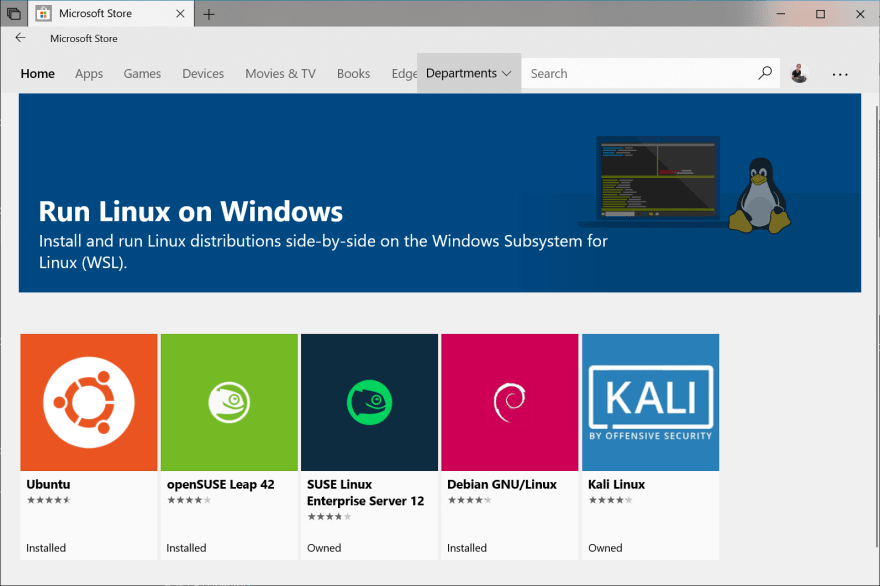
在发行版页面上,选择Get并等待直到可以Launch执行为止。

重要提示:您必须先启动一次发行版,然后才能开始使用 WSL。
此时会弹出一个终端窗口,您可以在其中创建您的第一个 Linux 用户帐户。
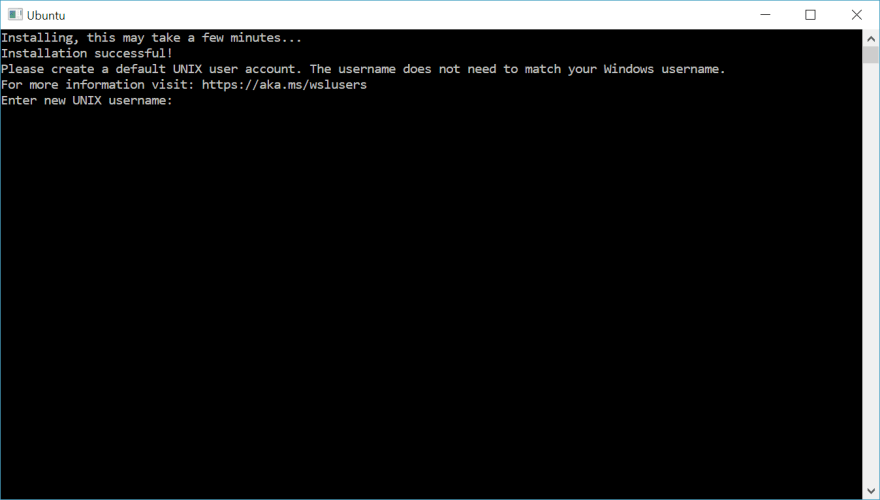
如果您使用 提升进程sudo,则需要输入您的密码,因此请确保选择一个您容易记住的密码!
现在我们准备出发啦!🎉
使用新的 Windows 终端增强 WSL。
Windows 内置终端虽然没有错,但如果你习惯了其他终端模拟器iTerm,hyper比如 或任何其他终端模拟器,它就没那么好用了。
要购买微软新款终端,请Windows Terminal在微软商店中搜索。
启动后,您应该会看到类似这样的内容。
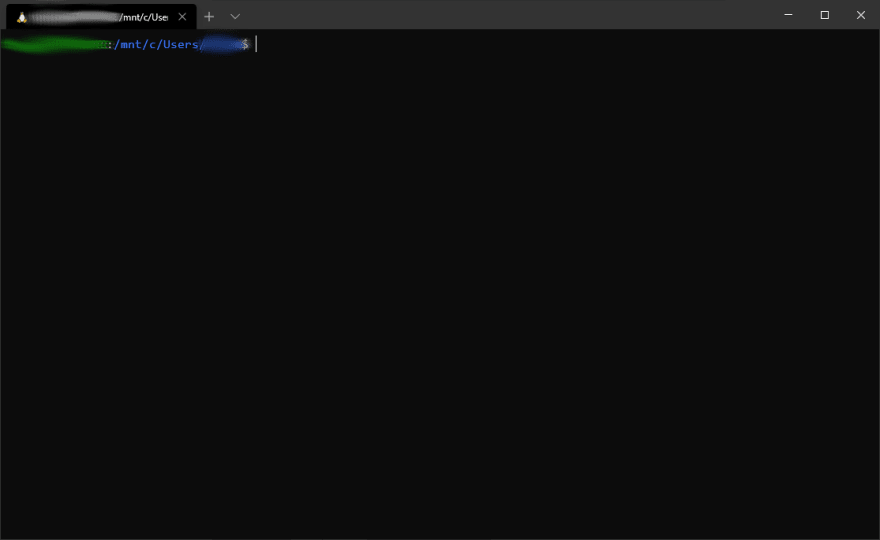
如果你的默认终端仍然是 PowerShell,请转到终端设置(标题栏中的向下箭头图标)并搜索以下内容:
      {
        "guid": "{2c4de342-38b7-51cf-b940-2309a097f518}",
        "hidden": false,
        "name": "Ubuntu",
        "source": "Windows.Terminal.Wsl"
      },
复制该内容guid并粘贴到defaultProfile设置中。
安装zsh
这很简单。首先,更新你的软件包。
sudo apt-get update
之后,您就可以安装zsh它了。
sudo apt-get install zsh
安装完成后,zsh在终端中执行并创建您喜欢的设置。
要将其设置zsh为默认 shell,只需键入
chsh -s $(which zsh)
下次您在 WSL 中打开新的终端或标签页时,zsh它应该会自动启动。
我不会在这篇文章中详细介绍我是如何配置我的 shell 的,因为这非常个人化,而且取决于你当前的需求。
配置git
git通常情况下,除了你的用户username名和密码之外,你不需要进行太多配置email,但我想要使用 Windows 内置的凭据助手。
请确保git已将其安装在您的 Ubuntu 环境中。
sudo apt-get install git
另外,还要安装gitWindows 版本(凭据助手需要它)。
如果两者都安装成功,请进入终端并输入
git config --global credential.helper "/mnt/c/Program\ Files/Git/mingw64/libexec/git-core/git-credential-manager.exe"
如果您已将 Windows 系统安装
git到其他目录,则需要更改该路径。
克隆需要HTTP身份验证的存储库时,Windows 凭据助手应该会弹出。
使能够gpg
因为我喜欢gpg签名提交,所以我们应该启用它。
您可以gpg通过以下方式在 Ubuntu 中安装:
sudo apt-get install gpg
下一步是创建密钥;我会将其转发到优秀的GitHub 文档中gpg。
如果一切设置完毕,你只需要在个人.zshrc资料中进行一些小的更改,否则,如果你签名,就无法输入密码。
export GPG_TTY=$(tty)
测试其gpg是否正常工作。
echo "test" | gpg --clearsign
应该输出类似这样的内容
-----BEGIN PGP SIGNED MESSAGE-----
Hash: SHA512

test
-----BEGIN PGP SIGNATURE-----
....
----------END PGP SIGNATURE-----
最后一步是进行配置git。gpg为此,我们首先需要我们的公钥。
gpg --list-keys
此命令应打印
pub   rsa3072 2020-02-29 [SC] [expires: 2022-02-28]
      YOUR_PUBLIC_KEY
uid           [ultimate] YOUR NAME
sub   rsa3072 2020-02-29 [E] [expires: 2022-02-28]
复制您的公钥标识符并键入
git config --global user.signingkey YOUR_PUBLIC_KEY
git现在正在通过gpg!对您的提交进行签名
安装 Visual Studio Code
我使用Visual Studio Code作为编辑器,幸运的是,有了远程扩展包,在 Windows + WSL 环境下工作真的非常愉快。
安装code完扩展包后,进入终端并通过以下方式打开文件夹:
code .
Visual Studio Code 应该会弹出并准备与 WSL 的连接。
如果没有出现任何错误,就可以继续了。
代码将全面使用 WSL,您可以享受 Windows + Linux 的开发体验。
对于故障排除,我推荐使用官方 WSL 扩展的“入门指南”。
结论
我希望本指南能帮助你在 Windows 10 上建立一个安静高效的开发环境。
如果您需要帮助或发现本指南中遗漏了任何重要信息,请在评论区告诉我。
祝您开发顺利!😊👩💻
文章来源:https://dev.to/tobiastimm/web-development-with-windows-10-5960