

了解控制台对象,成为控制台指挥官🎖
控制台对象和实用控制台方法。💜
这console是 JavaScript 开发者进行调试的首选方法。因此,如果您打算使用控制台进行复杂的调试,我们不妨了解一下控制台的一些实用功能。控制台的功能远不止一个简单的console.log命令。在本视频/文章中,我将向您展示一些替代 `log` 命令的方法,以便您获得更有用的控制台输出。
你可以点击这里观看我的视频讲解,或者继续向下滚动阅读。💜
⏱ 如果您查看视频的描述,视频中会显示每种方法的时间戳。
引言
控制台的功能远不止一个日志方法。让我们来看看控制台对象内部都包含哪些内容。👇
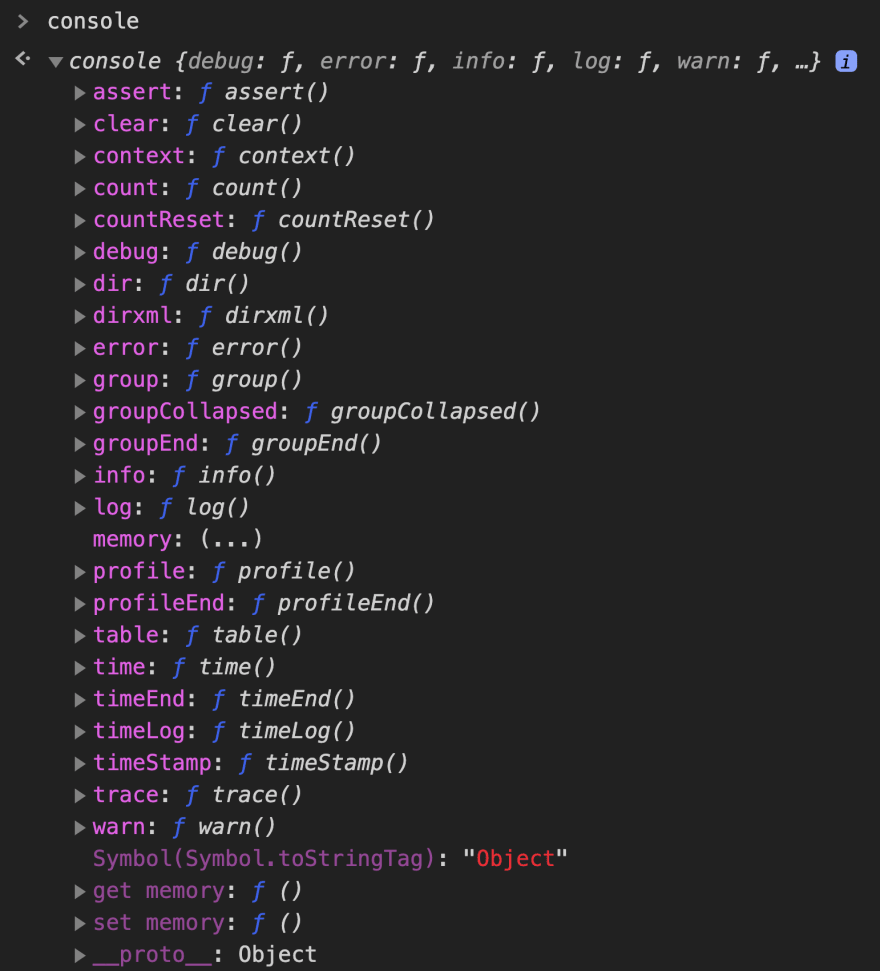
感到惊讶吗?我第一次探索console物体的时候确实很惊讶。
警告和错误
在控制台中显示重要信息(而非纯文本)的最简单方法之一是使用 `warn` 或 `error` 方法。 例如,如果我们使用`warn` 或 `error` 方法,就会看到黄色输出,表示警告,而错误信息则会以红色显示。 如果您需要将某些警告和错误信息公开给其他开发人员,这将非常有用。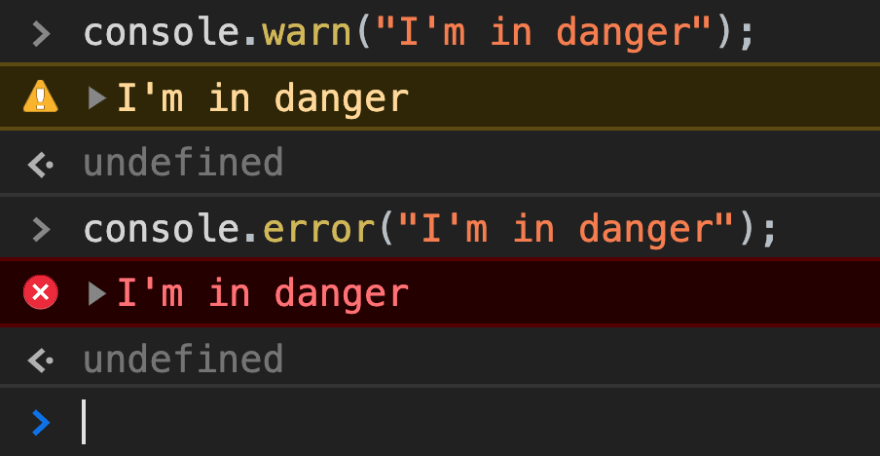
console.warnconsole.error
目录
我认为,在对简单对象等使用 console.log 时,两者之间几乎没有实际区别。
我们先来看看用户端的 log 和 dir 之间的区别。
如您所见,除了显示它是一个对象之外,几乎没有什么实际区别。
但有趣的地方在于我们开始使用 DOM 节点的时候。所以让我们来看看使用 `<div>`dir和log`<div>` 的区别document.body。
首先是console.log(document.body);。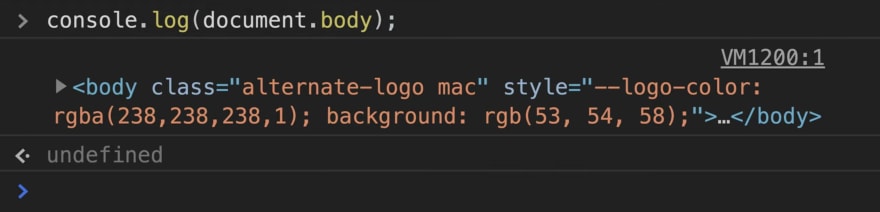
然后是console.dir(document.body);。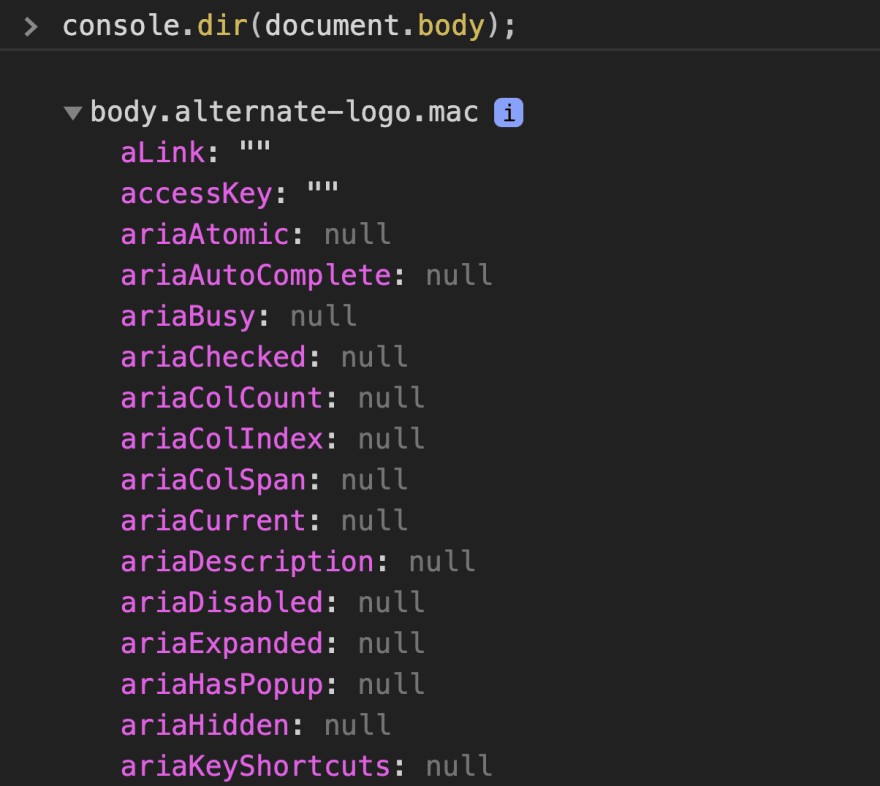
注意:
- console.log 会以类似 HTML 树状结构的形式打印元素。
- `console.dir` 会以类似 JSON 树状结构打印元素。
具体来说,`console.log` 会对 DOM 元素进行特殊处理,而 `console.dir` 则不会。这在尝试查看 DOM 对象的完整 JS 表示时通常很有用。
数数
有了它console.count,我们可以实现一个非常常见的用例:检查某个函数被调用了多少次。在这个例子中,我想统计一下我们在遍历爱好列表时,一共有多少个爱好。
console.count接受一个可选的标签参数,如果未传递任何参数,则默认值为"default"。
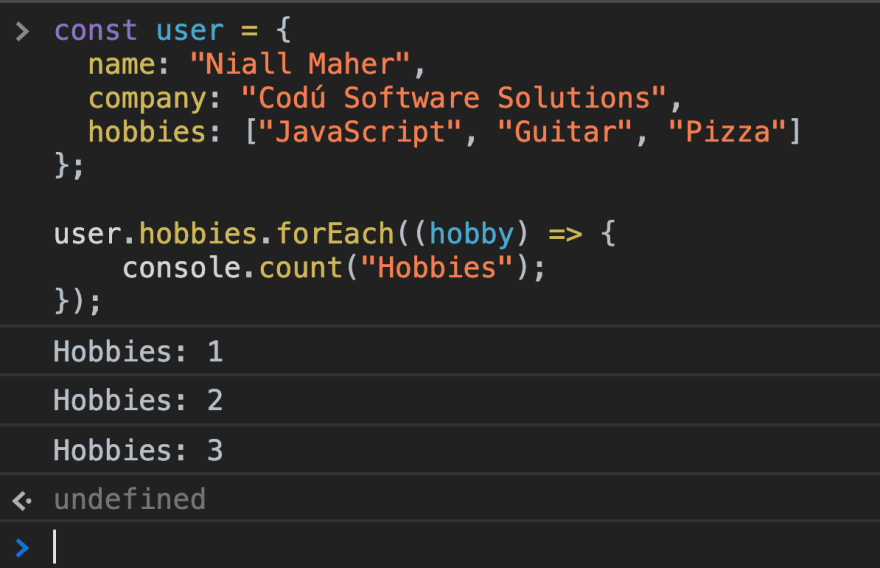
通过使用这种方法,console.count我们可以避免创建变量来仅仅统计函数调用次数。
断言
使用console.assert`assert`,如果断言内部的评估值为假,我们会给出断言消息;然后,我们可以将标签作为第二个参数传递给 `assert`,该标签将显示在我们的断言消息中。
user在这个例子中,我们将使用与示例中相同的对象console.count来确保爱好存在。
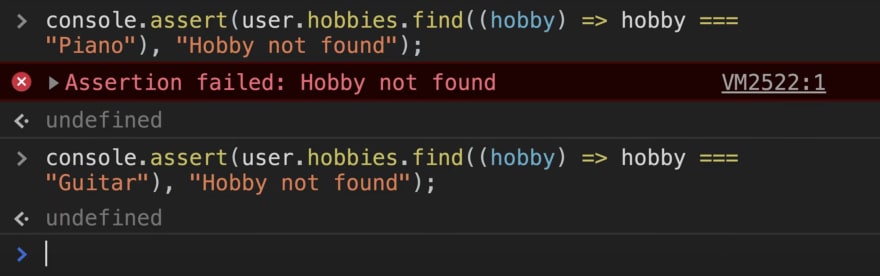
通过使用此功能,console.assert我们可以仅在出现错误时才显示消息(例如本例中找不到某些内容时),这对于避免每次运行某些内容时都显示 console.log 非常有用。
桌子
使用console.table此功能,您可以打印出美观的表格,表格中每一行都标有对象的属性。您甚至可以点击列进行排序。

每当我访问新的 API 或其中包含超过几个值时,我都会滥用这个功能(是的,“几个”是一个计算机科学术语,不要去查它)。
time、timeLog 和 timeEnd
如果你怀疑某个操作耗时过长,需要进行性能测试以确认,那么这些工具就非常有用。
console.time("label");启动计时器。console.timeLog("label");记录自启动计时器以来所经过的时间。console.timeEnd("label");停止计时器并记录自计时器启动以来所经过的时间。
在这个例子中,我将创建一个函数来展示每种时间方法的用法。

标签是可选的,默认值为"default"。使用标签时,请确保它们彼此正确对应,否则可能会遇到一些问题,例如启动和停止默认计时器或其他计时器(如果您记录多个计时器)。
痕迹
我们console.trace()可以输出调用位置的堆栈跟踪信息。能够查看调用堆栈是一个非常有用的功能,可以确保你按预期执行到代码的相应部分。
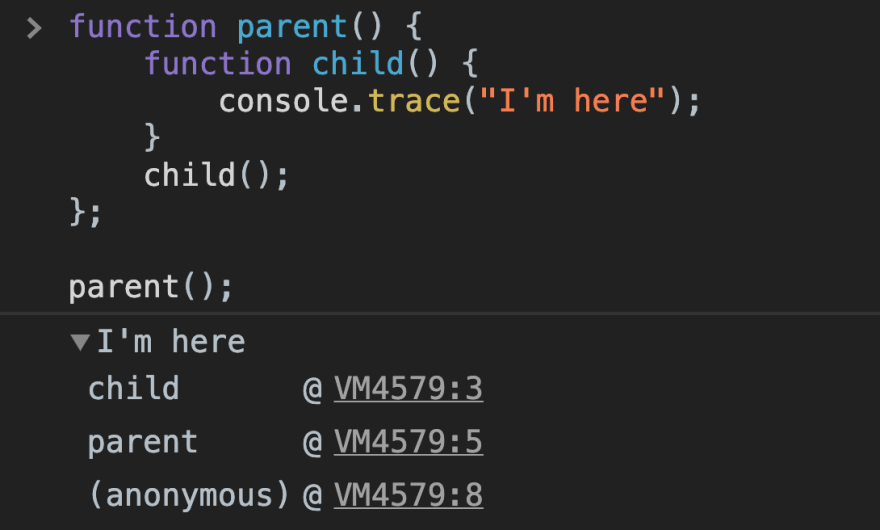
如果你在这个例子中看到一个函数调用另一个函数,你可能需要仔细检查它是否在预期的地方被调用。
组、组结束和组折叠
现在我们的控制台里有数不清的各种消息,我们应该学习如何对它们进行分组,保持整洁。通过console.group命令,我们可以创建可嵌套、可展开的日志列表。
- console.group("label"); 开始分组。
- console.groupEnd(); 结束分组。
让我们来看看实际应用。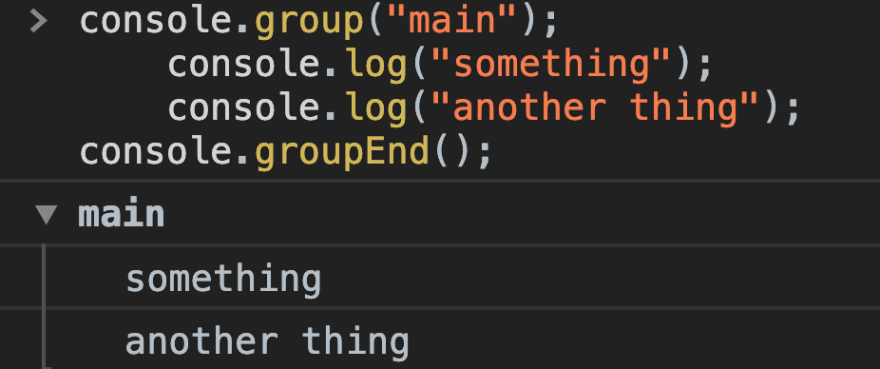
默认情况下,我们在控制台中仍然占用相同的行数,因此如果我们想默认折叠分组,可以使用 ` console.groupCollapsed.`。在本例中,我们将使用 `.`groupCollapsed来显示区别。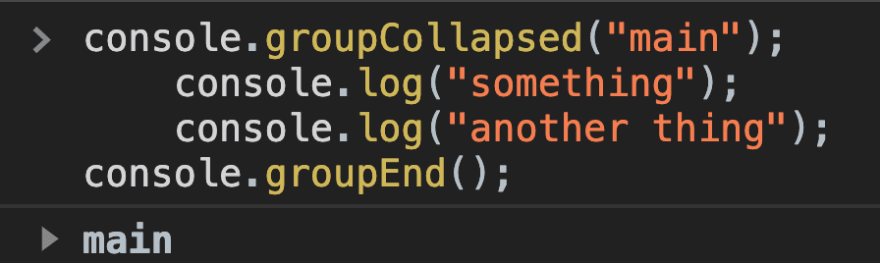
最后,我想展示一个嵌套组的例子。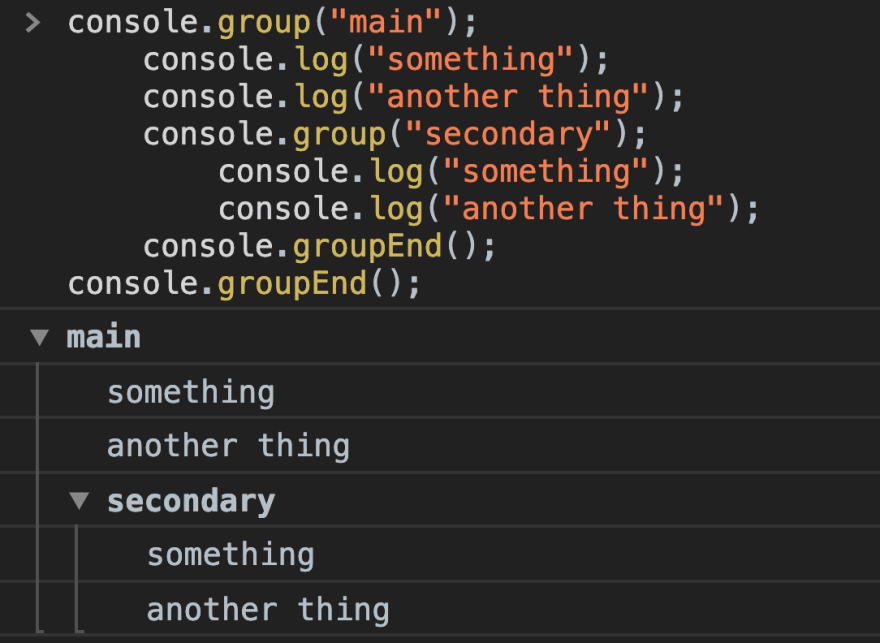
所以,这里有很多不同的方法可以尝试。我知道大家都会用到,console.table但你觉得哪种方法最实用呢?🤔
祝您编程愉快!💜
订阅Codú 社区
文章来源:https://dev.to/nialljoemaher/learn-about-the-console-object-and-become-a-console-commander-lg3