

如何制作 Chrome 扩展程序
由 Mux 主办的 DEV 全球展示挑战赛:展示你的项目!
嗯,这篇文章最初并不是以博文的形式出现的,但是,我想让大家知道我已经成功开发了一个 Chrome 扩展程序!(不过我并没有发布它)
简而言之:这是 GitHub 代码库:https://github.com/KevLehman/visible-ads
要求!
- VSCode(或类似编辑器)
- Git(用于上传你的项目,或克隆已完成的项目!)
- 为您的应用创建一个图标(您可以使用此网站将您的图像文件转换为图标)
- 耐心 ;)
开始吧!
我们将创建一个扩展程序,用于在搜索结果页面上突出显示(带边框)Google 广告(以便任何人都能识别它们!)。我们可以手动完成,但我们是开发者,所以,让我们开发一个扩展程序来实现它吧!
我们先来创建一个文件夹,用来存放扩展程序的核心代码。我会给它起个名字visible-ads(你可以随意命名)。
现在你已经有了文件夹,cd进入文件夹并创建一个manifest.json文件(每个 Chrome 扩展程序都应该有这个文件,因为这是它们的展示卡片)。创建完成后,用你选择的编辑器打开它。
在该文件中,我们将添加以下信息(目前暂定):
这样,我们就把扩展程序的信息告诉了 Chrome。我们会在编写扩展程序的过程中在此处添加更多信息。
现在,我们来创建第一个 JS 文件。我们把它命名为 `.js` background.js。这个文件将包含一些逻辑,这些逻辑会在扩展程序启动时在后台运行。和之前一样,以下是文件内容,我们稍后会进行讲解:
让我们来看看一些细节:
- 首先,我们使用了一个提供给所有扩展的全局变量:
chrome。这个全局变量包含一个 API,允许我们与浏览器进行交互。诸如storage或之类的元素runtime只能通过这个变量访问。 - 我们使用
chrome.runtime.onInstalledAPI 添加事件监听器。当我们的扩展程序安装到浏览器上时,该事件将被触发。 - 在该函数的回调函数中,我们将使用另一个浏览器 API 来与浏览器存储进行交互。我们将在其中添加一个名为 `<variable_name>` 的变量,
hide用于修改脚本的行为。 - 我们使用的另一个 API 是该
declarativeContentAPI。该 API 允许我们的扩展程序决定其运行在哪些域名上。目前,我们将其限制在 [此处应填写域名] 上运行google.com。要了解有关此 API 的更多信息,您可以查看此链接。
浏览器如何知道这个文件应该在后台运行?manifest.json别担心!将以下代码添加到您的manifest.json文件中:
根据 Google 开发者文档,要使用declarativeContentAPI storage,我们需要先request获取它们的权限。让我们通过设置扩展程序所需的权限来实现这一点。在哪里设置呢?就在配置manifest.json文件中!再次打开该文件,并添加以下几行:(注意:为了简单起见,我们在这里添加权限,但稍后会用到它。)
activeTab
现在,让我们开始构建应用程序逻辑吧!
扩展程序的着陆页(其实不是)
我们的扩展程序需要一些用户可以看到并与之交互的内容!所以,让我们创建一个名为 `<filename>` 的新文件action.html(我保证没有 CSS),并向其中添加一些代码: 这个文件会生成类似这样的内容(这样你就知道它有多丑了):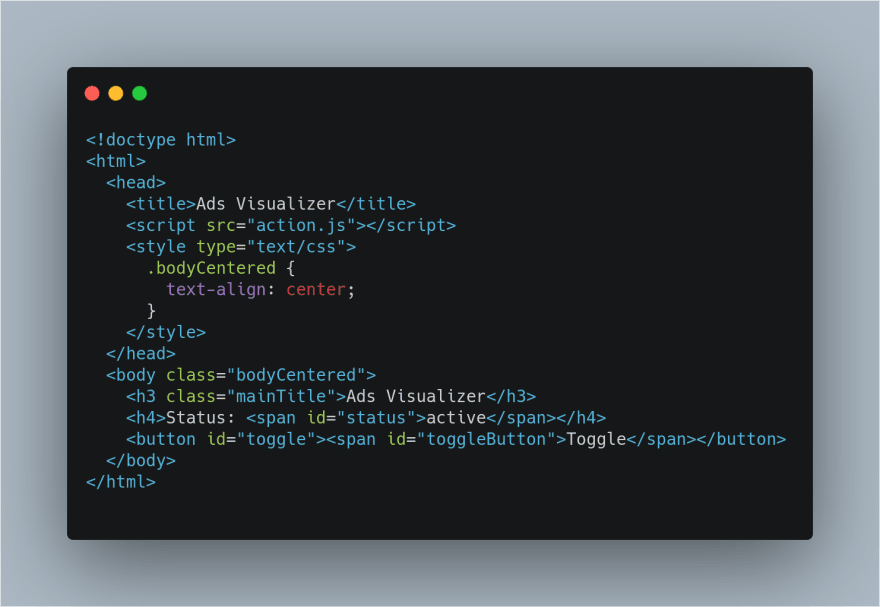
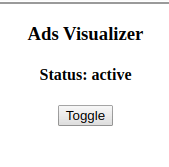
让我们在manifest.json文件中添加一些代码,以便浏览器知道这是我们的“着陆页”(实际上,它将是一个弹出窗口):

- 我们使用相同的配置来设置页面的默认标题和图标,以及每次用户点击图标时(在 Chrome 扩展程序区域)显示的弹出窗口。
您可能已经注意到,我们引入了一个script名为 `<add>` 的组件action.js,但我们还没有创建它!所以让我们来创建它!创建一个名为 `<add>` 的文件action.js。这部分将是我们的扩展程序与选项卡 DOM 交互的主要入口。
在第一行,我们会调用一个函数document.addEventListener('DOMContentLoaded...来确保脚本只在所有条件都满足后才运行(以避免出现一些undefined奇怪的问题)。让我们看看文件的前半部分内容:
- 我们正在获取我们在 HTML 文件中创建的按钮和
span我们创建的状态项。 - 我们使用
storageAPI 获取之前定义的变量的值hide。我们不需要同步执行,所以就让它保持同步吧。 - 从获取值后
hide,我们将使用该值动态地将标签的值设置status为“是active”或“否”inactive。这不会在每次点击时都调用,而是在每次点击扩展程序的图标时调用。
文件的第二部分是这样的:
- 我们在按钮上添加了一个
onclick监听器,它将执行真正的操作! - 在这个内部,处理程序会将保存的值更新
storage为当前值的反值(实际上是切换它)。 - 在此次
storage调用的回调函数中,我们status再次更新标签。 - 之后,我们将使用一个新的 Chrome API 与浏览器交互。这个
tabsAPI 允许我们查询浏览器以获取想要使用的标签页。例如,我们可以active通过运行 `chrome://tab_tab_name` 来查询特定标签页chrome.tabs.query({ active: true }, ...)。目前,我们不直接查询,而是使用其便捷的 `get_tab_name` 函数来获取当前标签页。与其他所有 API 一样,此 API 是异步的,因此相关工作需要在回调函数中完成。 - 接下来,我们使用另一个函数来与名为
content脚本的东西进行通信。内容脚本是一个在网页上下文中运行的文件,它允许我们与目标标签页的 DOM 进行交互。在我们现有的文件中,我们只能与扩展程序生成的 DOM(即我们上面创建的 HTML 文件)进行交互。 - 我们将内容脚本要运行的命令作为消息传递,并将值传递给它
shouldToggle。 - 在回调函数中(消息接收并处理完毕之后),我们记录结果值。在实际应用中,这里通常会执行其他操作,但由于这是一篇博客文章,这里只做一个简单的示例
console.log就足够了。
等等!我们没有任何内容脚本!!!
别着急。我们来创建一个!创建content.js文件并添加以下代码:
- 我们的函数
addStyles将在选项卡的 DOM 中创建一个新的 CSS 类,并添加我们想要的边框。 - 我们的函数
showAdBorder会遍历所有广告(截至撰写本文时,所有广告都包含该类ads-ad),并添加我们创建的样式。 - 它们
removeAdBorder会做同样的事情,但会删除该类而不是 - 另一个使用的 Chrome API:
runtime.onMessage允许标签页监听我们传递给它的任何消息。我们通过调用 . 来传递消息,就像之前看到的那样chrome.tabs.sendMessage。 - 这里,如果收到的命令是
init(下次命名会更好……),我们将调用showAdBorder,removeAdBorder否则调用。 - 完成后,该函数会通过调用其他函数将响应发送回发射器
sendResponse。如果出现故障,您也可以使用此方法发出错误!
现在我们有了content脚本!哇哦!太棒了!但是等等,浏览器怎么知道这是一个内容脚本呢?我们再打开manifest.json文件,添加以下几行代码: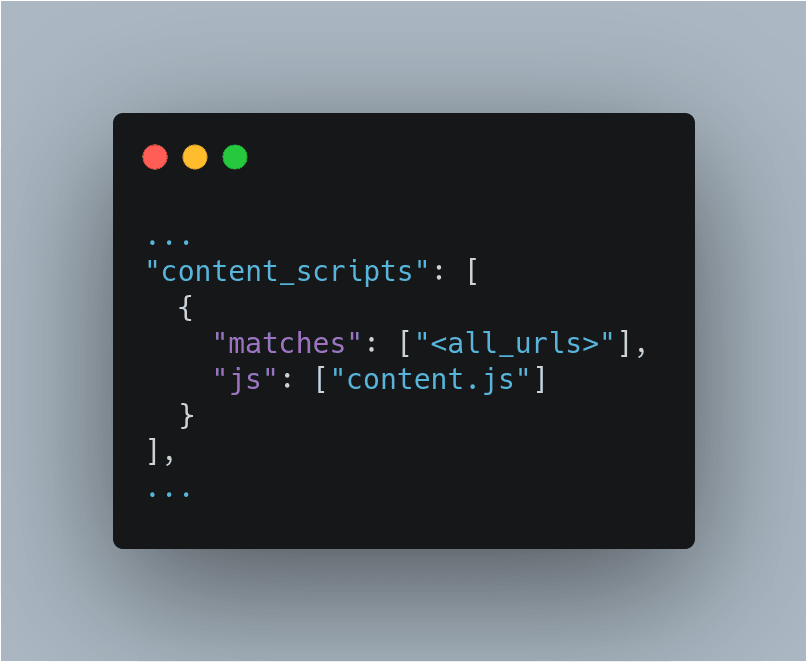
现在我们有了一个可以正常工作的扩展程序!太棒了!
现在,我们再添加最后一项。我们希望默认启用此行为,对吧?所以,让我们通过onload在content.js文件中设置事件监听器来实现这一点!添加以下代码:
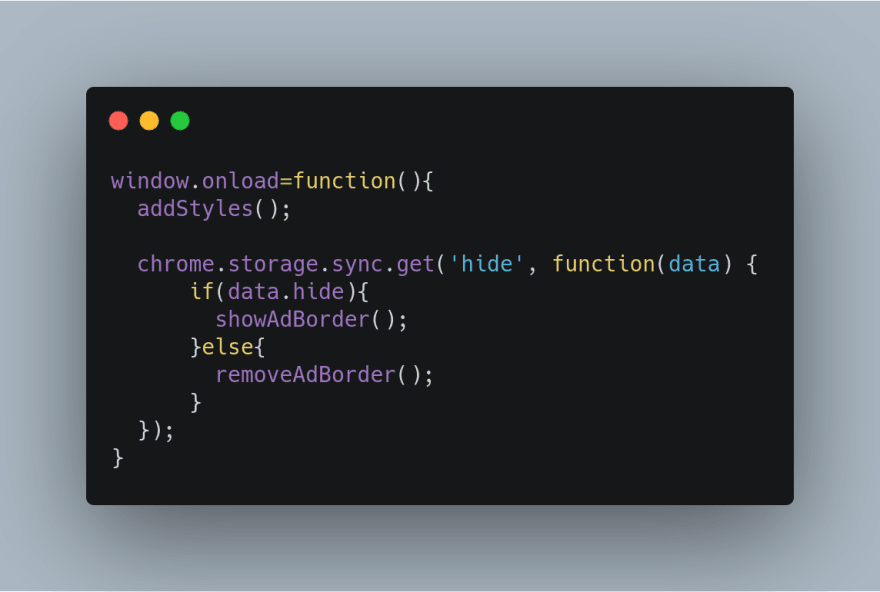
请保存所有文件(如果您还没有保存的话),因为我们要上传我们的扩展程序!
- 在浏览器中找到它
chrome://extensions。请确保已在扩展程序页面启用开发者模式! - 点击
Load Unpacked按钮,找到你正在处理的文件夹(在我的例子中,它位于……)。~/Documents/visible-ads - 请稍等片刻,直到页面加载完毕。如果一切正常,您应该会在仪表盘上看到类似这样的内容:

- 如果你能看到它,就说明它正在运行!
我们来试试。访问[网站地址] www.google.com,然后找一些包含广告的内容,例如[网站地址]basecamp或[网站地址] 。amazon
如您所见,这里有一条广告。我们如何判断它是广告呢?看它周围的蓝色边框。现在,您可以与他人分享此扩展程序,这样他们就不会再将广告与自然搜索结果混淆了!
让我们用一件一开始就应该做的事情来结束这个扩展。在终端中运行命令git init git add .,git commit -m "your message goes here"这样你的项目就安全了,你可以自由地修改它。例如,你可以修改styles变量来添加背景颜色,就像以前广告里那样。
感谢阅读!祝您编程愉快!
文章来源:https://dev.to/kaleman15/how-to-make-a-chrome-extension-17g2