如何美观地整理你的GitHub个人资料。
特征
GitHub个人资料浏览量计数器
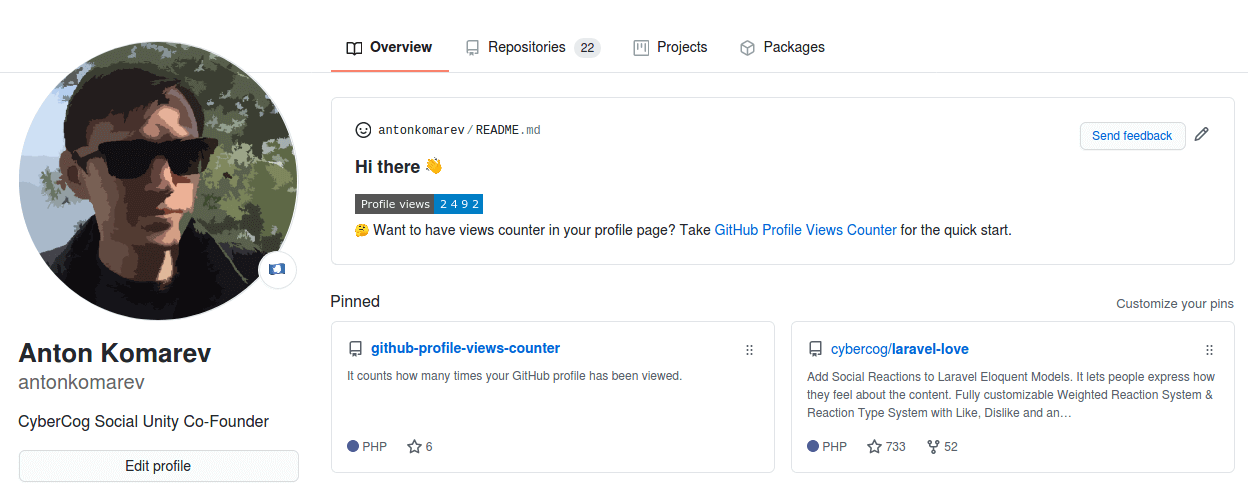
你有没有见过像这样的GitHub个人资料👇👇
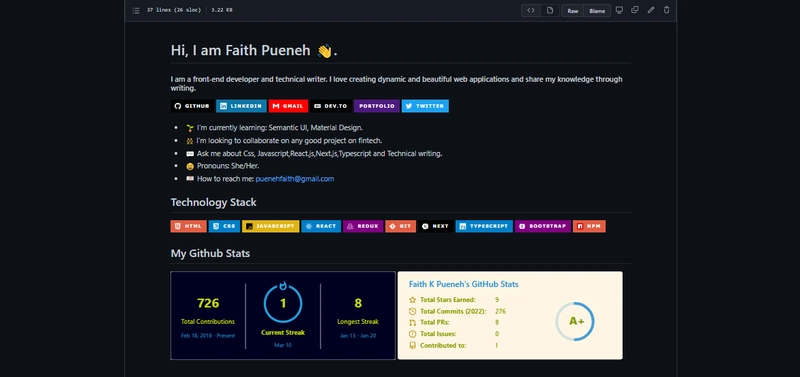
你会惊叹:“哇!他们是怎么做到的?”本文将指导你如何打造美观出众的 GitHub 个人资料。这样整理 GitHub 个人资料的好处之一是,它能更快地向公众展示你的技能和项目。你将使用 GitHub 个人资料 README 文件中的隐藏功能来实现这一点。
第一步:
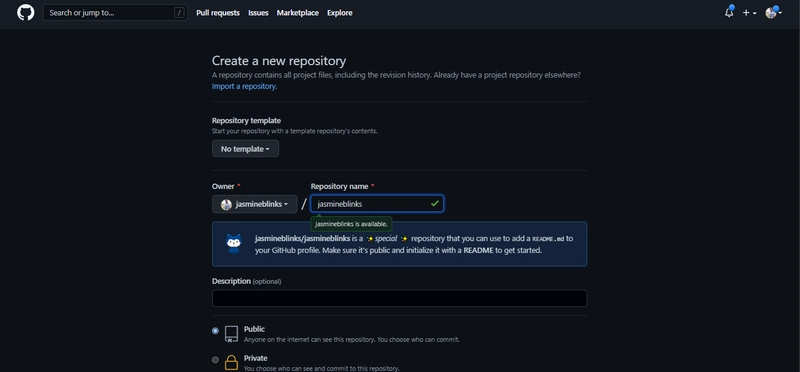
登录你的 GitHub 账号,点击你的仓库,然后点击“新建”按钮添加一个新的仓库。仓库名称将与你的个人资料名称相同,如下所示。将你的仓库设置为公开。
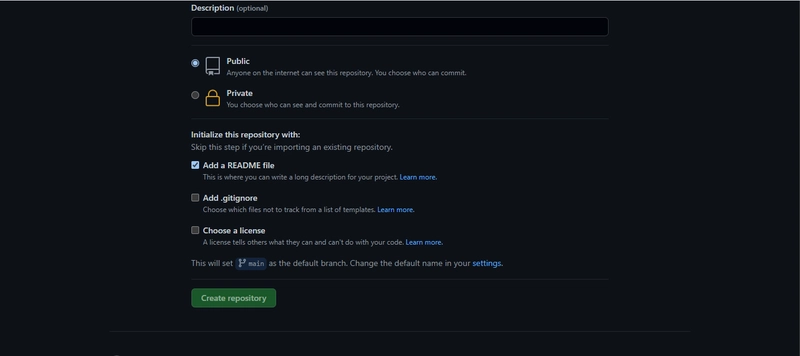
勾选“添加 README 文件”以初始化仓库。现在您可以点击“创建仓库”按钮来创建您的仓库。
第二步
点击“创建存储库”按钮,您将看到以下页面。
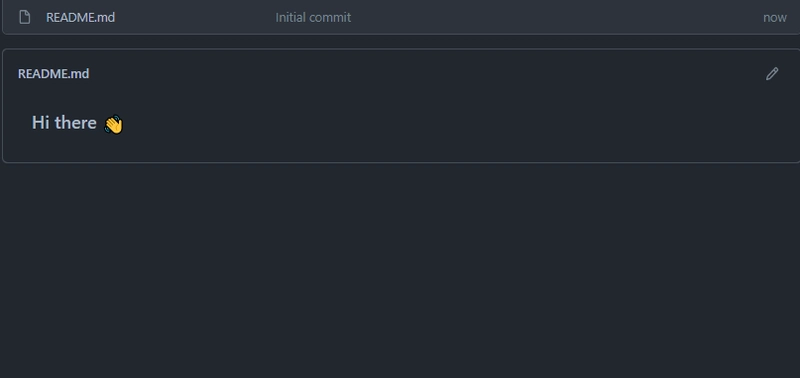
点击右侧的编辑图标,这将带您进入 README 页面,其中显示了一些 GitHub markdown 模板,如您所见。
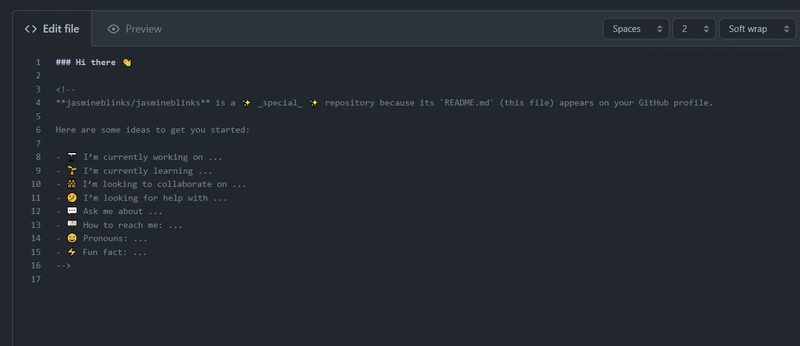
您可以根据自己的喜好和外观,开始编辑 Markdown 模板。
为您的个人资料添加徽章,如您所见。

前往shields.io并使用以下语法添加您的徽章。

下面是一个使用上述语法创建的 LinkedIn 徽章。
]
您可以使用相同的步骤将您的技能/技术栈徽章添加到您的个人资料中。
第三步
有很多开源资源可以帮助你美化个人资料。以下三个资源可以帮你添加 Git 统计信息、连续使用天数、常用语言和个人资料视图。
GitHub 连续使用次数
🔥 保持动力,炫耀你的贡献记录!🌟 在你的 GitHub 个人资料 README 中显示你的总贡献数、当前连续贡献数和最长连续贡献数。

Github Readme 连胜统计
在您的 GitHub 个人资料 README 文件中显示您的总贡献数、当前连续贡献天数和最长连续贡献天数。


⚡ 快速设置
- 将以下 Markdown 代码复制粘贴到您的 GitHub 个人资料 README 文件中。
- 将后面的值替换
?user=为您的 GitHub 用户名
[](https://git.io/streak-stats)
- 给仓库点个赞吧😄
后续步骤



⚙ 演示网站
您可以在这里通过实时预览自定义您的连胜统计卡片。
https://streak-stats.demolab.com

🔧 选项
该user字段是唯一必填项。其他所有字段均为选填项。
如果theme指定了该参数,则指定的任何颜色自定义设置都将应用于主题之上,覆盖主题的值。
| 范围 |
细节 |
例子 |
user |
要显示统计信息的 GitHub 用户名 |
DenverCoder1 |
…
热门语言及统计数据
⚡ 为您的 GitHub 自述文件动态生成统计信息
个人资料视图
它会统计你的 GitHub 个人资料页面被浏览了多少次。免费的云端微服务。
GitHub个人资料浏览量计数器



介绍
尝试使用Ÿ HŸPE服务,它是一款功能更强大、特性更丰富的解决方案。
GHPVC 项目是一个概念验证项目。此计数器旨在作为您的分析工具,但不会用于分析访问您个人资料的用户。它可用于查看因开发活动、撰写博客或参加会议而导致的个人资料浏览量变化。
它会统计你的 GitHub 个人资料被查看的次数,并在你的个人资料中免费显示这些次数。
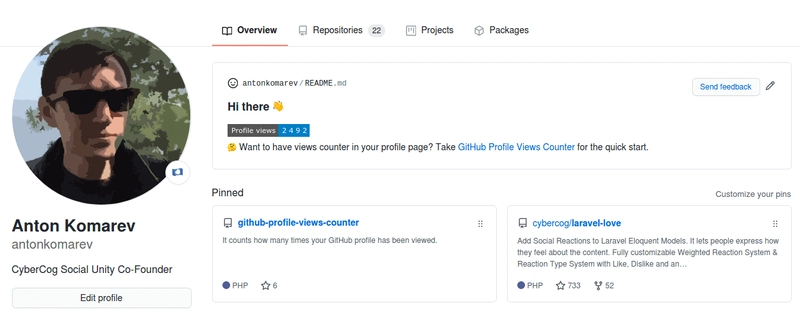
用法
云解决方案以完全免费的方式推出。如果您喜欢这项服务,请帮助我降低服务器成本。
如果你想让你的个人资料页面显示大量的浏览量,可以部署一个独立的解决方案,这样就能在不干扰我们服务器的情况下,随意增加浏览量。大家都知道,任何浏览量统计都可能造假。
十亿虚假个人资料浏览量并不能让你成为一个非常受欢迎的人,它只能让你成为一个普通人……
您还可以添加以下功能:
- 杯
- 封面图片
- 浮动图像或 GIF
- Spotify正在播放
- README 键入 SVG
- 博客文章工作流程
- Markdown 图标
- 自述文件引用。
还有很多其他功能,您可以浏览这些功能,看看如何将它们添加到您的个人资料中。
最后说明:
您还可以使用个人资料 README 生成器profile-readme-generator轻松美化您的 GitHub 个人资料。它包含了所有必要的功能,您只需填写您希望在个人资料中添加的功能,然后点击“生成 README”按钮,复制生成的代码并将其粘贴到您的自定义仓库即可。就是这么简单。我非常期待收到您创建个人资料的反馈以及您使用的方法。
文章来源:https://dev.to/puenehfaith/how-to-beautiously-organize-your-github-profile-dha