

⚡ 10 款最佳 Chrome 扩展程序【保证让您心情愉悦】


你知道我有电子报吗?📬
如果您想在我发布新博客文章或
重大项目公告时收到通知,请访问
https://cleancodestudio.paperform.co/
“合适的 Chrome 扩展程序可以为你节省数千小时,提高你的工作效率,并让你的内心充满纯粹的幸福和无尽的喜悦。”
以下是 10 款最佳 Chrome 扩展程序,保证让您心情愉悦。
注:本文中列出的所有 Chrome 扩展程序的链接位于文章底部。
1. Octotree - GitHub 代码树
如果你经常使用 GitHub,那么 Octotree 就是Chrome 扩展程序中绝对必不可少的一款。
当您查看任何 Git 仓库时,网页左侧将显示一个选项卡。

点击标签页会打开一个文件侧边栏,其中包含整个 Git 项目的文件树。您可以像使用任何常用文本编辑器或 IDE 的侧边栏一样,搜索、查找和分析 Git 项目的文件。

2. LastPass - 密码管理器

LastPass 是一款屡获殊荣的密码管理器,它可以保存您的密码,并让您从每台电脑和移动设备安全访问密码。
LastPass 让您掌控自己的在线生活——轻松保护您的重要信息安全,让您随时随地都能访问。将所有密码、地址、信用卡等信息保存在安全保险库中,LastPass 会在您需要时自动填充这些信息。
别再浪费时间被账户锁定或在线填写密码和表格了——LastPass 简化了您的日常在线任务,同时保障您和家人的安全。
3. Greenlight(这个扩展程序简直太棒了!)
如果非要我选一个最让我惊艳的 Chrome 扩展程序,那我肯定会毫不犹豫地选择这款 Greenlight Chrome 扩展程序。
它目前还没有爆红,但这主要是因为它非常新。我认为,这款 Chrome 扩展程序在一两年内将会成为全国众多软件团队的必备工具。
它有什么作用?
-
安装好 Greenlight 后,访问任何网站。
-
点击绿灯扩展图标
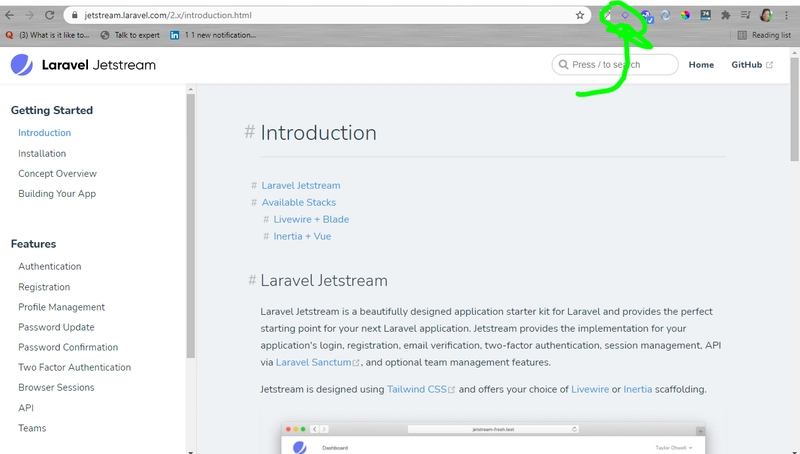
-
点击添加评论
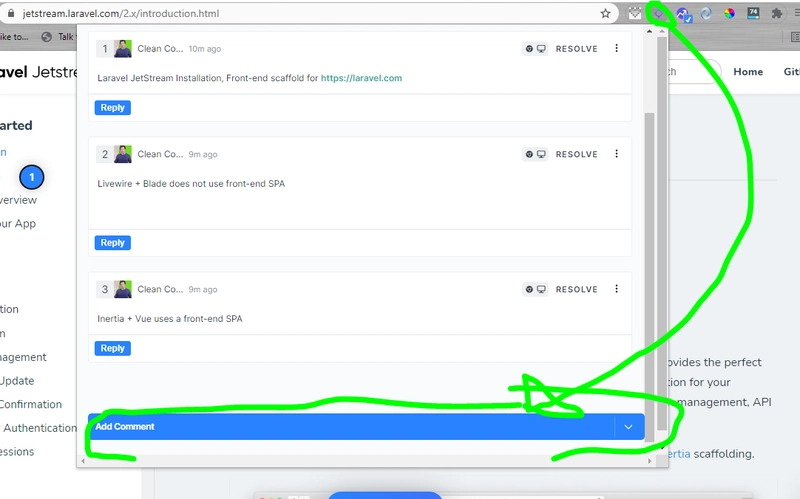
-
点击页面任意位置即可置顶评论
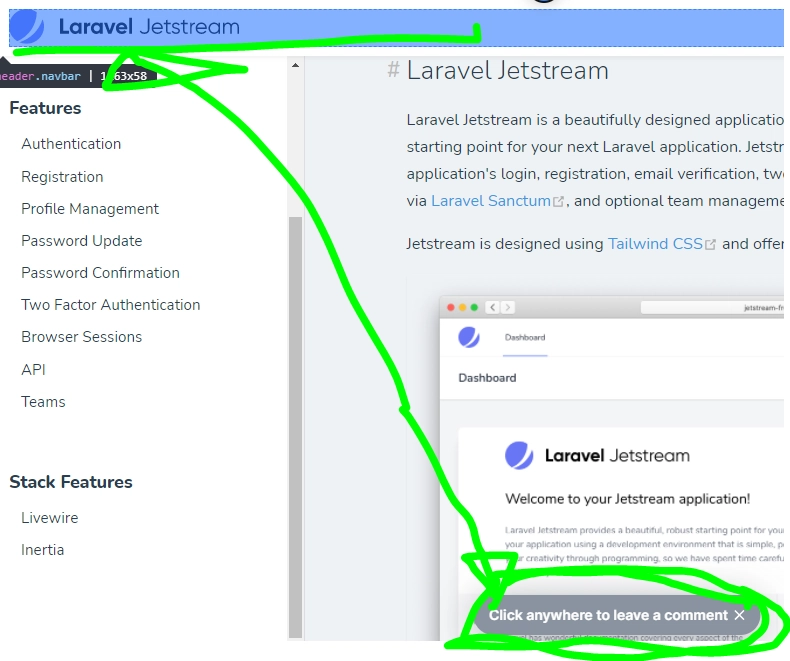
-
添加您的评论,然后点击发布将其固定到页面上。
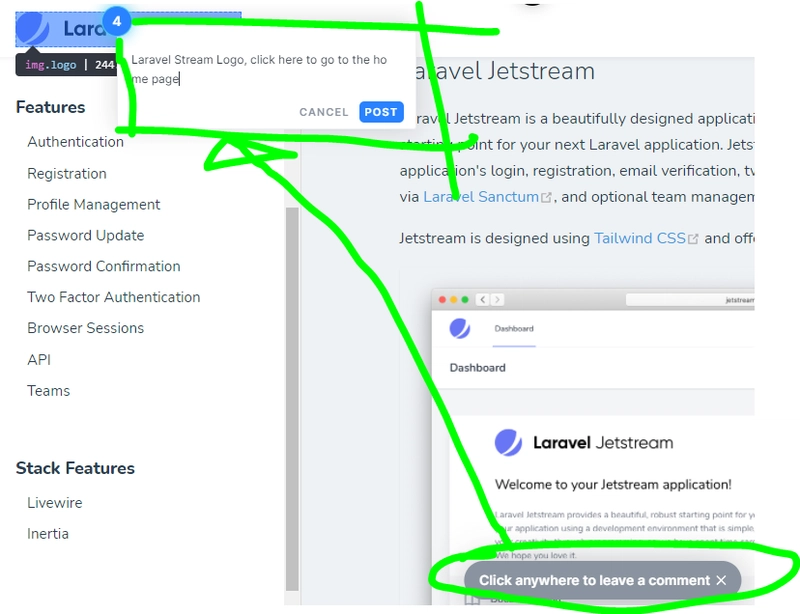
-
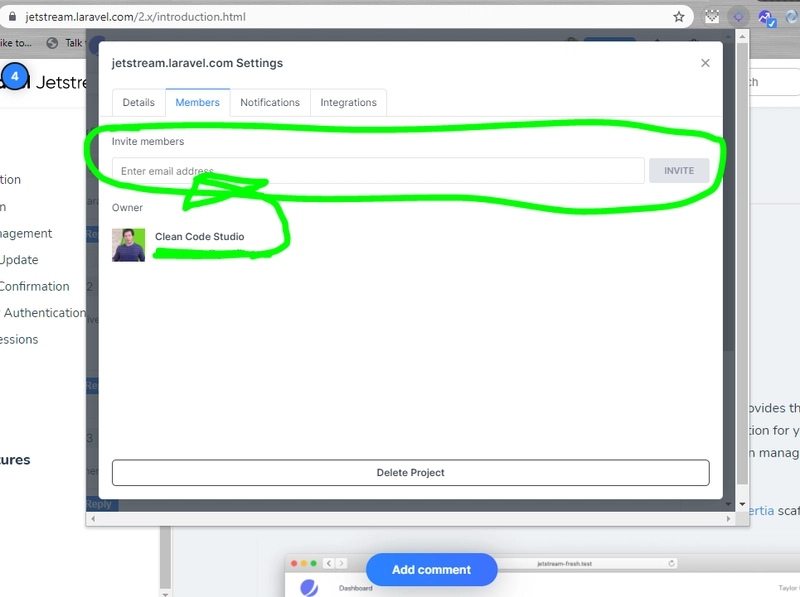
打开扩展程序选项卡,然后点击设置图标

-
从设置菜单中点击“成员”

-
通过电子邮件邀请人们加入您的绿灯项目。
-
查看已置顶到任何网站的评论,或向该网站添加更多评论。


- 查看特定评论被置顶的时间和地点,回复任何置顶评论,查看评论是在使用台式机、平板电脑还是手机浏览网站时发布的。

- 点击“解决”按钮即可关闭评论,就像关闭 Git 问题一样(将其关闭)。
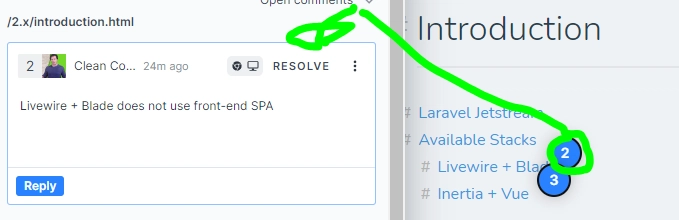
如上图所示,Greenlight 是一款扩展程序,可让您在任何给定的网站上创建项目,选择该网站上的任何位置,并将评论固定在任何位置以进行注释。
您可以邀请团队成员,并将其用作质量保证/测试人员/开发人员/产品负责人之间更高效的沟通方式,或者您可以像我一样,简单地使用 Greenlight 在任何网站上做个人笔记 - 突出显示您在做个人笔记时正在查看的具体内容。
Greenlight 是一款功能强大的 Chrome 扩展程序。别因为它是新推出的就小瞧它,它绝对是这份榜单上最好的扩展程序之一,甚至可以说是最好的。我非常喜欢 Greenlight,强烈推荐!
4. JSONView
JSONView 是一个简单的 Chrome 扩展程序,可以验证和美化浏览器中加载的 JSON 内容。
JSONView 执行操作的示例:

5. 颜色吸管 Chrome 扩展程序

另一个简单的 Chrome 扩展程序是这款颜色代码分析器。和 JSONView 扩展程序一样,市面上有很多扩展程序都能实现相同的功能——经过反复试验和个人经验,我发现 Color Eye Dropper Chrome 扩展程序是分析任何网站颜色代码的最佳选择。
- 你会得到十六进制代码和 RGB 代码。
- 它会跟随鼠标移动来分析颜色代码。
- 点击后,它会自动将当前悬停的颜色代码复制到剪贴板,方便开发。
这是我最喜欢的颜色代码查找 Chrome 扩展程序——它很简单,但这正是我个人喜欢它的原因。
6. WhatFont Chrome 扩展程序
Chrome 扩展程序,可获取任何网站内容的排版分析结果。

WhatFont 扩展程序描述:
识别网页字体的最简单方法。
如何轻松查找网页中使用的字体?对于开发人员来说,Firebug 和 Webkit Inspector 都足够易用。但对于其他人来说,这并非必要。有了这款扩展程序,只需将鼠标悬停在网页字体上即可进行检查。就是这么简单便捷。
它还能检测用于提供网页字体的服务。支持 Typekit 和 Google Font API。
7. Chrome 自动填充扩展程序
作为开发者,我们都曾有过这样的经历:不得不填写同一份该死的表格1000遍!!!
发生一百次左右之后,就让人感到沮丧、恼火,总之就是很糟糕。
这款名为 Autofill 的 Chrome 扩展程序,让我们免于每晚对着镜子一遍又一遍地填写同一份表格的烦恼。
自动填充扩展程序的功能只有一个:在页面加载时自动填充表单字段,无需用户交互。这是它的主要功能,但它的功能远不止于此。Chrome 浏览器内置了自动填充功能,但并非所有字段都支持,而且需要您从下拉菜单中选择。即使您对 Chrome 的自动填充功能感到满意,也不妨试试这款扩展程序,它能让您轻松实现更多自动化操作。

我最喜欢 Chrome 自动填充扩展程序的一些功能包括:
- 多个用户使用不同的默认方式填写相同的表格。
- 多个配置文件意味着我们可以创建一个配置文件,用默认数据填写这三个申请表,而我们的另一个自动填充配置文件则使用不同的数据填写这三个申请表。
-
我们可以根据表单字段类型生成随机表单数据来填充虚拟数据。
-
表单虚拟数据会根据我们当前在页面加载时使用的给定自动填充配置文件自动填充。
- 我们甚至不需要再次点击“填充表单”按钮。一旦我们为特定的自动填充配置文件设置好虚拟表单数据生成配置,每当重新加载包含该表单的页面时,表单都会自动填充。
如果您想进一步设置表单自动填充规则和设置,您可以这样做——默认情况下,自动填充设置简单,但您也可以深入设置,配置大量更高级的选项/设置,以便使用数据自动填充表单。

8. 下载所有图片 Chrome 扩展程序
这是我最近爱上的一款Chrome扩展程序。它允许你下载页面上的所有图片,设置下载图片的尺寸,确定要保存的图片类型,并应用正则表达式、文件大小、关键词和其他类型的过滤器来定义要从页面上的所有图片中下载的图片类型。

这款 Chrome 扩展程序的另一个强大功能是,它会在下载图片之前显示图片的统计信息以及即将下载的内容。您可以自定义每张图片的标题格式、压缩文件名,并创建目录来存储它们。您还可以选择复制或保存到目录——因此,下载任何页面上的所有图片都有很多选择。不过,请务必注意图片版权——如果您不注意图片许可,批量下载图片可能会给您带来麻烦。
9. Chrome 版 Grammarly
由于它非常流行,你可能已经听说过Grammarly。如果你还不了解它,我强烈推荐你试试。
从语法拼写到风格语气,Grammarly 助您消除写作错误,找到最恰当的词语来表达自己。您可以在 Gmail、Google Docs、Twitter、LinkedIn 以及几乎所有其他写作平台上获得 Grammarly 的实时反馈。Grammarly 是一款写作助手,它不仅提供语法方面的建议,还能提供具体的改进建议,帮助您提升写作水平。您可以放心,您的文章不仅正确,而且清晰简洁。请务必注册您的帐户,每周接收一份个性化的写作报告,帮助您跟踪写作进度并找出需要改进的地方。

10. Light shot screenshot chrome 扩展程序

简单便捷的截图工具。选择区域,编辑截图,然后上传到服务器。Lightshot
是快速截取可自定义截图的最佳方式。界面简洁,无冗余功能,轻巧便携。
Lightshot 屏幕截图功能:
- 截屏后,只需点击几下即可分享。
- 选择页面任意部分
- 就地编辑屏幕截图
- 保存到磁盘或上传到云端
- 搜索类似截图
- 复制屏幕截图到剪贴板
这里值得一提的是,我使用 Light Shot 截图功能已经好几年了,但直到 5 分钟前才知道它是一个 Chrome 扩展程序。
我之前一直以为 Litshot 截图功能在 Windows 系统上用不了,虽然我在 Mac 和 Ubuntu 系统上用了好几年了,但在 Windows 系统上我一直都用 Snippet。因为写这篇博客的时候我用的是 Windows 系统,所以就用了 Windows 自带的 Snippet 桌面应用。要是两个小时前就知道有这个 LightShot 截图 Chrome 扩展程序,我们就能用它把这篇博客做得更好了。
不过,现在我知道它的存在了,所以分享给大家。Lightshot Screenshot——如果你用的是Mac或Linux系统,它也是一款很棒的桌面截图工具。而如果你用的是Windows系统,我强烈推荐你通过Chrome浏览器使用这款扩展程序。话虽如此,目前来看,Lightshot Screenshot的桌面版和Chrome扩展程序版的功能似乎完全相同——桌面版可以让你随时随地使用Lightshot Screenshot服务,而Chrome扩展程序则只能在Chrome浏览器打开时使用。所以,如果你用的是Mac或Linux系统,我推荐使用Lightshot Screenshot的桌面版;如果你用的是Windows系统,那么这款Chrome扩展程序也非常棒!
本文中列出的十大 Chrome 扩展程序链接
- Octotree - GitHub 代码树
- 最后通行证
- 绿灯
- JSONView Chrome 扩展程序
- 颜色吸管 Chrome 扩展程序
- WhatFont Chrome 扩展程序
- 表单自动填充 Chrome 扩展程序
- 下载所有图片 Chrome 扩展程序
- Grammarly Chrome 扩展程序
- Lightshot(屏幕截图工具)
其他(荣誉提名)Chrome 扩展程序
代码整洁之道、
代码整洁工作室
、代码重构、
计算机科学、算法
、数据结构 - JavaScript
设计原则

文章来源:https://dev.to/cleancodestudio/10-best-chrome-extensions-guaranteed-to-make-your-day-better-5g43你知道我有电子报吗?📬
如果你想在我发布新博客文章或重大项目公告时收到通知
,请向下滚动并执行你的操作!