

副业:给我的电脑装个水冷散热器
介绍
零件清单
过程
资源
注:本文最初发布于我的个人网站moriahmaney.com。
介绍
我十几岁时开始对电脑游戏感兴趣,那时就组装了我的第一台台式电脑。从那时起,我进行了多次迭代和升级,最终达到了可以放心使用水冷散热的程度。水冷散热通常是电脑爱好者用来降低温度和噪音,并在保持良好温度的同时实现硬件超频的一种方式。
免责声明:我并非水冷专家。如果您计划为电脑进行水冷散热,本指南主要旨在介绍水冷散热流程,并记录我自己的水冷散热历程。它绝非面面俱到。
零件清单
| 物品 | 类型 | 关联 |
|---|---|---|
| 母板 | 华硕 Strix Z370-E | http://a.co/5Dq88Cr |
| 处理器 | 英特尔 i7-8700K | http://a.co/fZD5R7U |
| 显卡 | EVGA GeForce GTX 1080 Ti SC 黑色版 | http://a.co/9IbItRz |
| 内存 | Corsair Vengeance LPX 16GB (2x8GB) DDR4 | http://a.co/5hmcAUN |
| 电源 | Corsair RM750x | http://a.co/bXYCbwB |
| 贮存 | 金士顿 240GB 固态硬盘 | http://a.co/8QtGGgp |
| 贮存 | 金士顿 120GB 固态硬盘 | http://a.co/5oXpV3U |
| 贮存 | WD Black 2TB 硬盘 | http://a.co/bbt9Jfk |
| CPU水冷头 | EK-Supremacy EVO | https://bit.ly/2rIgtLk |
| GPU水冷头 | EK-FC Titan X Pascal | https://bit.ly/2MaONxv |
| GPU背板 | EK-FC Titan X Pascal 背板 | https://bit.ly/2KiQDHB |
| 水泵/储液罐 | EK-XRES 140 Revo D5 PWM | https://bit.ly/2h11XJi |
| 散热器 | EK-CoolStream CE 280 | https://bit.ly/2fUpQpV |
| 粉丝 | EK-Vardar EVO (2) | https://bit.ly/2MlCTA3 |
| 管道 | EK-DuraClear | https://bit.ly/2FvLedA |
| 配件 | EK-ACF 接头 10/13mm (8) | https://bit.ly/2nyxckA |
| 体液 | PrimoChill Vue | https://bit.ly/2P0QfAm |
| 电缆 | CableMod ModFlex Pro | https://bit.ly/2Ozgwoz |
| PCI-E 扩展 | EZDIY-FAB | http://a.co/hBH9W3r |
| 案件 | 分形设计 Define R6 | https://bit.ly/2LZp6Pv |
过程
测试
如果您打算从零开始组装电脑,那么事先使用原有的散热系统(风冷)进行测试非常重要。这可以确保所有组件在添加水冷系统之前都能正常工作。本文不涉及从零开始组装电脑的具体步骤,因此本文仅就此展开。
规划
合理规划水冷回路是确保组件兼容性、避免因部件不兼容而造成额外支出的最重要方法之一。此外,建议提前绘制回路图。如果您独自搭建水冷回路,建议在此阶段测量管材长度。我当时有另一个人帮忙,所以我们一边铺设管材,一边做标记,然后边走边剪。
配件
我最初为这台电脑订购的是 NZXT H500 机箱,后来发现只有 NZXT 500i 才能垂直安装显卡。由于显卡垂直安装是我想要的整体装机效果的关键,所以我又重新订购了一台 NZXT H500i,然后就只能等着它到货了。到货后,我开始试装水箱/水泵和冷排,结果发现如果不大幅增加空间,它们根本装不进机箱。需要特别说明的是,NZXT H500i 是一款全新的机箱,所以我当时没有太多评测可以参考,只能碰运气。所以,你应该听我的建议,而不是照我的做法,提前做好规划,以免重蹈覆辙。
更合适
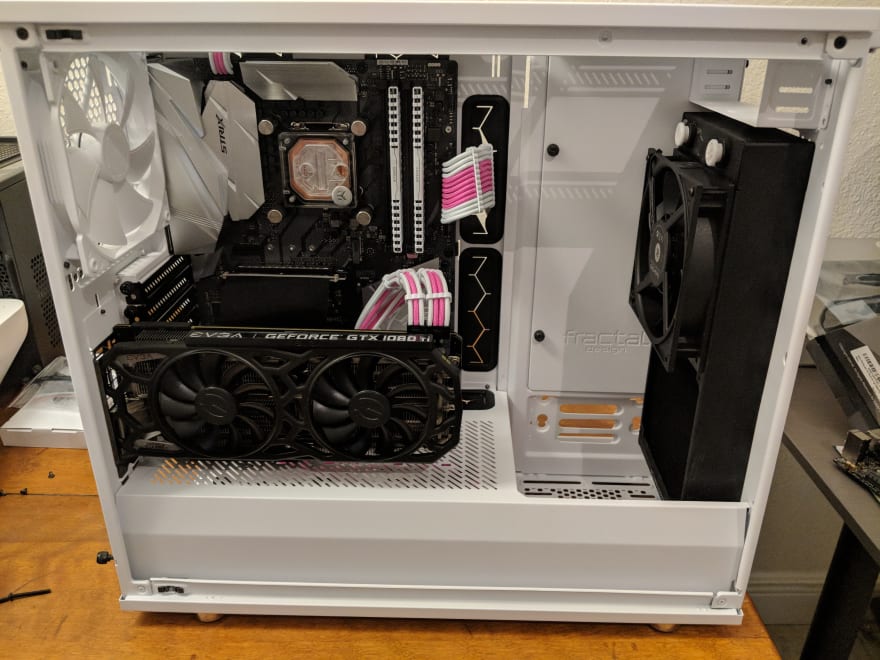
意识到第二个机箱也不行之后,我做了大量的研究,最终选定了白色的 Fractal Design Define R6。我看了无数个水冷装机的YouTube 视频,确保它真的能装进去。我又等了一个星期才等到这个机箱,但到手之后,我终于可以再次进行干装了。下面是干装的照片(我已经拆掉了水泵和水箱,但你应该能明白我的意思)。
集会
我首先安装了电源,然后按照我想要的方式整理了机箱内的线缆。这对于想要整洁有序的线缆管理来说是一个很好的第一步。下图是机箱背面的线缆管理情况。

接下来,将 CPU 水冷头安装到主板上,注意不要拧得太紧。
无论你购买哪款GPU水冷头,都应该附带说明书,指导你如何从显卡上拆卸风冷散热器并安装水冷头。以下是一些步骤图片,方便你理解。

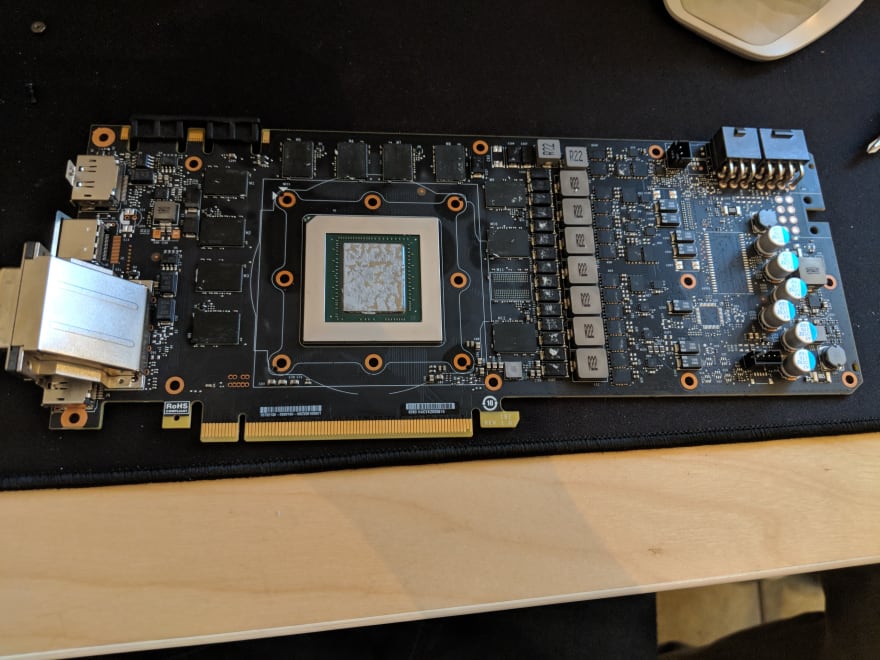
拆下风冷散热器和原有的导热垫后,说明书会告诉你新导热垫的安装位置以及如何安装水冷头。下图是我的显卡,水冷头已经完全安装完毕。

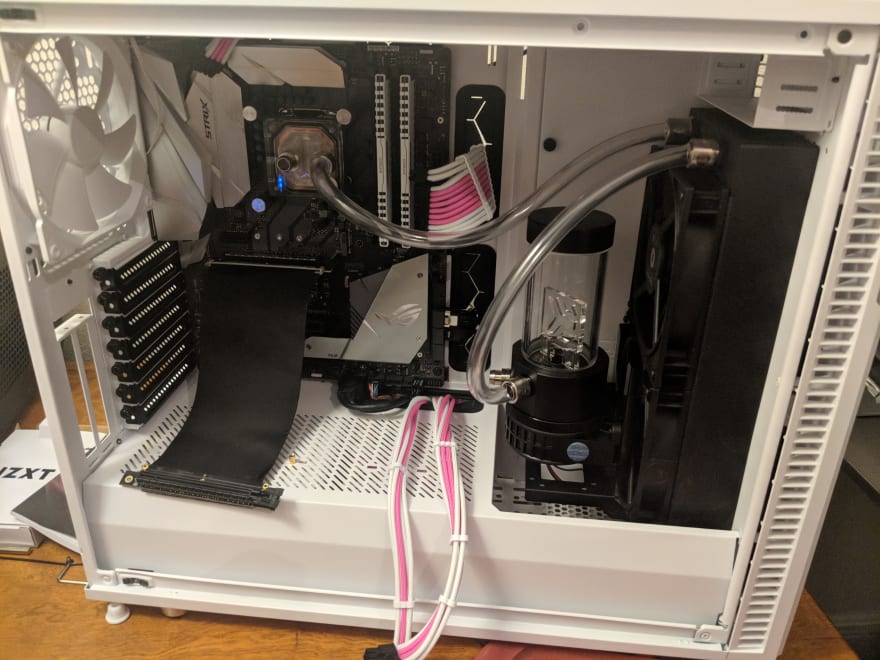
下一步是将散热器、风扇和水箱安装到机箱内。下图是这些组件安装完毕后的照片。

接下来,在需要连接水管的地方安装接头,并在不需要连接水管的地方盖上盖子。之后,将显卡安装到机箱内。由于我想要垂直安装显卡,所以我使用了延长线。
所有部件安装完毕后,我开始在机箱内铺设管路,并做好标记,然后根据每段管路的长度进行切割。如果您是独自操作,可能已经测量并切割好了这些长度,因此这一步就不需要了,您可以直接跳到连接管路的步骤。以下是我测量、切割和连接管路时的照片。


泄漏测试
在进行泄漏测试之前,您应该在建筑中每个接头下方尽可能多地放置纸巾。这有助于吸收任何泄漏的水,并且您可以轻松地触摸纸巾,确保它们保持干燥。
为了给我的水冷回路注水,我用了一个厨房漏斗和一段备用软管来给水箱注水。然后(通过一根跳线连接到电源的 ATX 24 针接口来驱动水泵),我缓慢地将 PrimoChill Vue 系统预处理液与蒸馏水混合,同时循环电源,使水流经整个回路。回路注满后,我让它运行了几个小时,直到确认没有漏水为止。下图是我在进行漏水测试时电脑的照片。
注意:切勿在水箱无水的情况下运行水泵。否则会很快烧毁水泵。

泄漏测试结束后,我拆除了跳线并重新连接了各个组件。我正常使用了系统三天,让系统完成预热准备,同时密切观察是否有任何泄漏。
冲洗
为了冲洗冷却液循环系统,我先将显卡从机箱中取出,然后通过显卡上的排水孔将冷却液排入碗中。待水位降至足够低后,我们抬起机箱并小心地倾斜,直到剩余的冷却液全部流出。之后,我重新注入蒸馏水,并按照上述泄漏测试部分所述的方法,用跳线连接系统运行几分钟后,再次将冷却液排空。
补充装
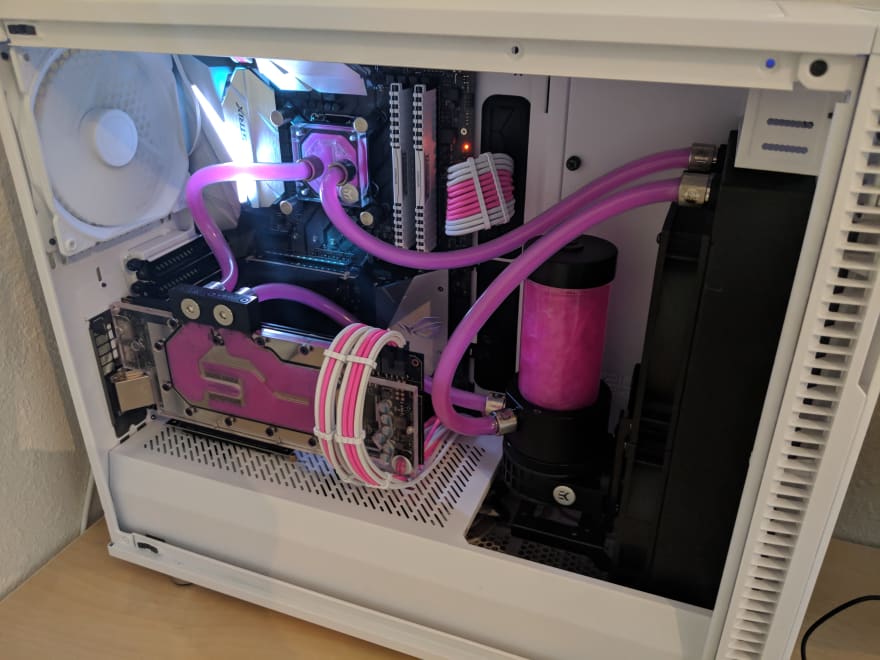
系统完全排空后,我按照泄漏测试部分所述的步骤,使用最终选定的冷却液(PrimoChill Vue)重新注满。我让它正常运行了几天,以排出气泡,然后不断加注冷却液,直到达到我能舒适加满的程度。以下是组装完成后的一些照片。


要点总结
最终,我对这次装机的成果非常满意。这是我第一次感觉装机已经完全完成(至少目前是这样)。如果可以重来,我肯定会更谨慎,不会在没看到评测和装机视频之前就贸然订购全新的机箱。水冷散热确实既昂贵又复杂,但现在我拥有了一台让我引以为傲的电脑。