

使用 React-To-Print 让 React 中的打印变得轻松简单
介绍
使用常规的 javascript 方法很容易print()触发打印整个窗口或网页。
然而,我们并非总是希望如此。我们可能只想打印网站的一部分内容。事实上,我们甚至可能不希望用户在点击打印按钮之前看到想要打印的部分。在进行所有这些操作时,您仍然希望保持该部分的样式。
所有这些问题都已在 React 中使用React-To-Print npm 包得到解决。我将演示如何使用React-To-Print进行打印,甚至可以在保持 CSS 样式不变的情况下隐藏正在打印的组件。
什么是 React-To-Print?
这是一个 npm 包,旨在让最终用户能够通过弹出打印窗口并复制 CSS 样式来打印组件的内容。
先决条件
本教程假设您已经具备JavaScript和React的基础知识,特别是类组件和函数组件之间的区别。
启动项目
我们将使用之前创建的应用程序作为本教程的入门项目。要将项目设置到本地计算机上,请执行以下操作:
- 克隆仓库
git clone https://github.com/EBEREGIT/react-auth
- 安装依赖项
npm install
- 在浏览器中加载项目
npm start
现在你的浏览器上应该可以看到这个界面了。

惊人的!
构建待打印组件
- 创建一个组件,其中包含一个按钮,该按钮会触发所需组件的打印。
import React, { useRef } from "react";
import { Button } from "react-bootstrap";
import ReactToPrint from "react-to-print";

export default function PrintComponent() {
  let componentRef = useRef();

  return (
    <>
      <div>
        {/* button to trigger printing of target component */}
        <ReactToPrint
          trigger={() => <Button>Print this out!</Button>}
          content={() => componentRef}
        />

        {/* component to be printed */}
        <ComponentToPrint ref={(el) => (componentRef = el)} />
      </div>
    </>
  );
}
从上面的代码中,我们导入了库,然后在主体中
ReactToPrint调用了组件。它包含触发器(可以是按钮或我们选择的任何东西)和内容(这是对要打印的组件的引用)。ReactToPrintReactToPrint
组件下方ReactToPrint是要打印的组件,它通过一个ref连接将其与ReactToPrint内容属性连接起来。
现在,让我们ComponentToPrint用以下代码构建组件:
class ComponentToPrint extends React.Component {
  render() {
    return (
      <div>
        <h2 style={{color: "green"}}>Attendance</h2>
        <table>
          <thead>
            <th>S/N</th>
            <th>Name</th>
            <th>Email</th>
          </thead>
          <tbody>
            <tr>
              <td>1</td>
              <td>Njoku Samson</td>
              <td>samson@yahoo.com</td>
            </tr>
            <tr>
              <td>2</td>
              <td>Ebere Plenty</td>
              <td>ebere@gmail.com</td>
            </tr>
            <tr>
              <td>3</td>
              <td>Undefined</td>
              <td>No Email</td>
            </tr>
          </tbody>
        </table>
      </div>
    );
  }
}
- 添加以下样式
index.css
thead th {
  padding-right: 50px;
}
- 在文件中按如下方式渲染组件
freeComponent.js:
<PrintComponent />
别忘了像这样在文件顶部导入组件:
import PrintComponent from "./PrintComponent";
- 现在,导航至该位置
http://localhost:3000/free,您应该会看到以下屏幕:

- 点击蓝色按钮后,应该会弹出打印对话框并显示打印预览。
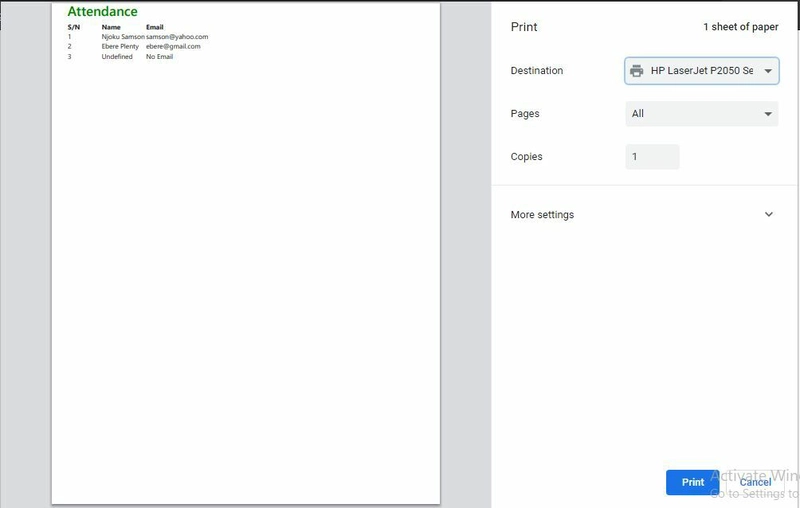 请注意,打印预览中只包含我们想要打印的组件,CSS 样式也完整保留了下来。太棒了!!!
隐藏要打印的组件
有时,我们不希望用户在点击打印按钮之前看到要打印的内容。这在生成发票、收据等文件时非常有用。要实现此功能,请转到文件PrintComponent中的相应组件PrintComponent.js。
请替换<ComponentToPrint ref={(el) => (componentRef = el)} />为以下代码
  <div style={{ display: "none" }}>
     <ComponentToPrint ref={(el) => (componentRef = el)} />
  </div>
您现在应该看到以下屏幕:

如果您点击像我下面这样的打印按钮,您仍然会得到相同的结果:

极好的!!!
重要通知!
触发组件(PrintComponent在本例中)可以是函数组件或类组件,但要打印的组件(ComponentToPrint在本例中)必须是类组件才能正常工作。
结论
我们已经了解了如何在 React 中轻松实现打印。不仅可以只打印所需的组件,还可以隐藏组件,而 CSS 样式不会受到影响。
还有许多其他功能我们没有涉及,但都在文档中有所说明。我建议您花些时间仔细阅读文档,尝试其他功能,看看能发现什么。
所有代码都在这里
文章来源:https://dev.to/ebereplenty/printing-in-react-made-easy-with-react-to-print-4b3k