

拉取第一个 Docker 镜像并执行一些必要的命令。
由 Mux 主办的 DEV 全球展示挑战赛:展示你的项目!
今天我们将拉取第一个Docker镜像,并了解一些你需要知道的基本Docker命令,以便开始你的Docker之旅。
在开始之前,如果您还不熟悉Docker,建议您先查看本系列的前一篇文章,其中介绍了安装过程。
Hello World这是我们开始做某件事时最喜欢的一句话,不是吗?
今天,我们将从Docker HubHello World拉取Docker 镜像并运行它。但首先,Docker Hub 是什么?
Docker Hub 是一个 Docker 镜像集合,这些镜像既有组织机构(例如:nodejs、MongoDB、oracle)创建的,也有个人开发者创建的。Docker Hub 上的镜像都是即用型镜像,已经有人为你配置好了。你只需要拉取或下载它们即可使用。
拉动命令
pull 命令会从 Docker Hub 下载 Docker 镜像。就是这样。
$ docker pull hello-world
运行命令
`run` 命令用于运行从 Docker Hub 拉取或在本地构建的 Docker 镜像。此外,该Run命令会先在本地查找要运行的镜像,如果找不到,它会自动拉取镜像。因此,如果您不想手动拉取和运行镜像,只需输入 `run` 命令即可。
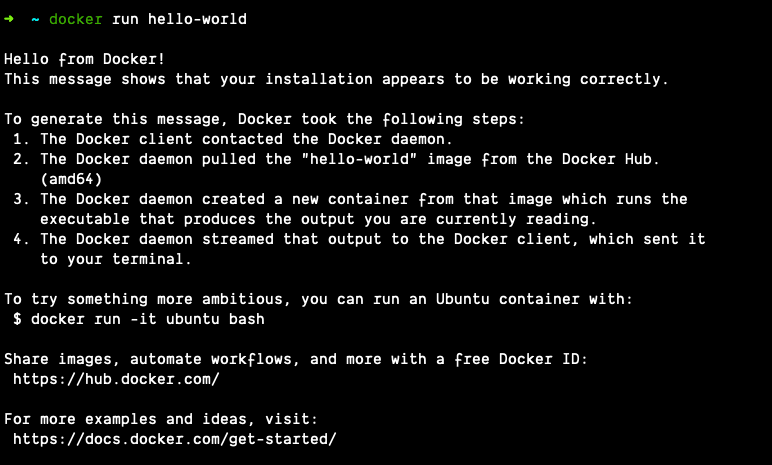
$ docker run hello-world
如果命令运行成功,你会看到类似这样的内容。
你还需要知道以下几个基本命令。
version用于检查 Docker 版本的命令。
$ docker version
info该命令会显示当前状态,例如正在运行的容器数量、已暂停的容器数量、已停止的容器数量以及所有其他信息。
$ docker info
ps该命令会具体告诉你正在运行的容器的信息,例如容器 ID、名称、端口、状态等。
$ docker ps
-all标记将显示所有容器的相关信息。
$ docker ps -all
start该命令将重新启动之前运行过的容器。请勿将其run与start.用于运行新容器的 Run 命令混淆。
$ docker start <process>
stop该命令会在容器完成其进程后立即停止正在运行的容器。
$ docker stop <process>
kill该命令会立即停止容器,无论其进程是否已完成。
$ docker kill <process>
Docker有很多命令,我们以后会学习,但我认为这些是最基本的。希望对你有帮助。下次再聊Docker的其他内容,再见。
