

使用低代码构建 WhatsApp CRM 应用
由 Mux 主办的 DEV 全球展示挑战赛:展示你的项目!
在本文中,您将学习如何创建一个应用程序,该应用程序允许您向存储在 Google 表格中的联系人发送 WhatsApp 消息。
什么是客户关系管理系统(CRM)?
CRM 应用旨在集中收集所有客户信息,提供 360 度全方位客户数据视图。客户姓名、邮箱、电话号码、沟通偏好等详细信息一应俱全,帮助团队以恰当的方式和渠道与客户进行有效沟通。许多公司和企业将客户或员工数据存储在 Google Sheets 中,而这款应用可以用于快速发送个性化的 WhatsApp 消息。
概述
让我们先来概览一下这个应用。我们已经有一个包含模拟数据的谷歌表格,这些数据类似于典型的客户数据:ID、姓名、电子邮件、电话号码等。
在 ToolJet 中,我们将添加 Google 表格作为数据源,然后创建一个查询,将 Google 表格中的数据导入到 ToolJet 应用中。接下来,我们可以添加更多功能,对表格中选定的行执行操作。这样,用户就可以快速地在文本框中编写消息,并通过“发送消息”按钮发送消息,该按钮会链接到 WhatsApp 的点击聊天 API。通过该 API,用户只需点击一下即可直接在 WhatsApp 网页版上打开聊天窗口。
先决条件
- Google 表格:使用此模拟数据
- ToolJet(https://github.com/ToolJet/ToolJet):这是一个免费开源的低代码平台,可让您快速构建工具。在此登录
- WhatsApp 的点击聊天 API 接口:
https://api.whatsapp.com/send?phone=phonenumber&text=message
构建用户界面
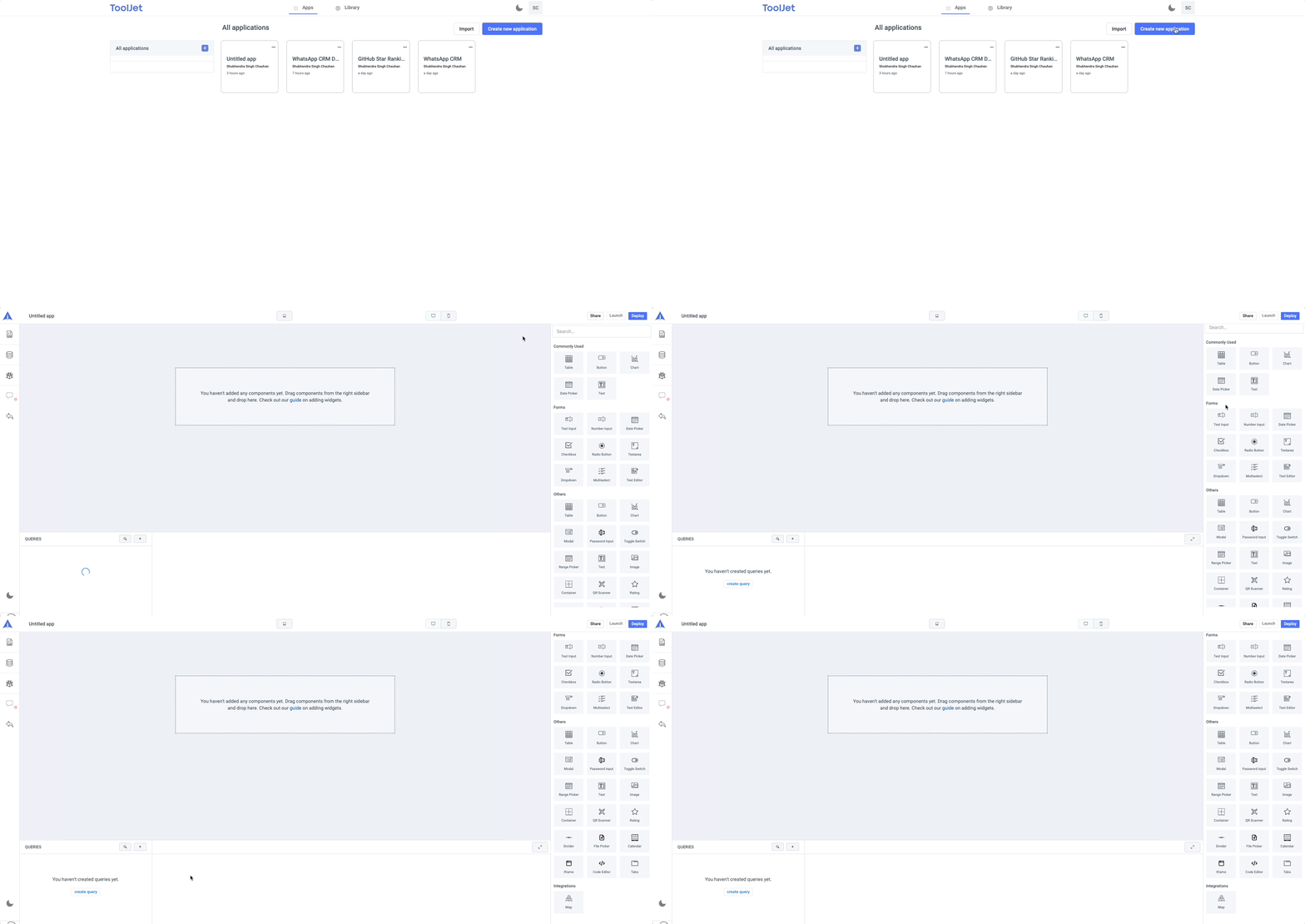
我们先从构建应用用户界面开始。登录 ToolJet,然后在控制面板中点击“创建新应用”按钮来创建一个新应用。应用创建完成后,您将被重定向到可视化应用编辑器。您可以通过点击应用编辑器左上角的应用名称来更改应用名称。
在右侧边栏,您会看到一个组件管理器,其中包含一系列内置组件和部件。您可以拖放组件来开始布局用户界面。在左侧边栏,您会看到数据源管理器。在这里,您可以添加新的数据源或编辑现有数据源。页面底部是查询编辑器,我们将使用它来构建要连接的数据源的查询。在本应用中,我们将使用 Google 表格作为数据源,并为其构建查询——稍后我们将详细介绍。
让我们从构建用户界面开始:
- 使用组件管理器中的Text组件为应用添加标题。将组件拖到画布上,然后单击它,即可在右侧边栏打开检查面板。在检查面板中,您可以编辑组件的属性,例如文本、组件名称,还可以通过更改颜色来设置其样式。
提示:您也可以使用图像组件代替文本组件作为应用程序的标题。

- 我们使用表格组件来展示客户数据。表格组件已预先放置并填充了模拟数据。我们将从组件管理器中将表格组件拖放到画布上,然后单击它以在检查面板中编辑其属性。在检查面板中,我们添加诸如 ID、姓名、电子邮件、电话号码、国家/地区等列。对于每一列,我们需要指定:
- 列类型:您需要为每一列选择数据类型。默认情况下,列类型为字符串,但由于我们 Google 表格中的大多数数据都是字符串,因此
default我们将为每一列选择字符串类型。string - 列名:这是我们要在用户界面中显示的列的名称,因此我们可以相应地命名它。
- 键:键属性是用于从对象表中的单个元素获取数据的访问器键。您可以将其理解为 Google 表格中列的名称。
- 列类型:您需要为每一列选择数据类型。默认情况下,列类型为字符串,但由于我们 Google 表格中的大多数数据都是字符串,因此
例如:假设我们在表格中创建了一个新列,用于记录客户姓名,那么我们将把该列的类型设置为“数据” string,列名设置为“客户姓名Customer Name”,键设置为Name“客户姓名”。键应该与 Google 表格中的列名相同。

- 使用Container组件创建一个撰写消息区域。我们将在此容器内放置Text Area和Button组件。Text Area 组件用于显示消息正文,Button 组件将使用 WhatsApp 的点击聊天 API 在新窗口中打开聊天窗口。

现在我们已经完成了用户界面,接下来让我们连接数据源并构建查询以检索表中的数据。
添加数据源
ToolJet 支持多种数据源,包括 Airtable、Elasticsearch、Cloud Firestore、REST API、GraphQL 等等。对于 WhatsApp CRM,我们将使用 Google Sheets 作为数据源。那么,让我们看看具体该如何操作:
- 在左侧边栏中,单击“添加或编辑数据源”按钮,然后单击“添加数据源”。
- 在对话框中,选择“Google 表格”。
- 下一个对话框会要求您授权 Google Sheets 授予“获取数据”
Read-only或“更新Read and write数据”权限;请选择Read-only“获取数据”,因为我们只会检索数据,不会更新 Google Sheets 中的任何数据,然后点击“连接到 Google Sheets”按钮。 - 这将打开一个新窗口,您需要在该窗口中登录您的 Google 帐户以授权 ToolJet 应用。
- 授权成功后,您会看到一条消息
Auth successful, you can close this tab now.- 关闭标签页,然后单击对话框中的“保存数据源”按钮。

现在我们已经将数据源连接到我们的应用程序,接下来让我们看看如何构建查询来更新表中的数据。
构建查询
查询是指向数据源请求数据或信息。我们将构建一个查询,从 Google Sheets 请求数据。让我们来构建一个查询:
- 转到查询编辑器,然后单击
+图标创建新查询 - 从下拉菜单中选择数据源为 Google Sheets。
- 从“操作”下拉菜单中,选择“从电子表格读取数据”。
- 输入Google 表格的电子表格 ID和单元格范围
💡 您可以在 Google 表格的 URL 中找到表格 ID。
假设 Google 表格的 URL 为:https://docs.google.com/spreadsheets/d/1gIfeXMmgJAKrWmm_MtivOj68zZM_H9D8qR5mzVvzo6c/edit?usp=sharing
在此 URL 中,1gIfeXMmgJAKrWmm_MtivOj68zZM_H9D8qR5mzVvzo6c就是表格 ID。
- 点击查询编辑器右上角的“预览”按钮,它将以 JSON 格式从工作表中获取所有数据。
- 点击“创建”按钮保存并创建查询

将 Google 表格数据链接到表格
现在我们已经构建了一个从 Google Sheets 中检索数据的查询,接下来让我们开始在表格中引用它。
- 我们的列已经添加完毕,因此一旦我们在表格数据框中输入属性,表格中的数据就会自动更新。
- 点击表格,即可在右侧边栏打开检查面板。
- 我们希望表格引用从查询中获取的数据,因此在表格数据属性中,我们将输入
{{queries.googlesheets1.data}}- 这里googlesheets1是我们构建的查询,获取的数据对象存储在 中data。 - 接下来,我们将为表格添加加载状态
isLoading。加载状态会显示表格的加载框架。我们将使用属性来获取查询状态,因此我们将输入{{queries.googlesheets1.isLoading}}。
💡 ToolJet 会自动建议你的查询,让你只需选择你想要的查询即可。

发送消息
现在,我们只需要从文本区域获取消息内容,并从表格中获取所选客户的电话号码。我们将使用WhatsApp 的点击聊天 API中的这两个属性:
https://api.whatsapp.com/send?phone=**phonenumberfromtable**&text=**messagefromtextarea**
- 点击“发送消息”按钮,打开右侧边栏的检查面板。
- 在检查面板中,转到事件部分并添加一个新的单击事件处理程序。
- 单击“On-click”事件处理程序,并将其“Action”属性更改为“打开网页”。
- 在 URL 字段中,输入 WhatsApp 的 API,并将 `phonenumberfromtable` 替换为 ` <phonenumberfromtable>
{{components.customerInfo.selectedRow['Phone Number']}}` ,将`messagefromtextarea` 替换为` <messagefromtextarea>{{components.textarea.value}}`。最终的 URL 应如下所示:
https://api.whatsapp.com/send?phone={{components.customerInfo.selectedRow['Phone Number']}}&text={{components.textarea.value}}

让应用上线
现在我们来到了最后一步,那就是让我们的应用上线并可以分享。为此,只需点击右上角的“部署”按钮。在对话框中:
- 点击“+版本”按钮创建应用版本。
- 点击“保存”按钮保存进度,然后点击“部署”按钮部署到服务器。

让应用更易于分享:
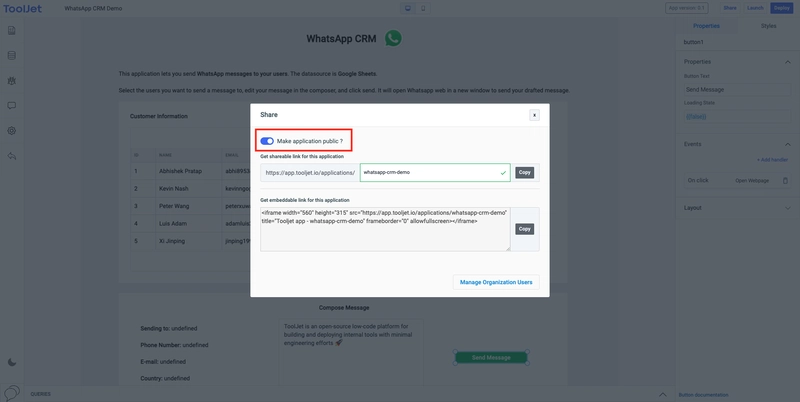
- 点击右上角的“分享”按钮
- 在对话框中,单击切换开关,使应用程序公开,并通过框中的链接进行共享。
- 您还可以根据需要编辑 URL。
 瞧!您刚刚创建了一个 WhatsApp CRM 应用。现在,您可以使用 ToolJet 内置的组件样式属性来美化它。🎉