

如何使用 Claude AI + draw.io 为项目创建架构图
介绍
在技术工程项目中,尤其是在涉及软件系统设计的项目中,专业的图表在简化复杂性和增强沟通方面发挥着至关重要的作用。
在本篇博客中,我将带您了解如何将Claude AI与draw.io结合使用,为复杂的代码库创建简洁、结构清晰且美观的图表。
我们将使用一个稍微复杂的系统进行演示:
✅在线课程注册系统(带管理员 + 付款集成)。
为什么可视化图表对工程师至关重要
- 📈 提高项目文档质量
- 🧠 明确系统架构和工作流程
- 🖼️ 在项目评估、实习和自由职业中给人留下深刻印象
- 🛠️ 节省协作和调试时间
无论是API 设计、微服务、数据库流程还是用户旅程,好的图表都至关重要。
📋 问题陈述
设计在线课程注册系统的后端流程。
主要组成部分:
- 学生浏览可选课程
- 管理员管理课程
- 学生选择课程 → 集成支付网关 → 报名确认
- 管理员可以批准或拒绝课程创建请求。
- 系统应处理支付失败案例
🛤️ 分步指南
步骤 1:编写详细的系统描述
在开始使用工具之前,请先明确您想要可视化的内容。草拟一份系统组件交互方式的逻辑描述。这包括:
- 分析源代码:例如,源代码、伪代码或算法。
- 撰写简短描述:用简单的语言解释逻辑或流程。
- 识别要素:记下应该包含在图表中的组件,例如流程、输入/输出、功能或参与者。
📌提示:这一步可以手动完成,也可以通过总结代码/流程的核心逻辑与人工智能协作完成。
描述示例:
- 学生浏览可选课程。
- 学生选择课程→进行支付。
- 系统连接到支付网关API。
- 如果付款成功 → 学生入学资格确认。
- 如果支付失败→显示错误信息并提供重试选项。
- 管理员负责课程的创建、编辑和删除。
- 管理员可以批准/拒绝新创建的课程条目。
步骤 2:请 Claude 生成 draw.io XML 代码
逻辑结构准备就绪后,使用详细的提示信息,让 Claude AI 生成与 draw.io 兼容的 XML 图表。
与 ChatGPT 相比,Claude AI 更擅长生成更长、更简洁的代码块。
克劳德提示示例:
请为在线课程注册系统生成 draw.io 兼容的 XML 代码,用于绘制系统流程图。流程图中应包含
学生、管理员、支付网关等实体,
并清晰地展示成功/失败流程和管理员审批流程。
请按逻辑顺序排列元素,并标注所有边。流程图应美观大方。流程图如下所示:
- 学生浏览可选课程。
- 学生选择课程→进行支付。
- 系统连接到支付网关API。
- 如果付款成功 → 学生入学资格确认。
- 如果支付失败→显示错误信息并提供重试选项。
- 管理员负责课程的创建、编辑和删除。
- 管理员可以批准/拒绝新创建的课程条目。
🎯 Claude 返回了一个完整的 XML。
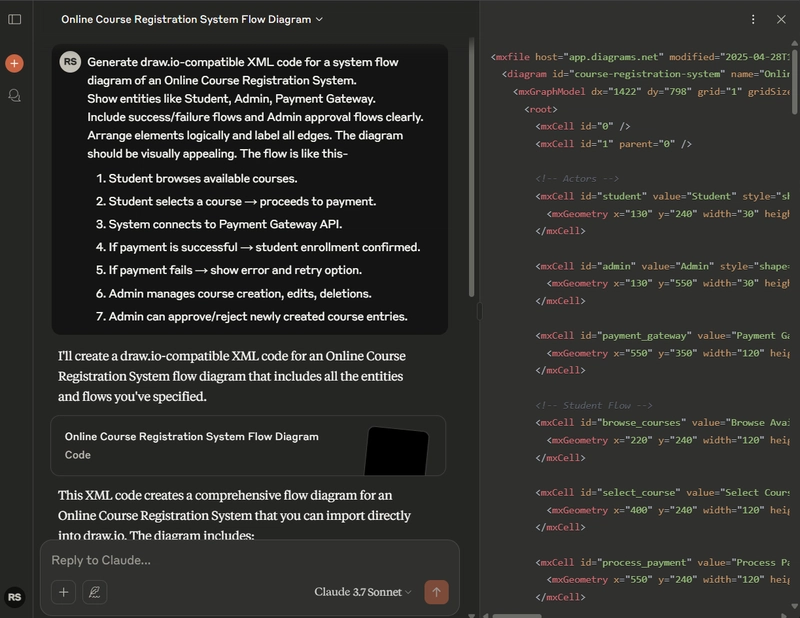
📌提示:即使源代码只有一个文件,您也可以提供完整的源代码。Claude 会自动分析程序流程。
步骤 3:创建并保存.drawio文件
步骤:
- 复制 XML 输出。
- 打开文本编辑器。
- 粘贴XML内容。
- 另存为:📝
course_flow.drawio
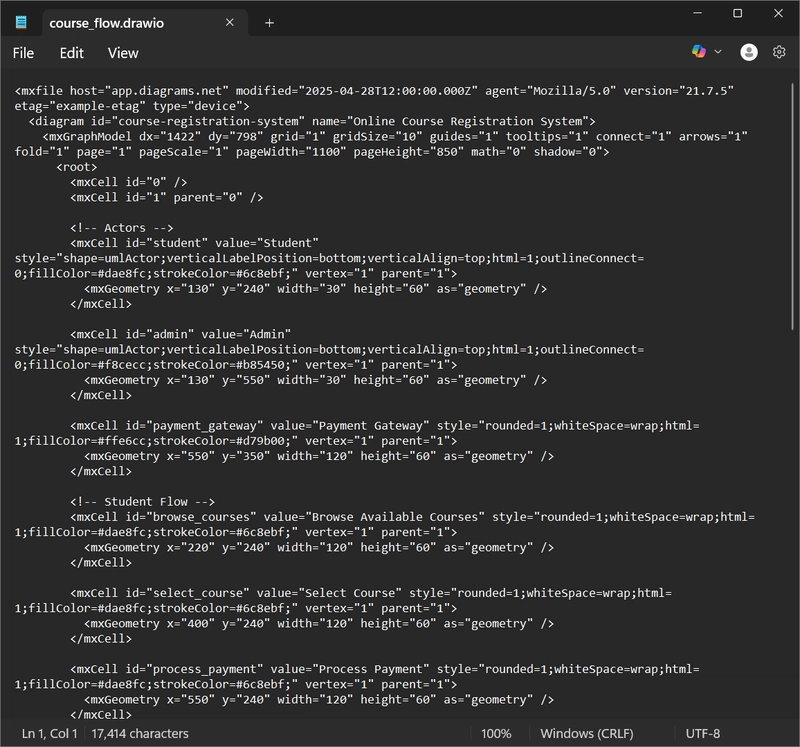
⚠️保存时请务必选择“所有文件”类型。
步骤 4:导入到 draw.io
有两种方法可以做到这一点:
1. 通过网页应用:
- 请访问https://app.diagrams.net/
- 点击设备 → 打开现有图表。
- 选择您的
.drawio文件。
✅ 您的系统图现在应该会自动显示!

2. 通过桌面应用程序:如果您已安装 draw.io 桌面应用程序,只需使用该应用程序打开文件即可。
第五步:手动调整以提升视觉效果
导入的图表通常需要清理才能显得专业:
- 将方框水平和垂直对齐
- 对参与者进行颜色编码(学生、管理员、支付网关)
- 标签边缘(例如,“如果付款失败”、“管理员批准”)
- 使用一致的形状尺寸
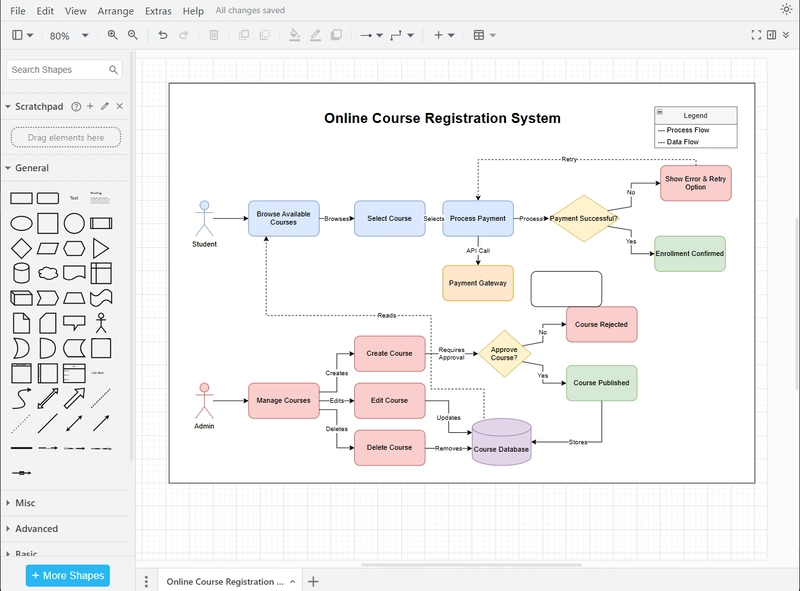
🎨设计技巧:
- 对不同类型的实体使用不同的形状(矩形代表流程,菱形代表决策)。
- 坚持使用 2-3 种柔和的颜色(天蓝色、浅绿色、浅灰色)。
- 元素之间要留出足够的间距。
- 添加一个纯色矩形作为背景,以便能够正确导出完整图像(png/jpg 等格式)。
步骤 6:导出最终图表
一旦最终确定:
- 文件 → 导出为 → PNG / PDF
- 启用“包含我的图表副本”进行备份。
- 设置高分辨率以获得更佳画质。
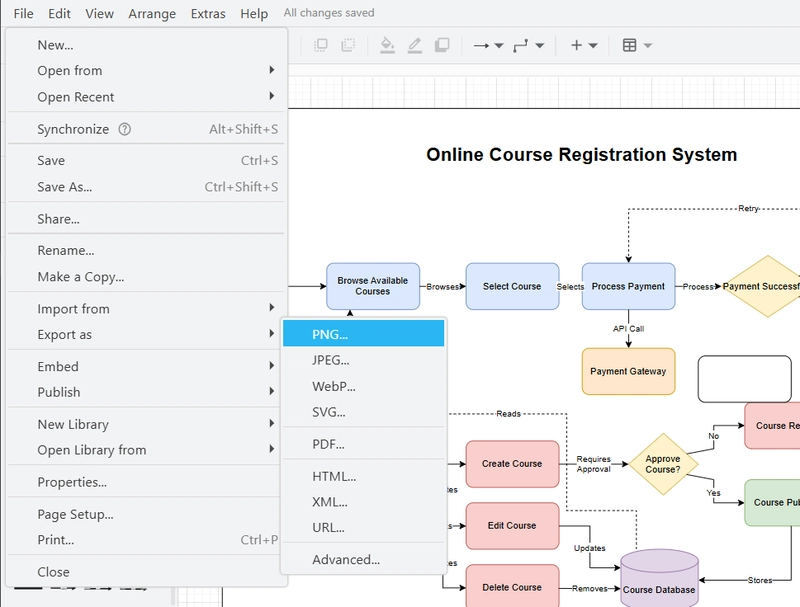
🎯 最终结果
✅已准备好的专业系统图:
- 项目文档
- 演示文稿
- 自由职业者作品集
- 技术博客
⚠️ 关于人工智能局限性的说明
-
代码长度:ChatGPT 生成的 XML 代码长度有限。对于复杂或非常大的图表,请考虑使用 Claude AI 等替代方案,它们可以处理更长的输出。
-
拆分图:对于大型系统,将图表分成较小的部分,并分别生成/导入它们。
-
验证:务必交叉检查逻辑和流程;人工智能可能会引入一些小的不一致之处。
额外提示:接下来该做什么?
- 💬 在 draw.io 图表中添加内部注释
- 🔄 此工作流程适用于ER 图、UML 图、流程图和 API 流程。
文章来源:https://dev.to/rushier/how-to-use-claude-ai-drawio-to-create-architecture-diagrams-for-projects-17i1