

我的 VS Code 生产力设置
我白天要花大量时间为公司写代码,晚上和周末还要给自己写代码,所以我希望自己能熟练使用常用的工具。其中之一就是我的代码编辑器,具体来说是VS Code。我最初学习的是 Java,当时功能最齐全的是 Eclipse 及其各种衍生版本。后来我转而学习 Go,多年来一直使用 Sublime Text,直到我尝试了 VS Code。哇!自从用过之后,我就再也不想换回去了。它速度超快,高度可配置,拥有海量的扩展和主题。
经过漫长的研究和调整(可以说这是一个永无止境的故事),我终于找到了一套让我感到舒适、快乐且高效的配置。因此,我想与各位亲爱的读者分享我的主题、字体、图标以及我使用的扩展程序,希望能启发你们也打造出和我一样的专属配置。
VS Code 的默认主题其实还不错,但我会向你展示如何从这个主题迁移到另一个主题。
如此令人惊叹的布置
主题
我非常喜欢深色主题,所以这款主题对我来说是必备的。我试过一些,比如Cobalt2、The Best Theme,甚至还有像Cyberpunk这样比较“另类”的主题,直到我找到了Radical。它简直完美契合我的需求。深色主题,融合了复古未来主义元素,点缀着微妙的霓虹色,背景是深蓝色,文字是蓝灰色,还搭配了绿色、黄色和粉色。它的配色方案简直太适合我了。
字体
我已将Hermit字体安装为编辑器字体。我不喜欢它的连字,所以尝试寻找一款清晰易读的等宽字体,最终找到了这款我很喜欢的字体。我也将其用于终端,可能很快会发布一篇关于如何配置终端的文章。另外,如果您比较好奇,我使用的字体大小是 14。
如果你想找到自己喜欢的字体,我建议你访问以下网站https://www.programmingfonts.org,你可以在那里看到所有字体的实时演示以及它们的网站链接。
图标
之前我安装过 Material Icons 扩展,但目前我使用的是 VS Code 的默认Seti图标。
扩展
我目前在编辑器中安装的扩展程序如下:
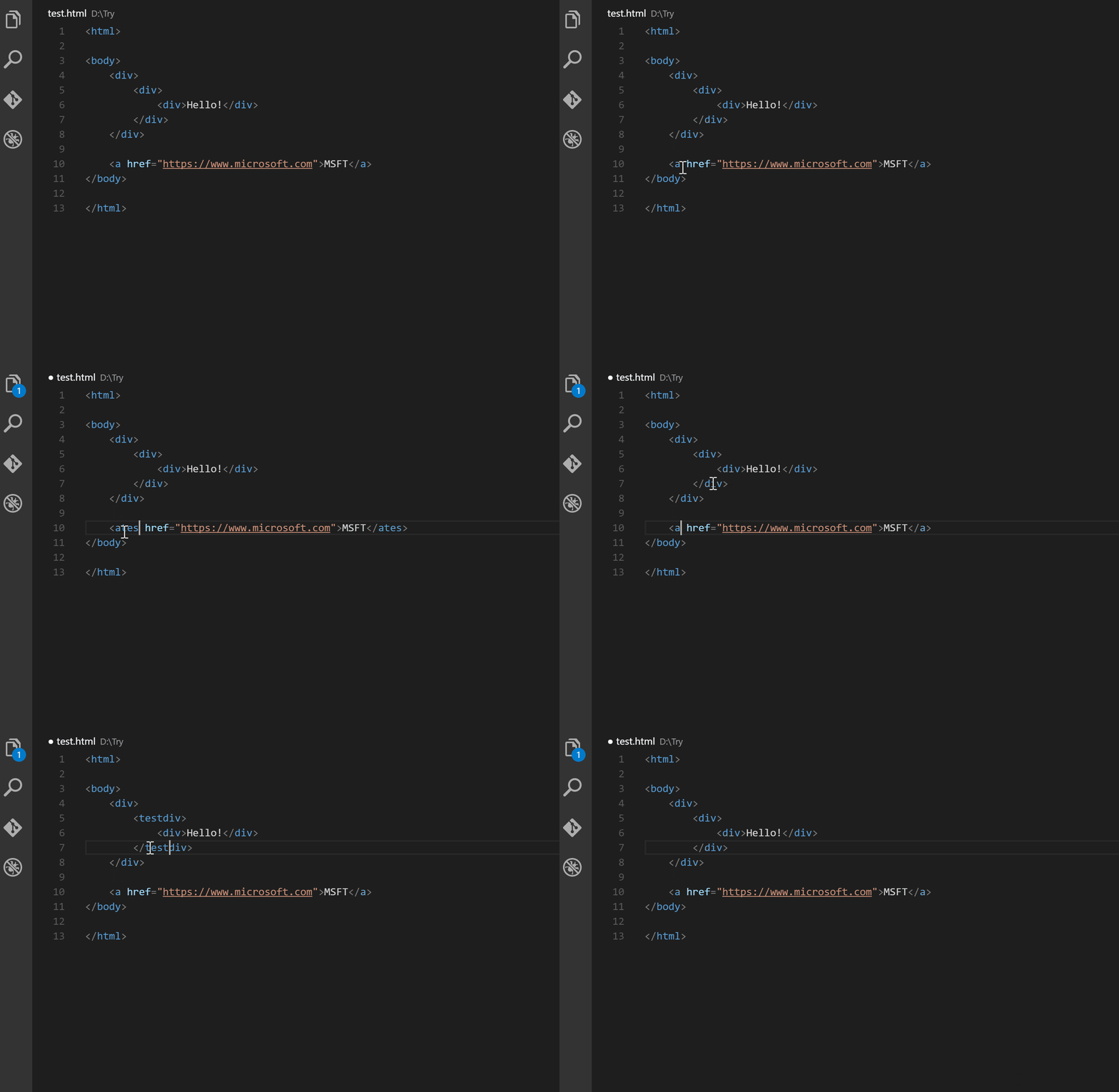
在处理 HTML 或 XML 时,它可以节省大量时间,因为它会在您更改其中一个开始/结束标签的同时重命名其他标签。

在代码中识别括号对(即左括号和右括号)非常有帮助,可以用相同的颜色标记它们。此外,如果将光标放在代码块内,它会在起始行下方添加一条下划线,并用相同颜色的竖线连接到右括号。这真的很有帮助!

如果您的文件包含颜色代码,此扩展程序将以实际颜色突出显示代码。
简单来说,就是为编辑器提供 Dart 语言支持。

简单来说,就是为编辑器提供 Flutter 语言支持。

简单来说,就是为编辑器提供 Go 语言支持。
它支持您与他人实时协作编辑,无论您使用何种编程语言或构建何种类型的应用程序。它允许您即时安全地将当前项目共享到另一个工作区。加入您会话的开发者将获得来自您环境的所有编辑器上下文(例如语言服务、调试信息),这确保他们能够立即开始高效协作,而无需克隆任何代码库或安装任何 SDK。

该主题已在其章节中进行了解释。
它会高亮显示代码中的待办事项,以便在阅读代码时更容易看到它们。

它会在资源管理器面板中以树状视图显示待办事项和待修复事项。单击树状视图中的某个待办事项,即可打开该文件并将光标定位到包含该待办事项的行上。

简单来说,就是为编辑器提供 proto3 语言支持。

希望对您有所帮助,如有任何意见、问题或建议,欢迎在此留言或通过社交媒体联系我。
文章来源:https://dev.to/charly3pins/my-productivity-setup-for-vs-code-1glf