

使用 Lens 在本地管理 AWS EKS 集群
Kubernetes无疑已成为首选的容器编排平台,但管理其集群通常既复杂又繁琐。Lens正是为此而生,它通常被称为“Kubernetes IDE”。
Lens 不仅仅是一个 Kubernetes IDE;它更是您轻松管理集群的一站式解决方案,兼具易用性和强大的功能。该工具在与 Amazon Elastic Kubernetes Service (EKS) 配合使用时表现尤为出色,提供直观易用的界面来管理和监控您的集群。本文将逐步介绍如何使用 Lens 从本地计算机管理 AWS EKS 集群。
先决条件
- 拥有有效AWS账户及相应权限。
- AWS CLI 已安装并配置
kubectl已安装- EKS集群已启动并运行
- 本地计算机上已安装 Lens IDE
分步指南:
设置 AWS CLI 并进行身份验证:
在将 Lens 连接到 EKS 之前,请确保您的 AWS CLI 已通过身份验证并有权访问 EKS 集群。
aws configure
出现提示时,请填写您的 AWS 访问密钥 ID、秘密访问密钥、默认区域名称和默认输出格式。
有关如何设置 AWS CLI 的更详细指南,您可以访问Zacks 博客。
设置您的 EKS 集群
如果您还没有运行 EKS 集群,可以使用eksctl以下工具进行设置:
eksctl create cluster --name my-cluster --region us-west-2 --nodegroup-name my-nodes --nodes 2 --nodes-min 1 --nodes-max 3 --managed
这里,my-cluster 是您的集群名称,my-nodes 是您的节点组。集群将在 AWS us-west-2 区域创建,包含两个 EC2 实例。您可以根据需要调整这些参数。
安装镜头
您可以从 Lens 的官方网站下载 Lens ,并按照适用于您操作系统的安装指南进行安装。
连接点:kubectl 和 EKS
在您可以使用 Lens 管理 EKS 集群之前,请确保您的 Lenskubectl已配置为与 EKS 集群通信。运行以下命令即可完成此操作:
aws eks update-kubeconfig --name my-cluster
这将更新您的 Kubernetes 配置文件(~/.kube/config),为 Lens 连接到您的 EKS 集群铺平道路。
让我们深入了解镜头
镜头连接至 EKS
- 启动 Lens:打开 Lens 应用程序并导航到集群管理视图。
- 添加集群:点击“+”图标开始添加新集群。
- 选择 kubeconfig:选择已更新的 ~/.kube/config 文件。
- 连接:集群加载完成后,点击“连接”按钮。
界面导航
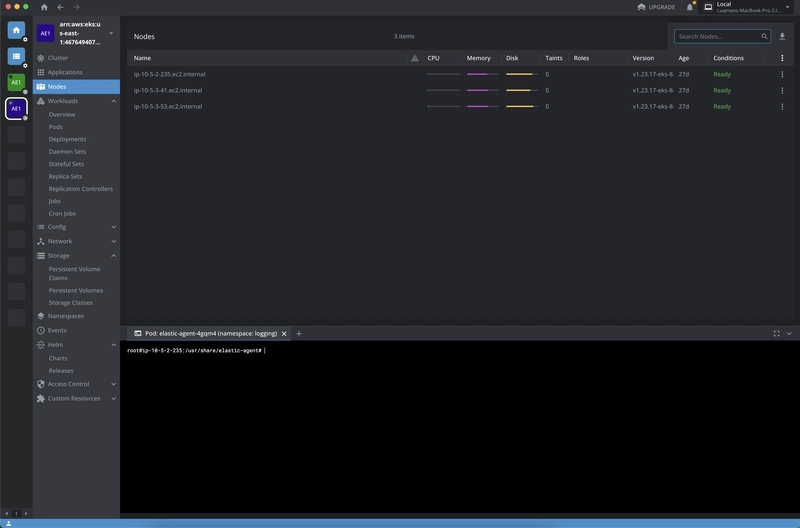
连接成功后,您将看到丰富的选项。从节点、Pod 和服务到部署和配置映射,Lens 让管理所有这些资源变得更加轻松。
资源管理:CRUD 操作
- 创建:使用“创建”按钮上传 YAML 配置文件或手动输入 YAML 数据来创建新的 Kubernetes 资源。
- 更新:只需点击要更新的资源,进行必要的更改,然后保存即可。
- 删除:要删除资源,请选择该资源并单击垃圾桶图标。
镜头优势:监测与可观测性
Lens 内置监控功能,可提供 EKS 集群的实时洞察。您可以直接从控制面板访问 CPU 利用率、内存使用情况和磁盘 I/O 等指标。

高级功能
Lens 不仅仅是一个监控工具;它是一个功能齐全的 Kubernetes 管理 IDE。它提供以下功能:
- 1. 实时集群指标
- 2. 直接通过终端访问节点和 Pod
- 3. 提供丰富的扩展程序,以实现更多功能
加强安保:安全方面
Lens 提供基于角色的访问控制 (RBAC) 和密钥管理等关键安全功能,以确保您的 EKS 集群安全无虞。
总而言之,Lens 提供了一种强大且直观的方式来管理您的 AWS EKS 集群,使其成为 DevOps、云计算或 Kubernetes 生态系统中任何人士的必备工具。其易于设置和丰富的功能集使其成为集群管理的绝佳选择。
如有任何疑问或想进行讨论,欢迎在下方留言。如果您觉得本指南有用,请考虑分享给您的朋友!
文章来源:https://dev.to/aws-builders/managing-aws-eks-clusters-locally-using-lens-5n6