

我在 Windows 系统上搭建了开发环境,用于使用 Python 进行 Web 开发和数据科学研究。
wemake-python-styleguide
AWS AI 直播!
原文发表于我的博客网站ajeet.dev
这篇博文将一步步指导您如何在 Windows 系统上使用 Windows 子系统 Linux 版 (WSL) 和 VS Code 编辑器安装和使用 Python,用于 Web 开发、编程、数据科学或机器学习。本文专为技术初学者编写。
我计划撰写一系列关于 Python 的博客文章。所有文章都将面向初学者,帮助他们入门 Python 数据科学。请关注这里获取最新动态:循序渐进学习 Python - 我的博客系列🚀
我是科技新手,这篇博文基于我的个人经验,欢迎大家提出反馈意见。非常感谢您的宝贵时间🙏
技术人员在 Windows 机器上使用 Python 进行 Web 开发、机器学习或数据科学时,通常会采用不同的配置。对于技术新手,我推荐以下两种开发环境配置(也是微软推荐的配置)中的任意一种,作为他们编码之旅的起点:
- 使用适用于 Linux 的 Windows 子系统 (WSL) 和 VS Code:这是我们将在本博文中采用的方法。我们将使用微软的工具——适用于 Linux 的 Windows 子系统——在 Windows 机器上安装 Linux 发行版。多年来一直使用 Windows 桌面的新手技术爱好者应该阅读这篇博文,了解使用适用于 Linux 的 Windows 子系统的优势。在这个设置中,我们将在 WSL 内部安装和使用 Python,而不是直接在 Windows 系统上安装。我使用这种设置有两个原因:第一,使用 Python 构建 Web 应用程序——大多数 Python Web 开发的资源和教程都是为 Linux 用户编写的。这些资源使用基于 Linux 的打包和安装工具。因此,Linux 用户可以获得无限的支持。请阅读《为什么 Linux 更适合编程和 Web 开发》。第二,学习数据科学和机器学习——我可以扩展这个设置来学习数据科学或机器学习。例如,我可以安装Jupyter,并在 WSL 内部的 VS Code 中直接编辑 Jupyter Notebook。我可以轻松安装和使用多个 Python 数据科学和机器学习库来执行数据清洗、分析、可视化和构建机器学习模型等多项任务。
- 使用 Windows 10 和 VS Code:您可以使用此配置将 Python 用于 Web 开发以外的其他用途。在这种情况下,我们直接通过 Microsoft Store 在 Windows 10 上安装 Python。这将帮助您在 Windows 系统下学习 Python,而无需使用 WSL 工具。您随时可以安装 WSL 来学习 Web 开发。点击此处了解更多关于此配置的信息。我本人并不使用此配置来学习 Python 编程。请阅读我 关于为何选择 Linux 环境学习编程的 观点。
目录
- 💻 Windows 子系统 Linux 版、VS Code 编辑器、Python 扩展 = 致命三剑客
- ✅ 安装适用于 Linux 的 Windows 子系统 (WSL)
- ⚙️ 设置 VS Code 以与 WSL 配合使用
- 🛠️ 在 WSL 中安装 Python 及其模块
- ⬇️ 安装 Python 扩展以与 VS Code 配合使用
- 🏃♂️ 运行 Python 程序
- 💡 下一步 - 使用 VS Code 设置 Jupyter Notebook
- 🧰 更多学习资源
💻 Windows 子系统 Linux 版、VS Code 编辑器、Python 扩展 = 致命三剑客
微软一直致力于为开发者和技术人员开发各种新一代工具,旨在将 Web 开发、数据科学和机器学习普及大众。它创建了 Azure 云计算服务和 TypeScript 开源编程语言,收购了 GitHub 和 R 软件,开发了源代码编辑器 VS Code、Windows Subsystem for Linux(无需安装任何虚拟机软件即可在 Windows 上运行 Linux 的工具),并持续改进 Microsoft Terminal。这些都清晰地表明,微软的工具正在逐步赢得数据科学家、工程师和开发者的青睐。
Windows 子系统 Linux 版 (WSL)、VS Code 编辑器和 Python 扩展的组合,为使用 Python 进行任何工作提供了一个非常可靠的平台,无论是数据科学、机器学习、人工智能还是 Web 开发。
我们将安装并使用微软提供的这三款工具在Windows 10上学习Python。让我们逐一开始安装吧。
✅ 安装适用于 Linux 的 Windows 子系统 (WSL)
我已经写过一篇关于如何设置 Windows 子系统 Linux 版 (WSL) 的指南。按照这篇指南设置 WSL—— 微软开发的一款强大工具。在本指南中,您将学习如何在 Windows 系统中安装和使用 Linux,而无需安装任何虚拟机软件。您无需再离开您喜爱的 Windows 用户界面。此外,您还可以参考这篇指南(可选)在 WSL 中创建文件和文件夹。
⚙️ 设置 VS Code 以与 WSL 配合使用
对于初学者,我写了一篇关于如何在 WSL 中使用 VS Code 编辑器的全面指南。请按照这篇分步指南操作。在本指南中,您将学习如何将 VS Code 设置为文本编辑器/集成开发环境 (IDE),以便在 WSL 中工作。最棒的是,您可以使用 VS Code 集成的终端运行所有 Linux 命令,例如mkdir创建项目目录和touch创建文件。

所以,你也不必放弃你最喜欢的代码编辑器。
🛠️ 在 WSL 中安装 Python 及其模块
如果您按照我的WSL 指南操作,现在应该已经看到 Ubuntu 终端了。Ubuntu 18.04 LTS 自带 Python 3 版本。但是它缺少一些 Python 应用程序常用的、并非标准库包含的模块和软件包。我们将安装其中的一些。
安装之前,请确保已安装 Python 3。要确认,请python --version在 VS Code 集成终端中运行命令。您将看到 Python 版本(我的版本是 3.6.9)。请确保您的 Windows 计算机上已安装 WSL,并且已按照上一节中的指南设置了 VS Code 服务器。要更新 Python 版本,首先需要使用以下命令更新您的 Ubuntu 版本: sudo apt update && sudo apt upgrade。终端会要求您输入在安装 WSL 工具时设置的密码。输入您的密码(密码将不可见),然后按键盘上的 Enter 键。在此过程中,如果终端询问“是否继续?[Y/n] ”,请按键盘上的 Y,然后按 Enter 键。这实际上是在征求您从互联网下载某些内容的许可。请务必先阅读相关说明。
现在,运行以下命令更新 Python 版本:sudo apt upgrade python3
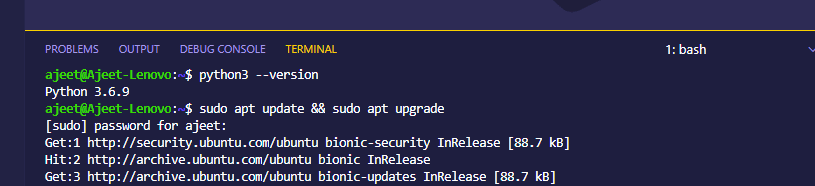
接下来,我们将安装pip ——Python 的标准包管理器。在 VS Code 集成终端中运行以下命令:`pip install sudo apt install python3-pippip`。pip 是一个 Python 包安装程序,可以帮助我们从Python 包索引 ( PyPI) 安装包。您可以通过运行以下命令来安装 Pandas——一个用于数据分析、时间序列和统计的 Python 包:`pip install pip` pip install pandas。请注意,根据您的环境,您可能需要 在上述命令中使用 pip3 而不是 pip 。
现在,我们将安装venv——一个用于创建和管理轻量级虚拟环境的模块。在终端中运行以下命令:sudo apt install python3-venv。
⬇️安装 Python 扩展以与 VS Code 配合使用
在远程 WSL 中安装 Python 包和模块后,即使您已在本地(Windows 机器)安装了 VS Code Python 扩展,也必须在 WSL 中安装它。如果您不了解扩展在本地和远程 WSL 中的工作方式,请阅读这篇关于管理 VS 扩展的简要说明。
要安装 Python 扩展,请同时按下键盘上的 Ctrl+Shift+X 键。这将在代码编辑器的左侧/右侧打开扩展视图。在顶部的搜索框中输入“Python”。查找由 Microsoft 提供的“Python (ms-Python.Python)”扩展。单击“安装”或“在 WSL:Ubutnu-18.04 中安装”按钮。

安装扩展程序后,VS Code 会提示您重新加载
代码编辑器。如果出现提示,请点击“需要重新加载”按钮。这将重新加载 VS Code。最终界面可能如下所示:

Python 是一种解释型语言,这意味着我们需要告诉文本编辑器(这里是 VS Code)选择一个解释器才能使用 VS Code 编辑器运行 Python 代码。Python 支持不同类型的解释器(例如 Python 2、Anaconda 等)。我们将使用 Python 3.6.9,当然您也可以安装不同版本的 Python 并将其用作不同项目的解释器。要选择 Python 3 解释器,请打开 VS Code 的命令面板 。同时按下键盘上的 Ctrl+Shift+P 键,输入 “Python: 选择解释器”,然后从下拉列表中选择 Python 3。

点击 Python 解释器后,下拉菜单会显示
WSL 中已安装的 Python 版本。我只能看到一个版本,因为我只安装了一个 Python 版本。点击“Python 3.6.9 64 位”。

微软将下载 Python 语言服务器。下载完成后,
您将在底部状态栏中看到您选择的 Python 解释器版本。

如果在下拉菜单中没有看到您想要选择的版本,请按照本指南 配置 Python 环境。
让我们测试一下设置是否有效。打开 VS Code 集成终端。如果您不了解集成终端的工作原理,请参阅我的博客文章“如何设置 VS Code 以与 WSL 配合使用”。输入命令:python3。您将看到 Python 解释器。运行命令:print("I am Ajeet")。您将看到语句“I am Ajeet”。

新手应该尝试在 Python 解释器中运行一些更简单的代码。在终端中按 Ctrl+Z 键停止终端。你会看到“已停止... Python3”的提示。要清除/删除你在终端中输入的命令,请按 Ctrl+L 键。至此,我们在远程 WSL 环境中完成了 Python 的设置。
🏃♂️ 运行 Python 程序
我们刚刚在 Python 解释器中运行了一段简单的代码。接下来,让我们创建一个简单的 Python 程序,并在 WSL 中使用 VS Code 运行它。这也能确保我们选择了正确的 Python 解释器。请按照以下步骤操作:
在 VS Code 集成终端中,输入命令ls查看所有当前项目目录。输入以下命令创建一个名为“ajeet_python”的新项目目录:mkdir hello_python。在该文件夹内创建一个 Python 文件。输入touch ajeet_python/learn.py命令。.py 表示我们正在创建一个 Python 文件。现在进入新创建的文件夹。输入命令cd ajeet_python。要查看新创建的 Python 文件,请输入命令ls。您也可以在 VS Code 用户界面左侧边栏(称为 VS Code 文件资源管理器)中查看该文件和文件夹。
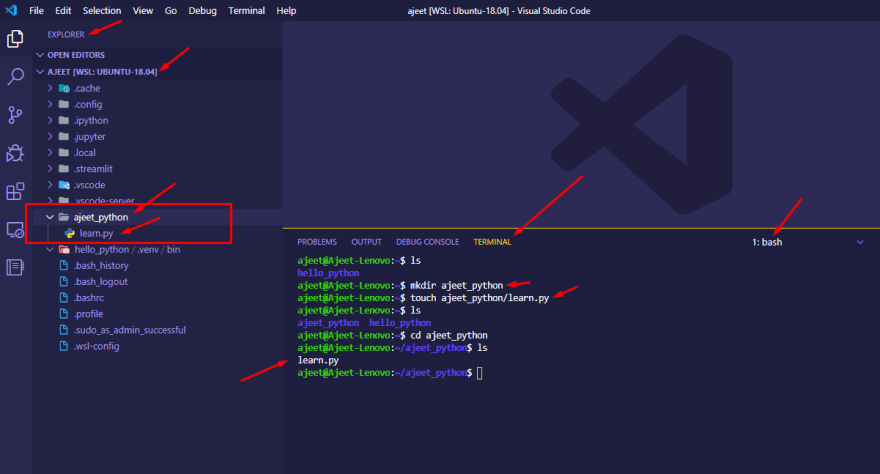
在新建的 Python 文件 learn.py 中,我们编写一段代码并保存。双击打开该文件。复制以下语句 print("Hello to everyone")并粘贴到文件中,然后按 Ctrl+Z 保存。现在,我们需要运行 Python 程序“Hello to everyone”。在终端中输入命令python3 learn.py 。这将运行您刚刚创建的程序,Python 解释器将在终端窗口中打印“Hello to everyone”。

耶🎉🎉恭喜!我们已经在Windows机器上搭建好了Python开发环境。
💡下一步 - 使用 VS Code 设置 Jupyter Notebook
我打算写一篇关于如何在 Windows 10 系统上使用 VS Code 编辑器设置 Jupyter Notebook 来学习数据科学和机器学习的文章。博文将于明天发布在我的博客上。同时,这里是目录。

🧰更多学习资源
我推荐以下资源,它们可以帮助您继续在 Windows 系统上使用 WSL 和 VS Code 学习 Python。千万不要错过!
- 一步一步学Python——我的博客系列🚀
- 创建虚拟环境
- 使用 Flask(一个 Python Web 框架)创建一个简单的应用程序
- 使用 Django(一个 Python Web 框架)创建一个简单的应用程序。
- 微软关于 Python 的所有最新动态
- 在 Windows 上使用 Python 进行开发
- 微软 Python 学习指南
鸣谢 🙏:
WSL 官方 Microsoft 文档
;表情符号取自 Emojipedia;
封面图片由BlogCover制作。

文章来源:https://dev.to/ajeet/my-development-environment-set-up-on-windows-to-use-python-for-web-dev-data-science-d55