

个性化终端 de 0 a PRO 😎
视觉对比👀
我们将会做什么🧰
Cambiar BASH por ZSH 💱
Instalamos git 💻
安装 Oh My ZSH 🔧
安装插件🔨
能量等级 10k 🖌️
别名🕵️♂️
Cambiando el提示👩💻
谢谢阅读!
资源📔
十个为终端提供个性化服务的人,不是一名黑客,而是一名优秀的开发者,可以为您提供帮助。
我们希望为您提供个性化的服务,并在终端上与您进行互动。
该服务适用于Linux、MacOS 和 WSL(Linux 的 Windows 子系统),可以使用您的终端,您可以使用 MacOS、iterm 2.0、GNOME 终端、Terminator、Windows 的新终端等。
请访问raulmar.com了解更多信息
视觉对比👀
蚂蚁


之后


我们将会做什么🧰
- Cambiaremos la shell por defeto (BASH) por ZSH
- Instalaremos GIT para clonar repositorios desde la nube
- 安装Oh My ZSH是 ZSH 的配置管理员,您可以轻松享受最便捷的生活
- Instalaremos algunos插件sobre Oh My ZSH
- 安装powerlevel10k时,Oh My ZSH 允许使用 su 配置向导进行组合
- Agregaremos algunos别名que es como configurar comando 个性化
- Cambiaremos el提示您叛逃 de nuestra 码头
Cambiar BASH por ZSH 💱
ZSH 是一个与 BASH 兼容的最佳替代shell,主要是由插件提供的,它是一个框架框架。
-
Instalamos ZSH
sudo apt install zsh -
选择 ZSH 叛逃者的外壳
chsh -s $(which zsh) #Otra alternativa es: #chsh -s `which zsh` -
Reiniciamos la consola
-
使用 ZSH 进行修改,如果出现错误,请检查安装情况
echo $SHELL #nos debe responder con #/usr/bin/zsh -
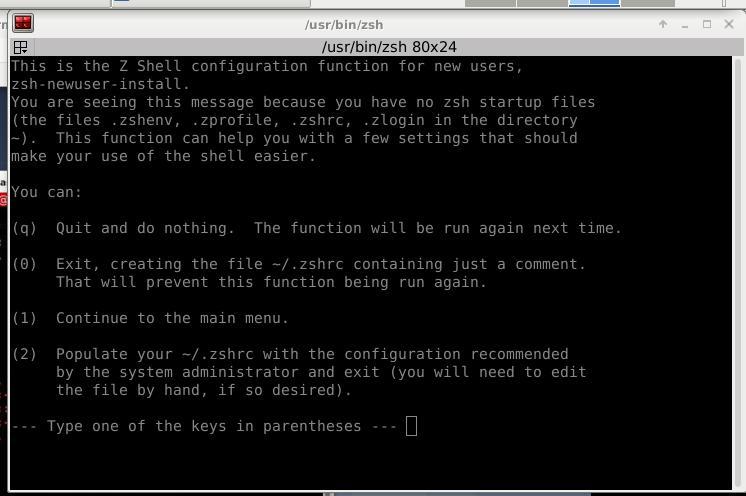
如果您的销售菜单选择 (2) 桌面版和 (0) SSH 连接

Instalamos git 💻
Además de ser una excelente herramienta para desarrollo también la usaremos para que OhMyZSH se pueda instalar Correctamente
-
git 包安装
sudo apt-get install git -
Comprobamos la instalación
git --version
安装 Oh My ZSH 🔧
这个框架是由我们的社区创建的,我们配置了我们的 ZSH。
不混淆 ZSH 和 OhMyZSH,OhMyZSH 执行 ZSH 配置存档 (.zshrc)
-
Instalamos Oh My ZSH
sh -c "$(curl -fsSL https://raw.githubusercontent.com/ohmyzsh/ohmyzsh/master/tools/install.sh)"
-
Oh My ZSH 没有修改存档 .zshrc 也没有创建地毯 .oh-my-zsh donde encontraremos los 插件、主题、植物等。
nano ~/.zshrc #para ver la configuración de ZSH -
因罗比鲁塞尔的选择而叛逃


安装插件🔨
-
Los paquetes que vamos a instalar son:
-
zsh-syntax-highlighting: Si estas escribiendo los comando Correctos en la Terminal, les pone colores

git clone https://github.com/zsh-users/zsh-syntax-highlighting.git ${ZSH_CUSTOM:-~/.oh-my-zsh/custom}/plugins/zsh-syntax-highlighting -
zsh-autosuggestions:在你的历史中获得正确的建议

git clone https://github.com/zsh-users/zsh-autosuggestions ${ZSH_CUSTOM:-~/.oh-my-zsh/custom}/plugins/zsh-autosuggestions -
fzf:使用“ctrl + t”可以探索地毯,使用“ctrl + r”可以探索科曼多斯的历史,使用“ctrl + c”萨利莫斯

git clone --depth 1 https://github.com/junegunn/fzf.git ~/.fzf && ~/.fzf/install必须接受的事项
-
-
Vamos 是 ZSH 配置的新存档
nano ~/.zshrcAquí nos vamos a la parte de abajo del archivo hasta donde veamos plugins (por defeto viene con el plugin de git) y agregamos lo siguiente
plugins=( git zsh-syntax-highlighting zsh-autosuggestions ) -
Reiniciamos la consola y listo 😉
能量等级 10k 🖌️
富恩特
常规
富恩特书呆子
- 下载图标的源泉。
- 我推荐下载https://www.nerdfonts.com/font-downloads
- La fuente que uso es la de JetBrainsMono Nerd 字体
-
解压缩地毯 .fonts (~/.fonts 或 ~/.local/share/fonts) 和 movernos a ella
# En caso de no tener la carpeta fonts # mkdir ~/.fonts && cd ~/.fonts unzip ~/Descargas/[fuente_descargada].zip -
打开终端,正常情况下单击“comandos > Preferencias > Apariencia/Perfiles > Fuente”
- Aquí elegimos la fuente que hayamos descargado
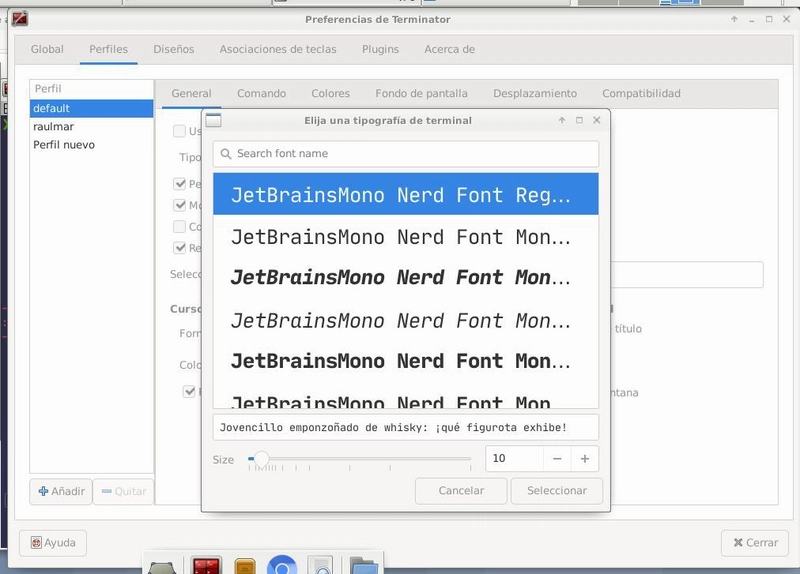

战力等级10k
视觉上的个性化选项有很多

-
Descargamos powelevel10k
git clone --depth=1 https://github.com/romkatv/powerlevel10k.git ${ZSH_CUSTOM:-$HOME/.oh-my-zsh/custom}/themes/powerlevel10k -
zsh 配置存档的声明
ZSH_THEME="powerleve10k/powerlevel10k"
POWERLEVEL10K_MODE="nerdfont-complete"
-
Reiniciamos la Terminal para que aparezca el configurador o en su defeto teclear
p10k configure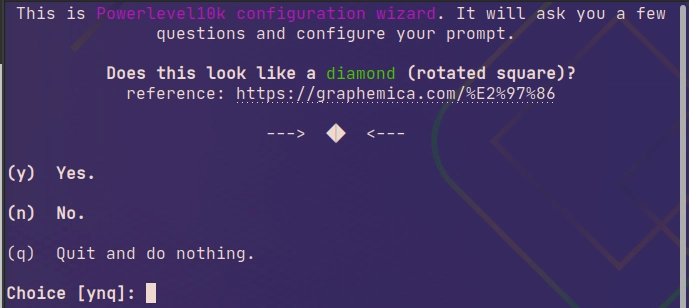
-
Terminando el instalador tentremos nuestra 终端 Totalmente Personalizada


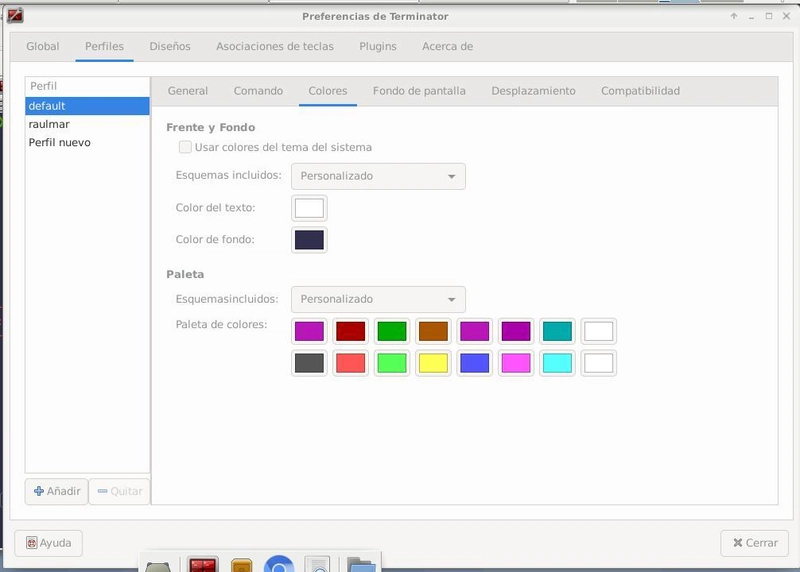
颜色
-
Para cambiar los colores damos click derecho sobre el área de comandos > Preferencias > Apariencia/Perfiles > colores
-
随机调色板颜色请访问Coolors.co
-
Mis colores principales son:
背景: #302F4D
Texto: #FFFFFF
提示: #B816B8
提示白色: #FFFFFF

别名🕵️♂️
Los Aliess son una herramienta para crear atajos para los comando que más usamos o para los que más nos equalvocamos
-
abrimos la configuración zsh y nos movemos a laparte de abajo

Aquí en la configuración nos da unos ejemplos
-
La sintaxis para agregar 别名 es:
alias atajo="comando regular para el atajo" -
Los atajos que tengo configurados 儿子
alias zshconfig="nano ~/.zshrc"
alias ohmyzsh="cd ~/.oh-my-zsh"
alias sl="ls" #por si lo escribo al revés XD

Cambiando el提示👩💻
我个人首先要亲自导演实际的路径。埃斯托市场

esto,con ayuda de una configuración del tema powerlevel10k

-
与我们的编辑器最喜欢的配置存档有关的主要趋势,我可以使用 Nano
nano ~/.p10k.zsh -
Después Buscamos el parámetro (en nano podemos usar "Ctrl + w" para buscar)
POWERLEVEL9K_SHORTEN_STRATEGY=truncate_to_unique -
叛逃者的勇气
POWERLEVEL9K_SHORTEN_STRATEGY=truncate_to_last -
重新启动终端😃
谢谢阅读!
没有任何人可以将其他世界的终端与其他世界的终端进行比较。
没有男人在你的终端截图 twitter como @__raulmar