

面向初学者的分支和拉取请求入门指南。
分支和拉取请求是 GitHub 工作流程中不可或缺的一部分,它们帮助开发者同时协作处理项目。
如果你之前从未听说过它们,也没关系。本教程旨在帮助你理解它们是什么,以及在处理代码仓库时如何使用它们。
什么是分支?
简单来说,分支是从主分支创建的独立环境。
它允许你尝试新想法或修复错误,而不会影响主分支或受到其他人提交的更改的影响。
您可以使用分支来安全地开发和测试新功能。
当功能准备就绪后,系统pull request会打开一个分支供您审核所做的更改,审核通过后即可合并到主分支。
什么是拉取请求?
拉取请求(Pull Request)是一项功能,它允许你通过你的分支将你对代码库所做的更改告知其他人。
它允许你分享屏幕截图和一般想法,或者在你遇到困难时寻求帮助。
分配给拉取请求的审核员会审核您在分支上所做的工作,他们可能会联系您以获取更多信息或指出您可能遗漏的错误。
拉取请求审核通过后,该分支将合并到主默认分支。
创建分支
要创建分支,请在您的计算机上打开存储库,然后打开终端或 Git 命令行界面 (CLI) 并使用以下命令。
git branch readme-edits
git branch是 git 命令,用于创建分支;此命令从当前正在工作的分支创建一个新分支。
接下来是您想要为新分支指定的名称。在本例中,我将分支命名为 `<branch_name>`,readme-edits因为我想编辑 README.md 文件。
分支名称不能包含空格,否则命令将失败。
切换到分支
要切换到刚刚创建的分支,请使用以下命令git checkout
git checkout readme-edits
git checkout接下来是您想要切换到的分支名称。如果您想确认当前所在的分支,请使用该git branch命令。
以绿色高亮显示并带有星号的分支是您当前的工作分支。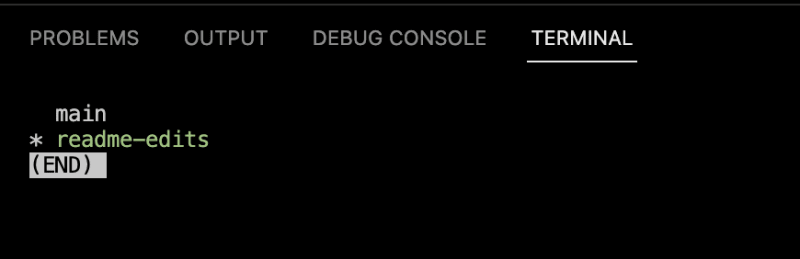
提交更改
打开 README.md 文件,进行一些修改,然后保存文件。
编辑完文件后,我们现在可以将刚刚创建的新分支以及我们对 README 文件所做的更改推送到 GitHub。
-
将文件添加到暂存区。
git add README.md -
提交更改并附上消息
git commit -m "Updated the readme file" -
将更改推送到 GitHub
由于我们要向仓库推送一个新分支,我们将使用该
--set-upstream标志在远程仓库中创建一个新分支origin。
最后,我们指定分支名称,该名称应与本地创建的名称相同。git push --set-upstream origin readme-edits此命令用于首次向分支推送更改时。您只需设置一次上游分支,之后即可直接使用
git push。
发起拉取请求
提交更改后,请发起拉取请求,以便仓库所有者(在本例中是您自己)可以查看您的工作并将其合并到主分支中。
在顶部窗格中,单击选项Pull requests卡。
打开后,您会立即收到提示,Compare & pull request因为 GitHub 检测到主分支中存在新的更改。
请点击“比较并提交拉取请求”按钮。
点击按钮后,您将看到下方窗口,您可以在这里添加对所做更改的更详细说明,
还可以使用Markdown添加图片、表情符号和链接。
这些内容将对审核您的拉取请求的人员可见。最后,点击create pull request。
创建拉取请求后,您可以继续对同一分支进行更多更改并推送。
您对该分支的所有提交都会添加到拉取请求中,所做的更改将显示在选项卡中Files changed。
合并拉取请求
更改验证通过后,您可以将其合并到主分支。点击,Merge pull request然后点击confirm merge。
看到下方的方框,就表示该分支已合并。您也可以删除该分支。
更新本地设置
尽管我们已经在 GitHub 上合并了分支,但本地的更改尚未更新。
-
1. 切换到主分支
git checkout main -
2. 从 GitHub 拉取更改
git pull -
3. 在本地删除合并分支。
使用以下命令在本地删除分支:`--delete branch` ,
git branch后跟-d标志,最后是要删除的分支名称。git branch -d readme-edits
以下是创建分支和发起拉取请求时需要了解的基本知识。
感谢阅读❤️
文章来源:https://dev.to/inezabonte/introduction-to-branches-and-pull-requests-for-beginners-3kjc