Academic Muse:用人工智能赋能学习,提升无限生产力!🚀✨📚👩🏻💻
学术缪斯
这是KendoReact 免费组件挑战赛的参赛作品。
我建造的
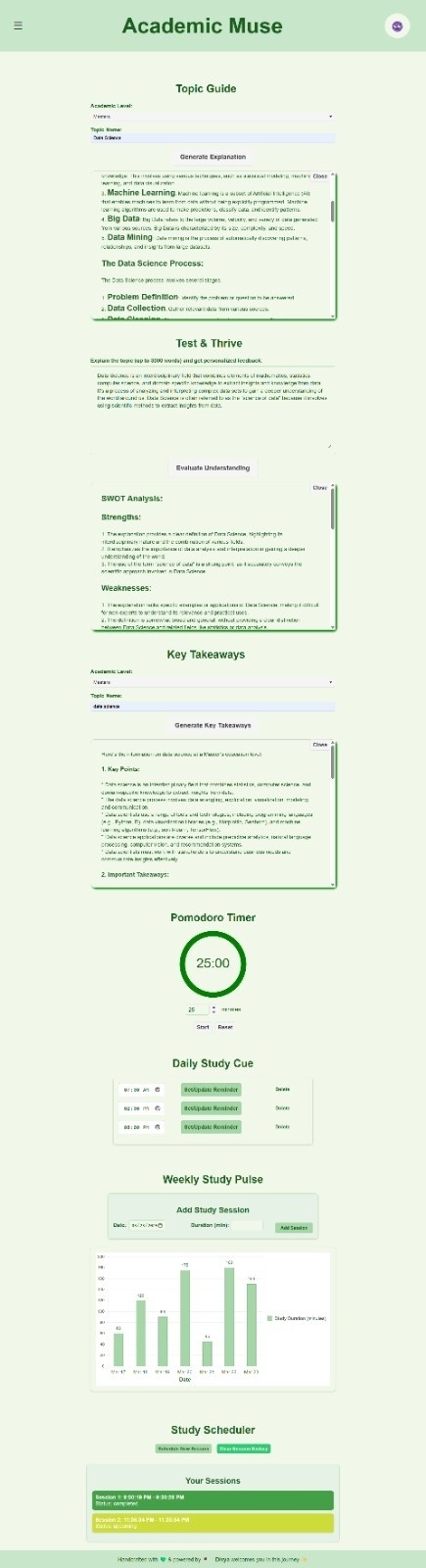
Academic Muse是一个创新的学术平台,它通过人工智能生成的讲解和动态反馈,帮助学习者探索、理解和掌握新知识。它能无缝引导你从深入学习陌生学科到精准管理学习进度,让你的学习之旅既充满乐趣又高效。
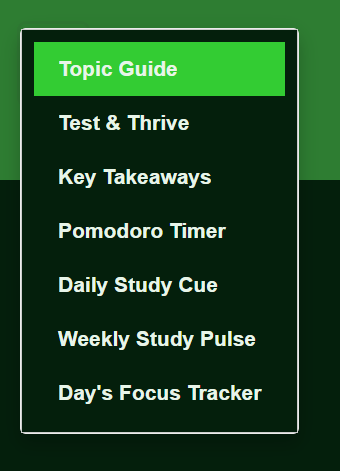
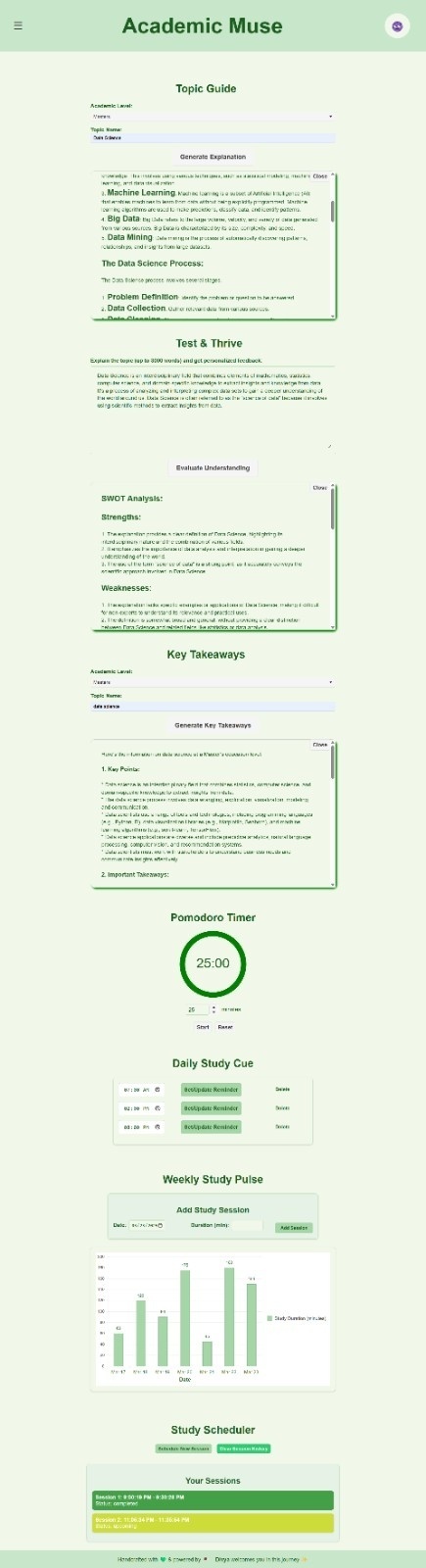
核心学习章节
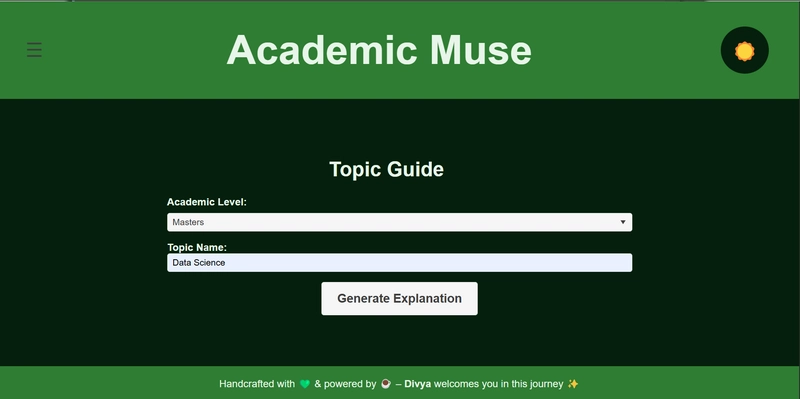
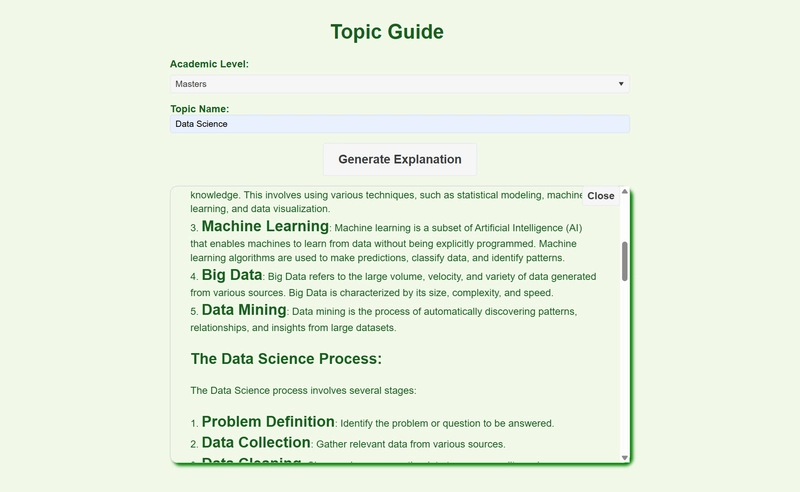
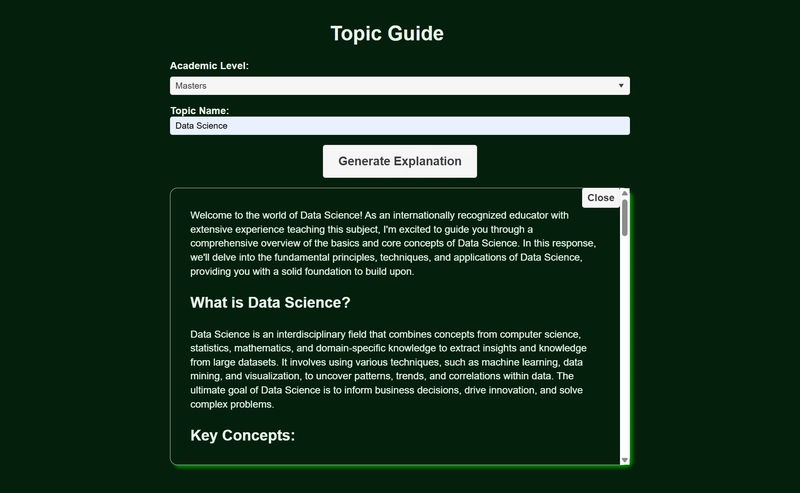
1️⃣主题指南📚
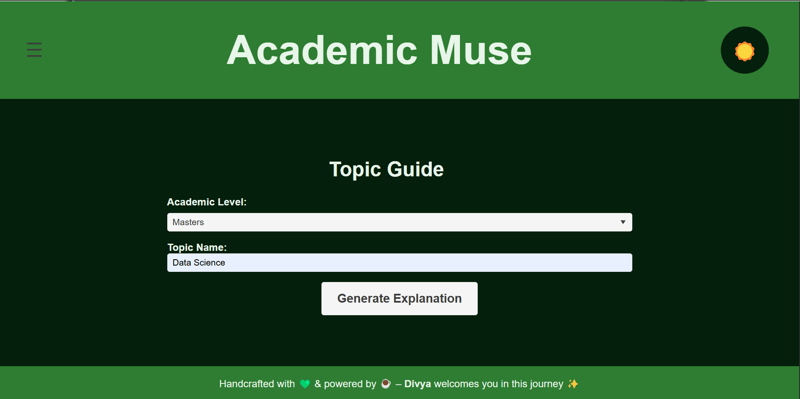
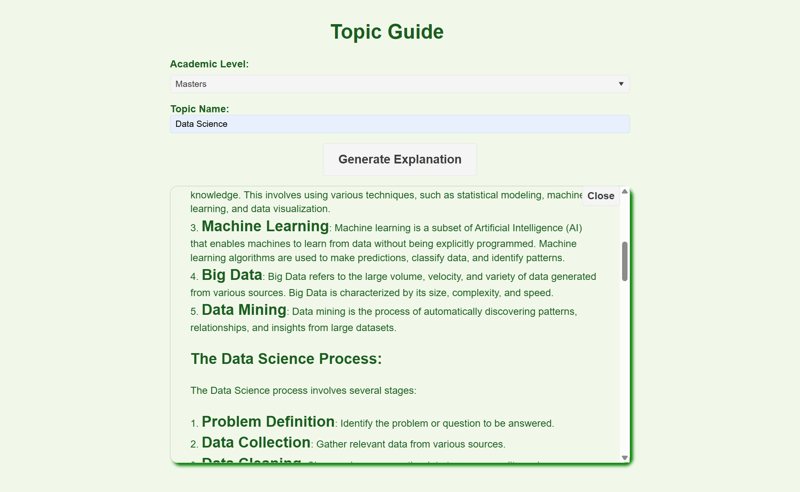
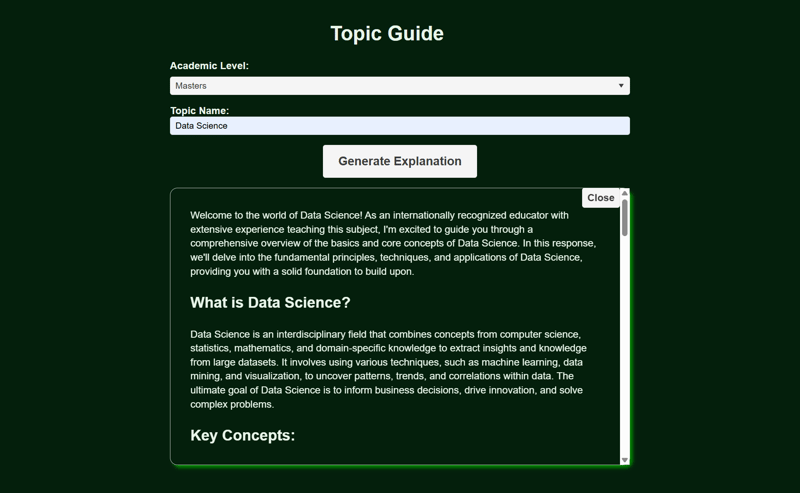
输入任何主题并选择您的学术水平,即可获得由人工智能生成的、专为您量身定制的清晰解释。
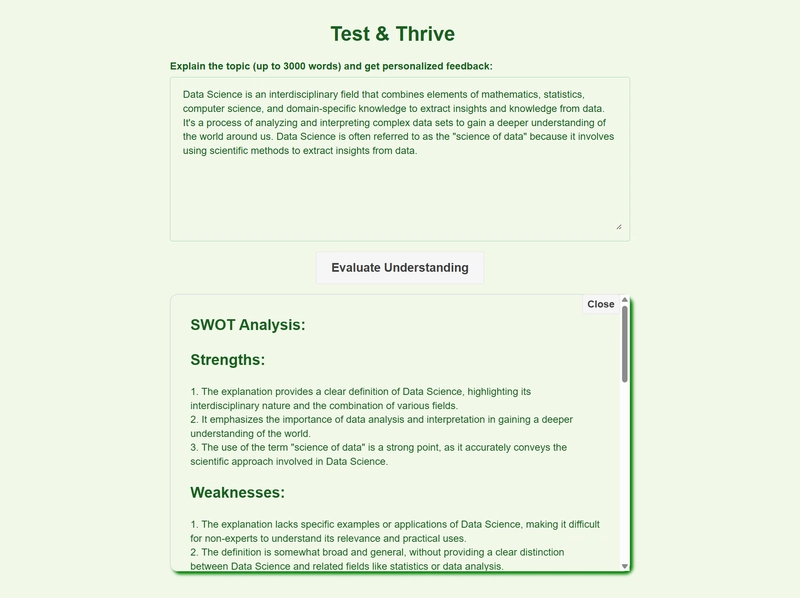
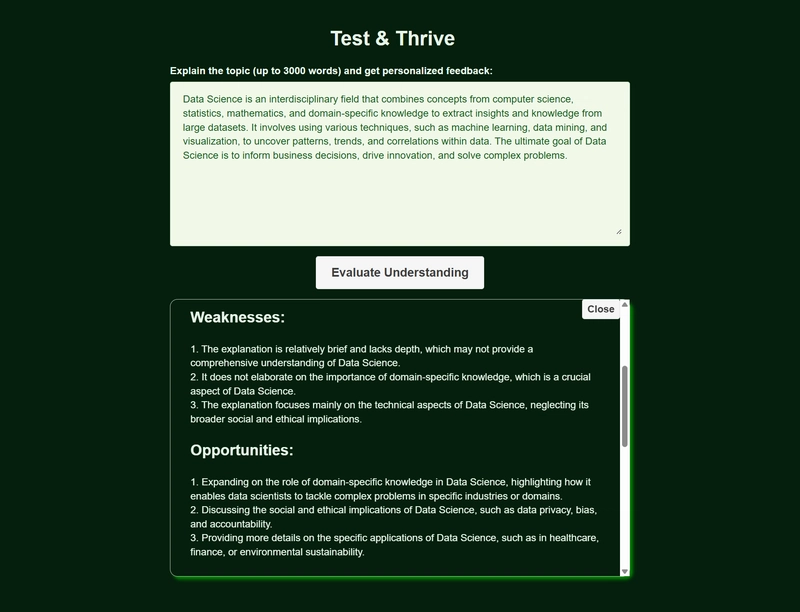
2️⃣测试与成长🧠
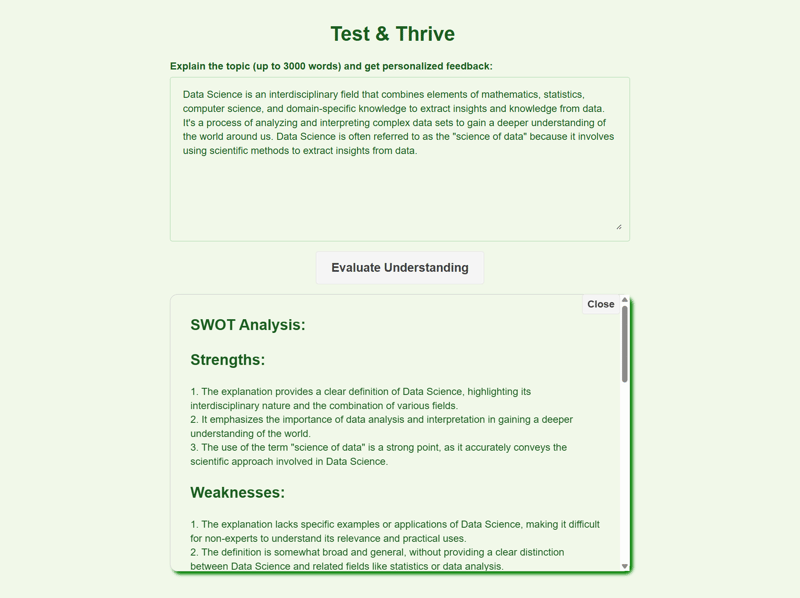
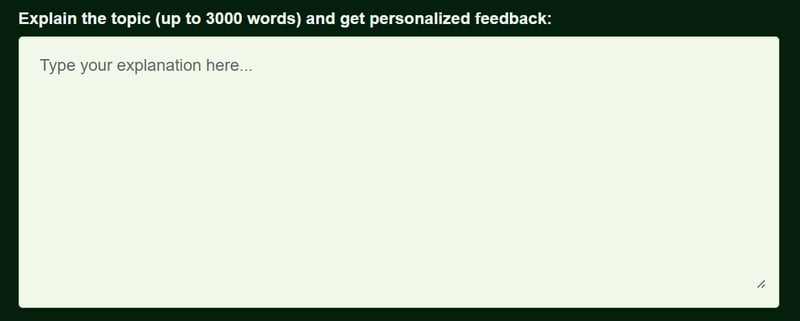
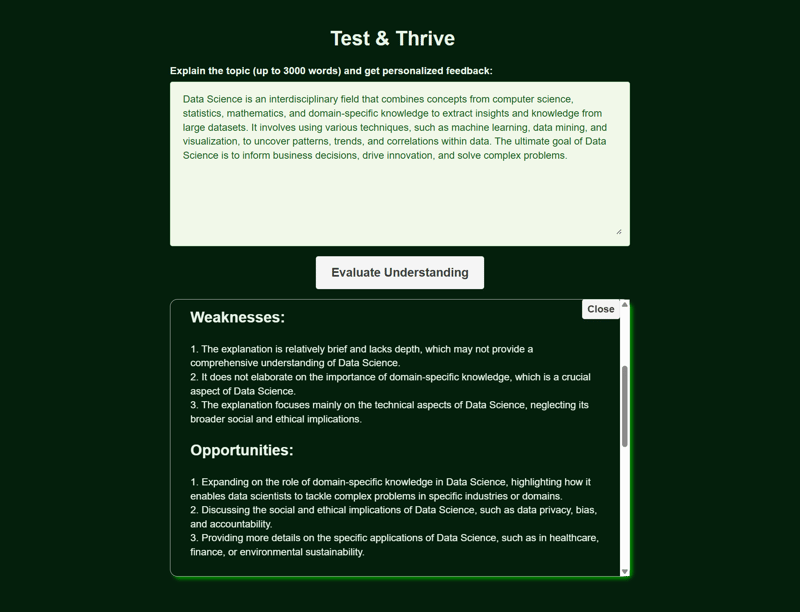
分享你对某个主题的理解,让 AI 进行基于 SWOT 的分析,提供有见地的反馈和建议,以加深你的掌握。
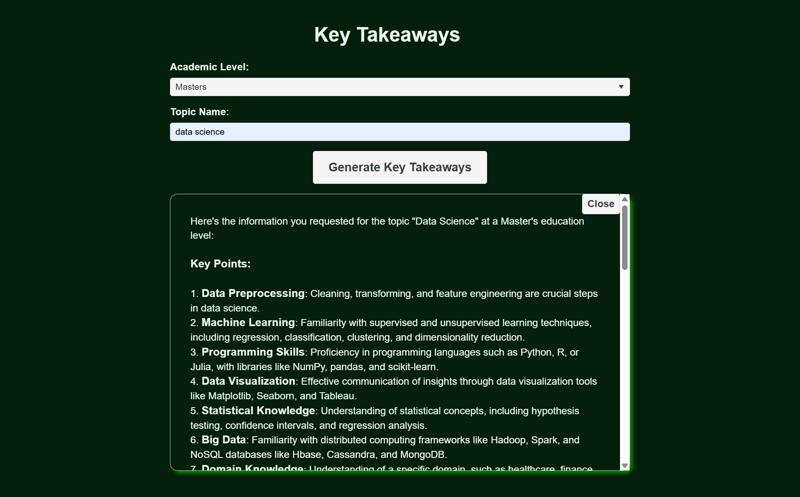
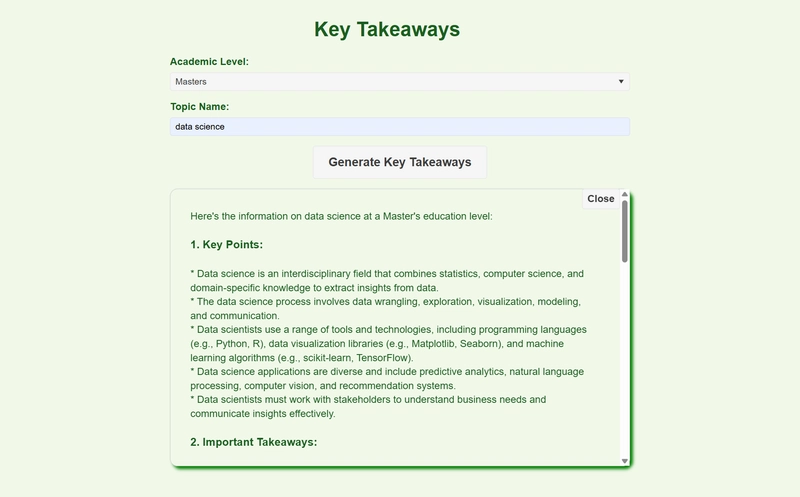
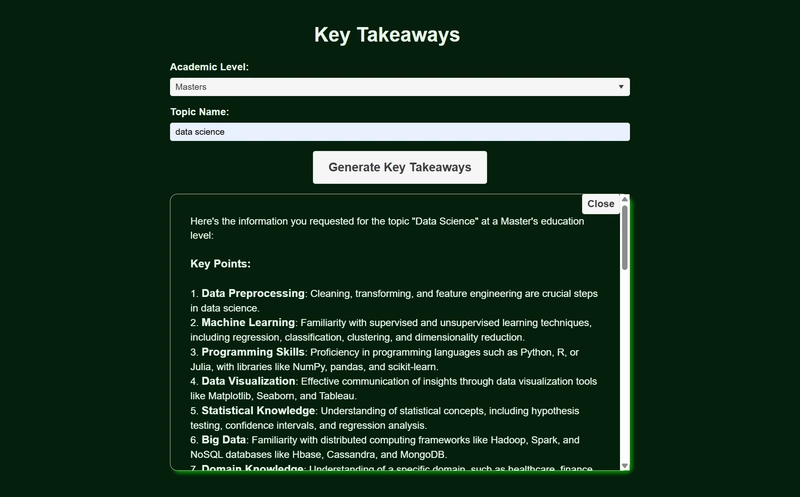
3️⃣主要收获💡
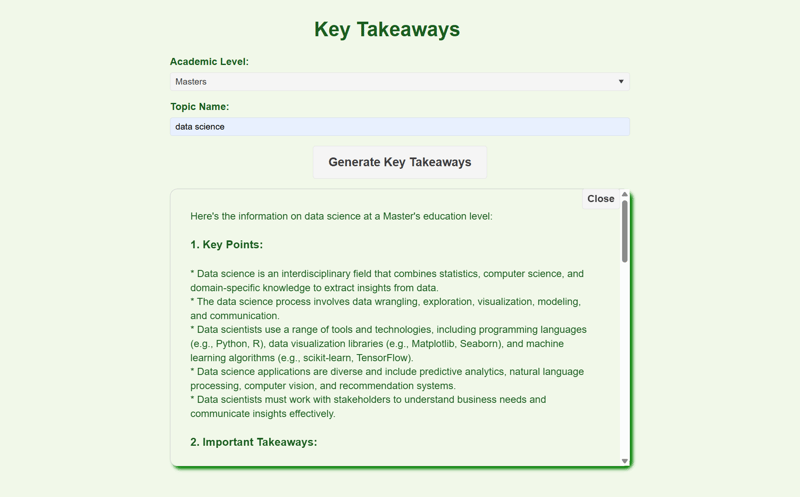
根据你选择的主题和学术水平,生成简洁的摘要、关键术语、缩写词和精选的学习资源,以加强你的记忆。
生产力和时间管理工具
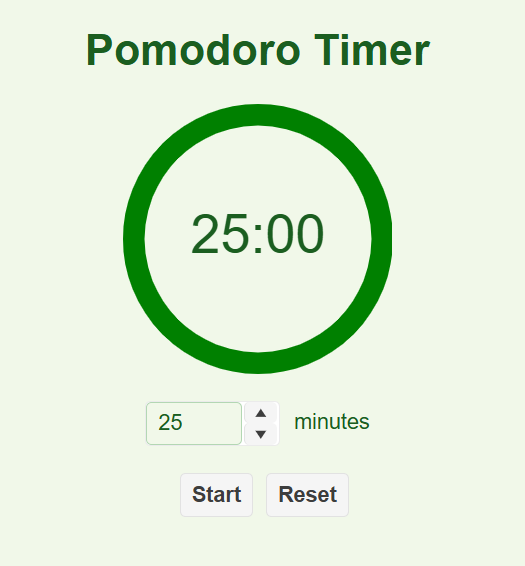
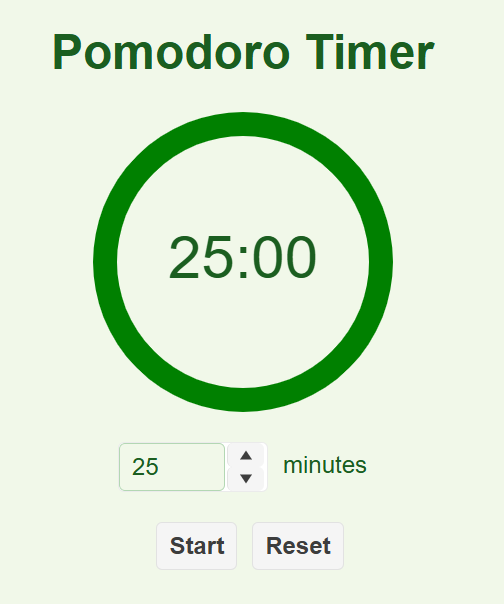
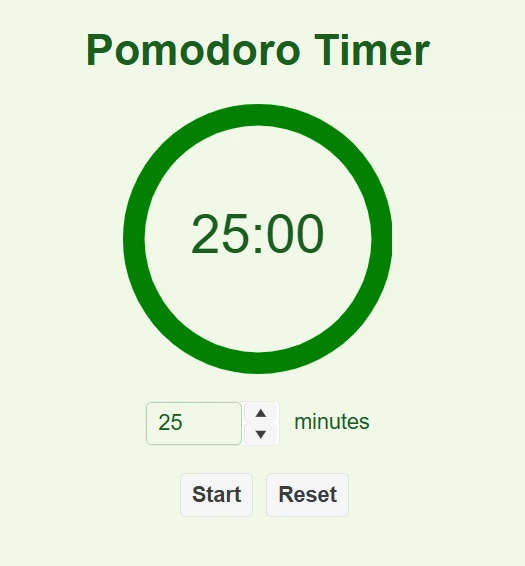
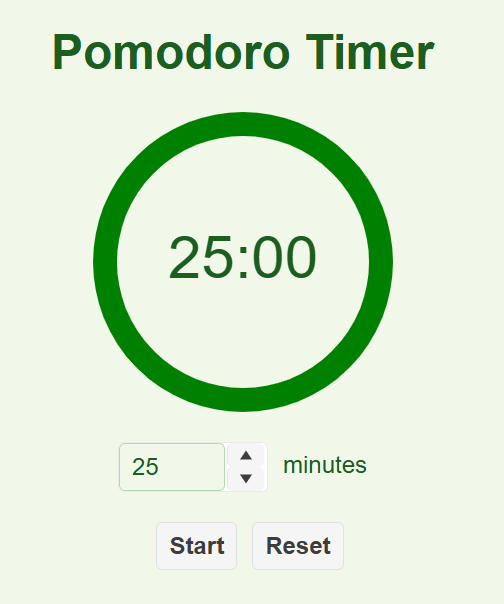
1️⃣番茄钟计时器⏱️
设置专注的工作间隔(25 至 120 分钟),并通过有节奏的声音保持专注,帮助您保持专注。
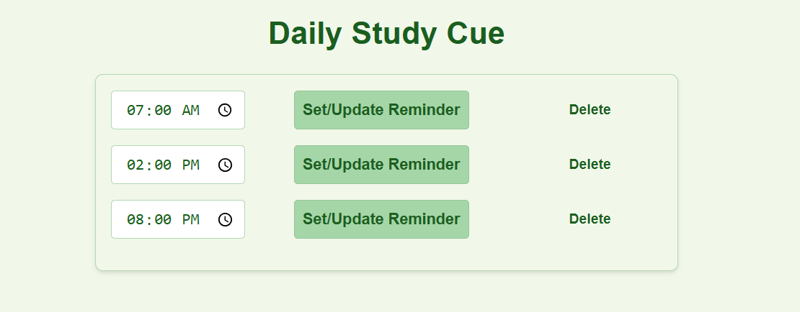
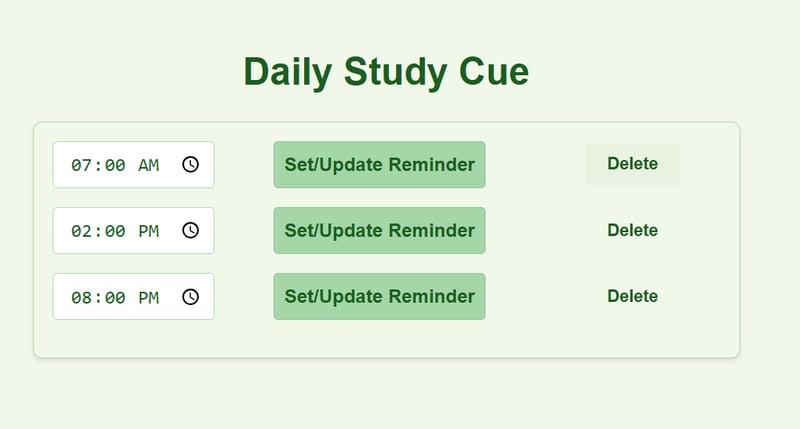
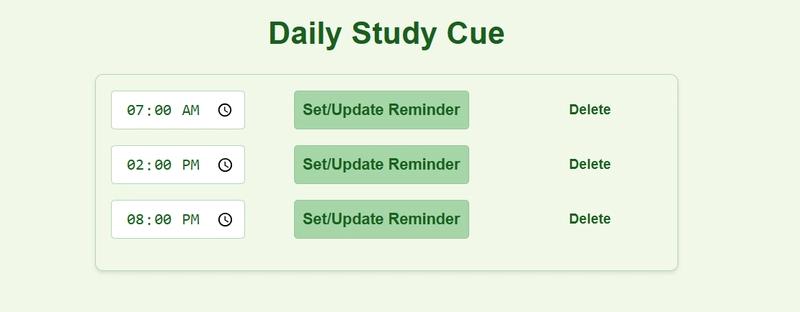
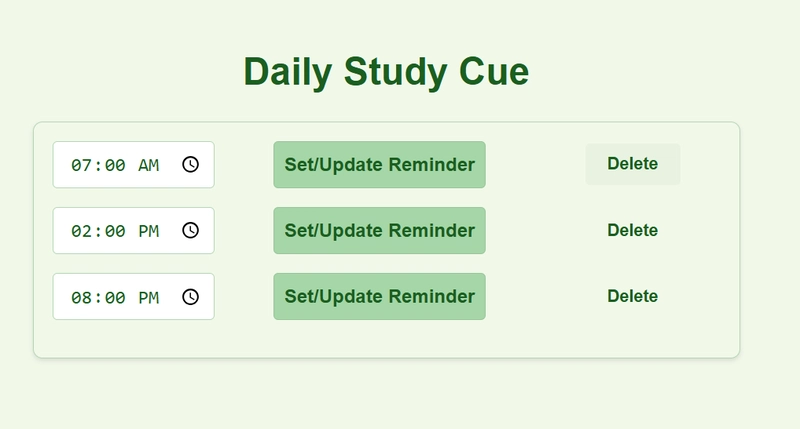
2️⃣每日学习提示⏰
设置最多三个每日提醒,这些提醒仅在您访问网站时激活——确保您的学习课程以温和、及时的提醒开始。
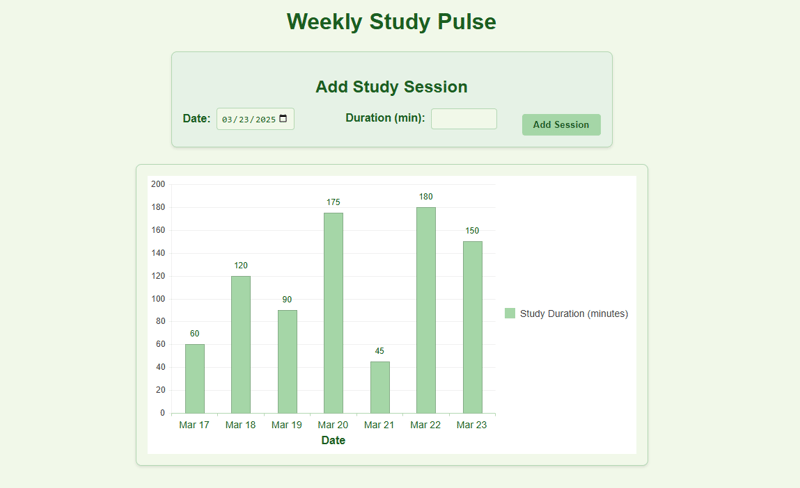
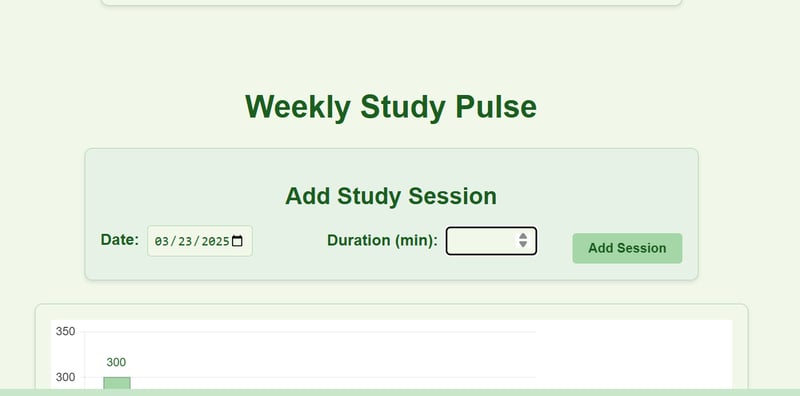
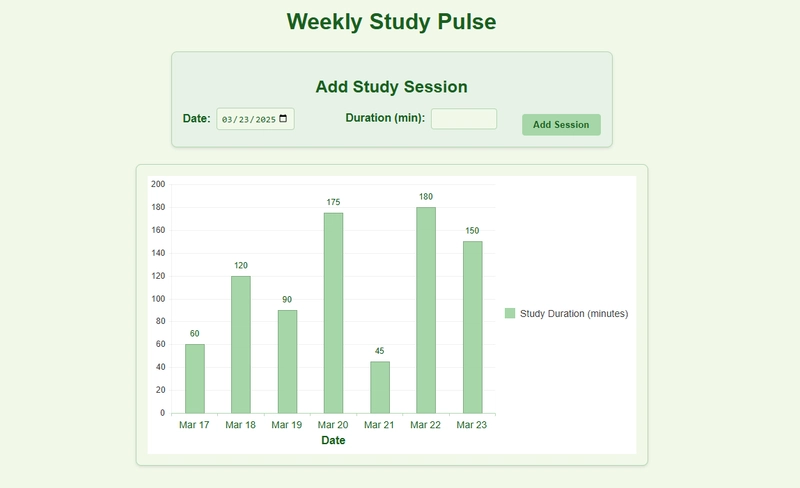
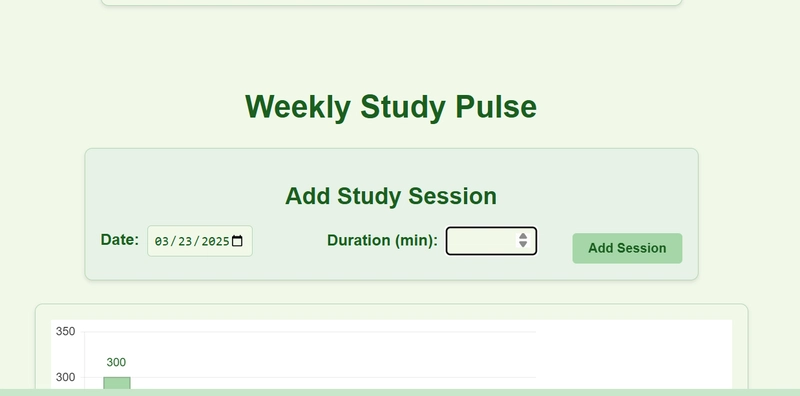
3️⃣每周学习脉搏📊
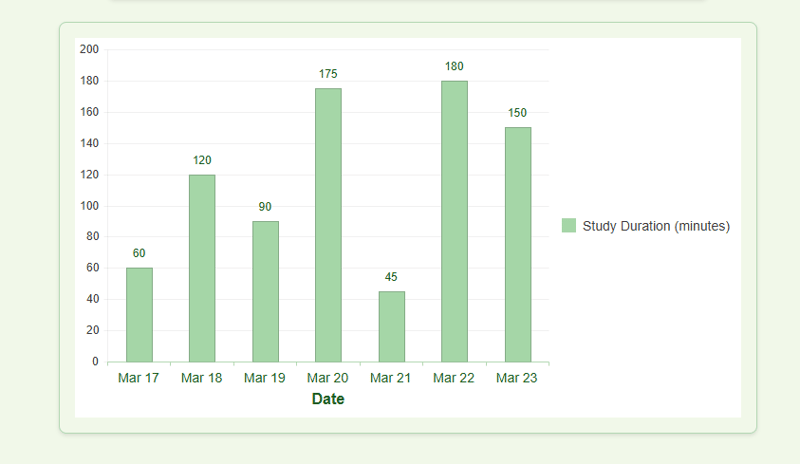
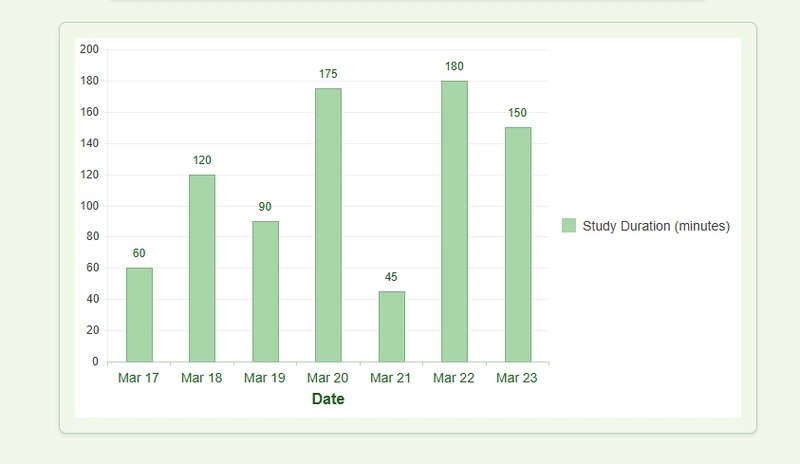
安排您的学习或深度工作时间,并通过引人注目的条形图即时可视化您的每周进度,突出显示您的势头。
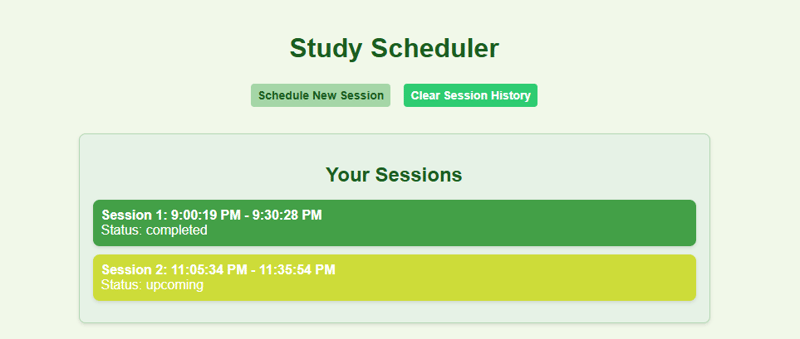
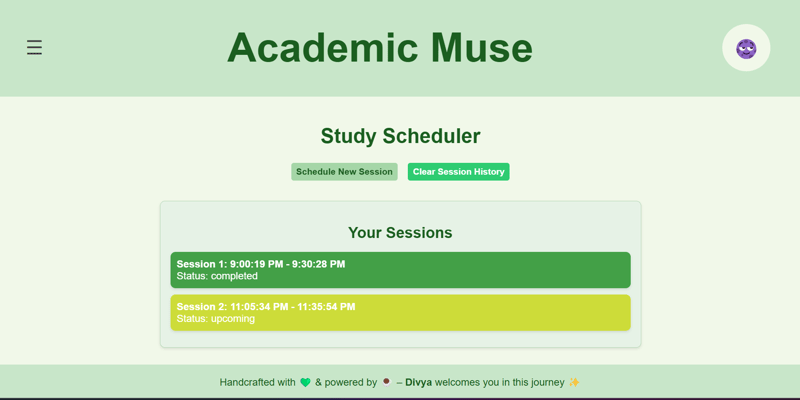
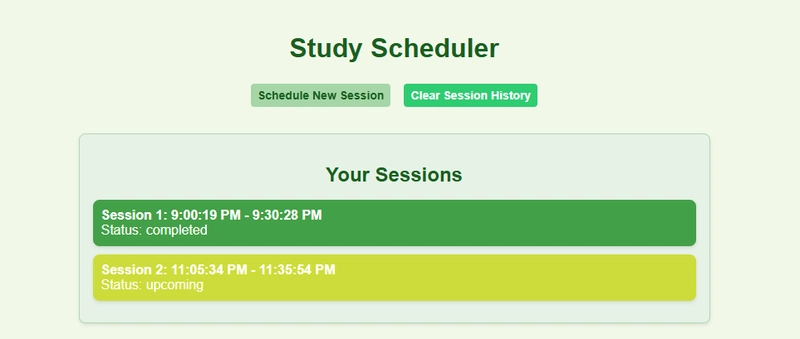
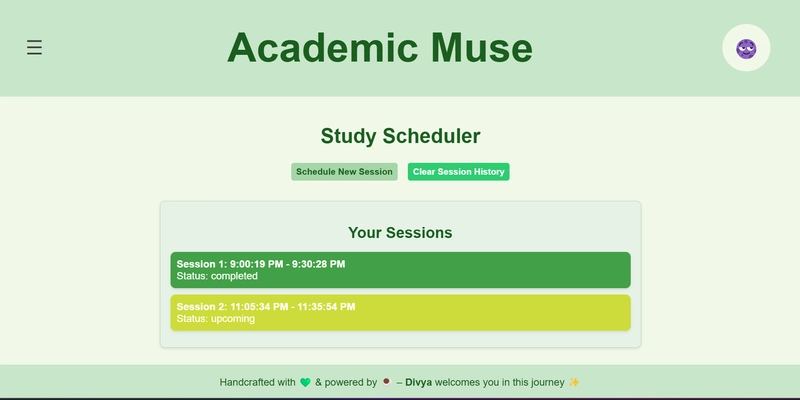
4️⃣学习计划表🗓️
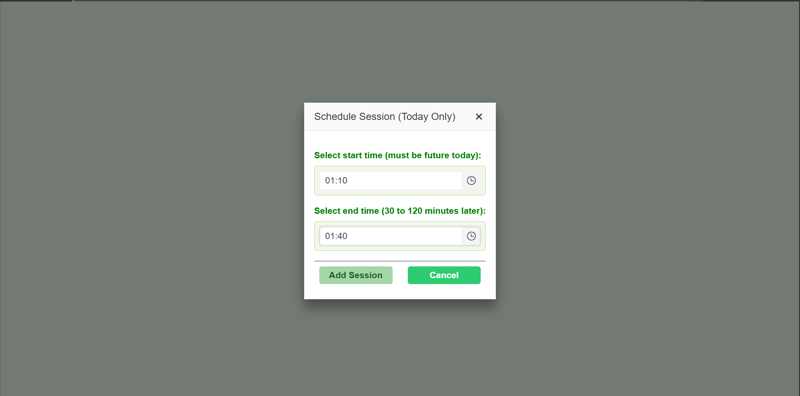
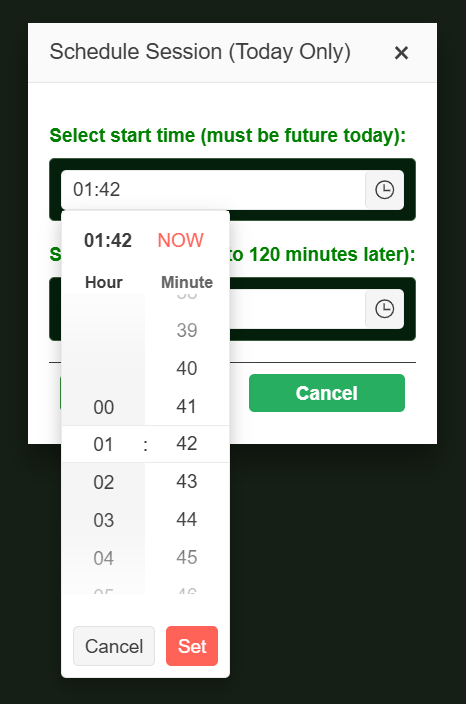
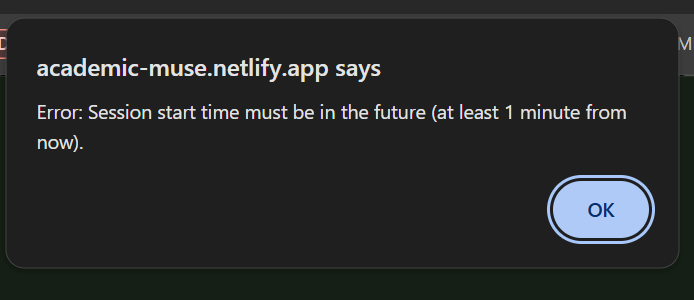
规划您一天的学习或工作时段(每个时段持续 30 至 120 分钟),并在开始时间前后及时收到提醒。全面的会话历史记录会跟踪已完成、错过和正在进行的会话(甚至包括即将到来的会话)。
附加功能
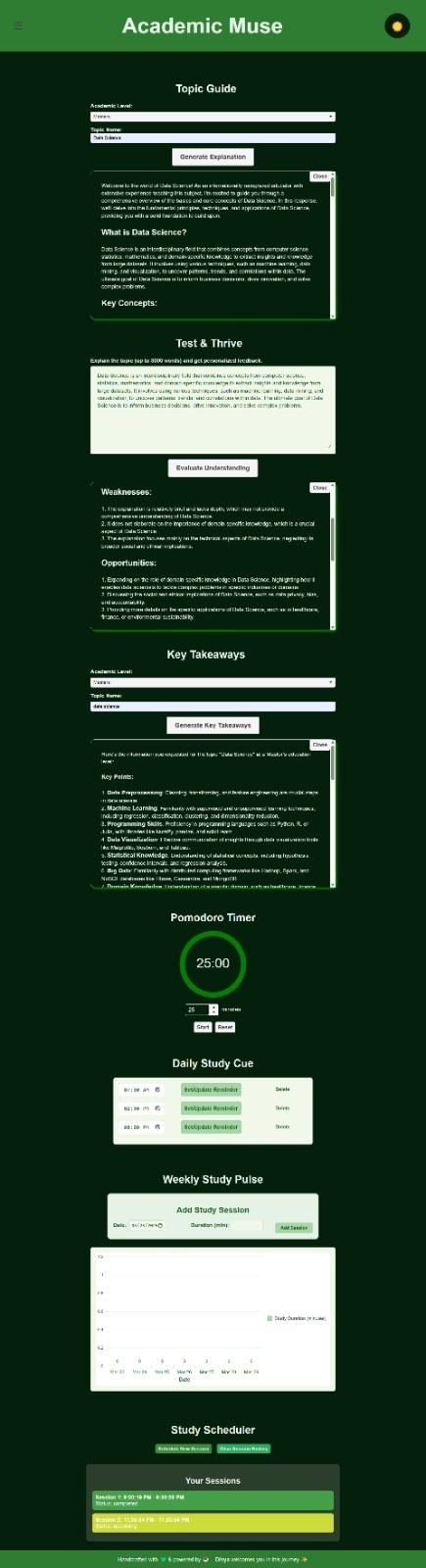
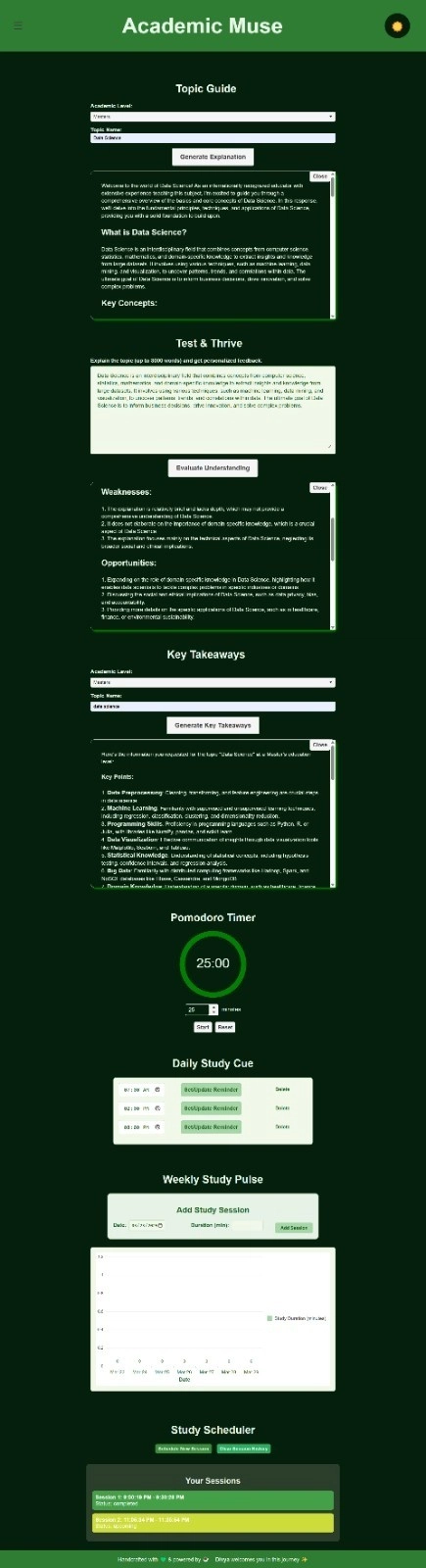
1️⃣切换模式(深色/浅色) 🌗
享受可自定义的界面,同时提供深色和浅色主题,带来舒适、个性化的观看体验。


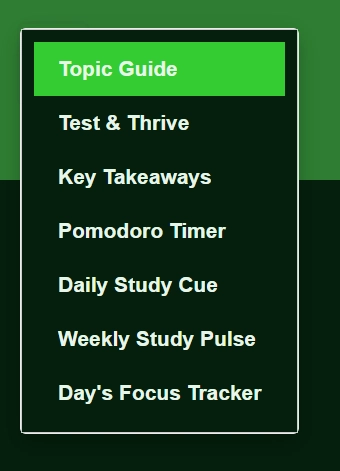
2️⃣直观的导航🍔
使用汉堡菜单轻松探索平台的不同部分,实现流畅且引人入胜的互动。
演示
想亲眼看看它的实际效果吗?
点击这里访问我的网站:学术缪斯
或者你可以在这里观看它的运行演示:
如果你对编程感兴趣👩🏻💻👨🏻💻,欢迎来这里浏览我的GitHub代码库。
学术缪斯
请访问Academic Muse查看详情。
Academic Muse是一个充满活力的学术平台,它会根据您的教育水平定制学习资源、评估和反馈,从而助力您的学习之旅。它还配备了番茄钟计时器、智能提醒和可视化会话跟踪功能,以提高学习效率和进度。

项目概述
Academic Muse彻底改变了您获取、整合和记忆知识的方式。它提供量身定制的主题指南、带有深度反馈的互动式测验,以及与您的学术水平相匹配的简洁要点,从而革新您的学习体验。凭借强大的时间管理工具,例如番茄钟、可自定义的每日提醒、带有每周可视化分析的会话记录,以及带有持续提醒的当日会话安排功能,Academic Muse 为研究和日常学习提供了一套全面的解决方案。
学术发现的力量
保持井然有序并积极参与:
- 定制主题指南:生成适合您学术水平的解释。
- 互动式评估:测试您的理解程度,并获得详细的个性化评估……
KendoReact 体验
Academic Muse 利用一套KendoReact组件,打造出精致直观的用户界面。这些组件协同工作,@progress/kendo-theme-default确保用户界面统一、专业且易于使用。以下详细介绍每个组件、其用途以及在我的应用程序中的使用位置。
1️⃣ @progress/kendo-react-dialogs
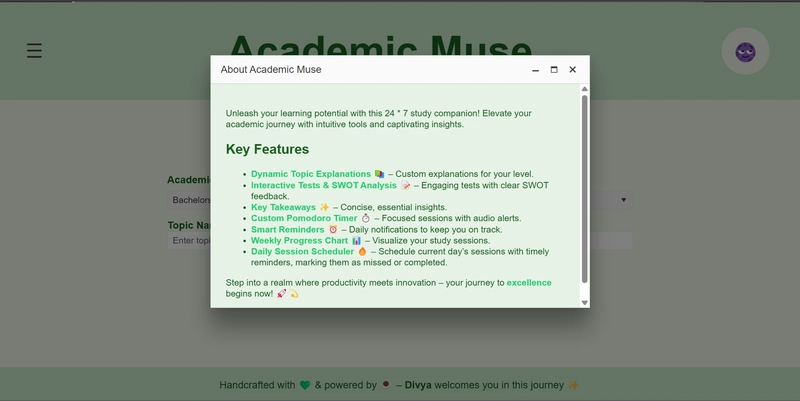
- 窗户
- 用途:提供浮动面板或窗口,用于弹出表单、附加信息面板或工具窗口等高级功能。
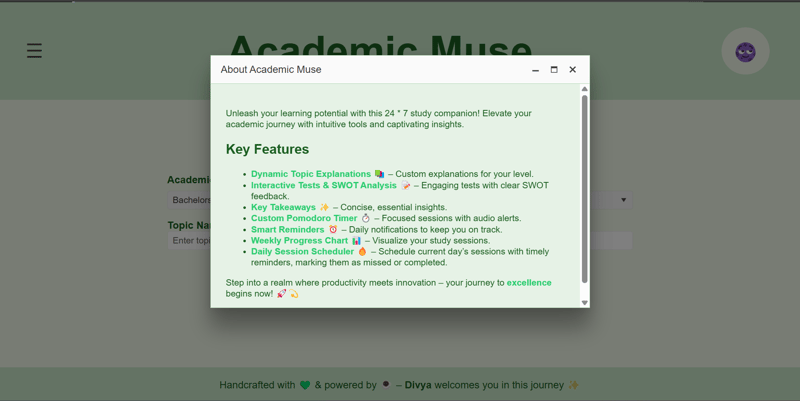
- 在 Academic Muse 中:此组件会向首次访问者显示欢迎模态框,向他们介绍网站的用途和主要功能。
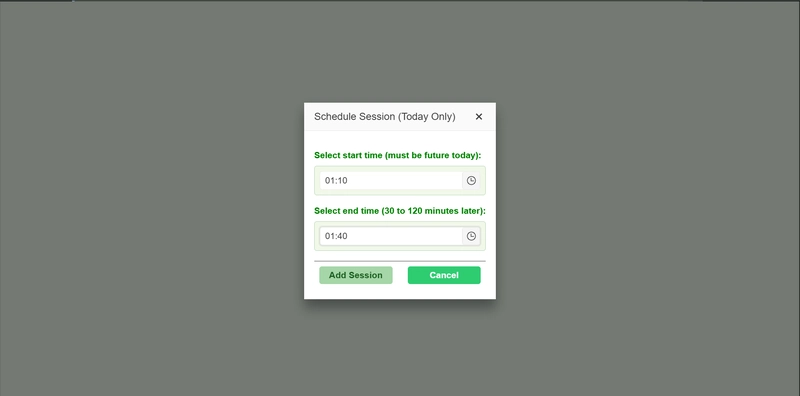
- 对话
- 用法:启用模态对话框,通过在主要内容上叠加显示来提示用户输入或显示重要消息。
- 在 Academic Muse 中:用于确认信息、警告。
- 对话框操作栏
- 用途:为对话框操作按钮(例如,确定、取消)提供样式容器,以增强用户体验。
- 在 Academic Muse 中:确保对话框中的操作按钮样式一致且易于访问。
import { Dialog, DialogActionsBar } from '@progress/kendo-react-dialogs';
import { Window } from "@progress/kendo-react-dialogs";
2️⃣ @progress/kendo-react-dropdowns
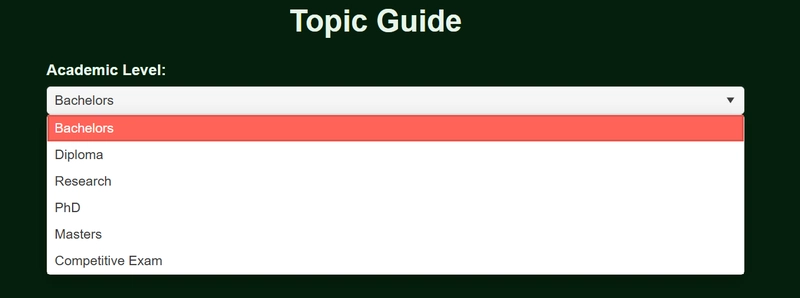
- 下拉列表
- 用法:显示一个下拉菜单,用于选择主题或类别等项目。
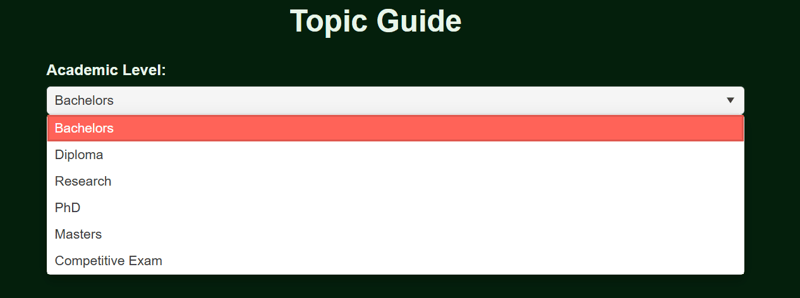
- 在 Academic Muse 中:用于以各种形式选择学术水平、主题或类别。
- 下拉列表更改事件
- 用法:提供类型化的事件处理程序,用于管理下拉列表选择的变化。
- 在 Academic Muse 中:确保对用户选择进行一致且类型安全的处理。
import { DropDownList, DropDownListChangeEvent } from '@progress/kendo-react-dropdowns';
3️⃣ @progress/kendo-react-inputs
- 输入
- 用途:用于捕获简短用户输入(例如查询、主题或会话名称)的基本文本输入字段。
- 在 Academic Muse 中:用于表单中以捕获主题名称和其他简短的文本输入。
- 数字文本框
- 用途:允许数值输入,并可选递增/递减控制,非常适合设置时间长度或数值。
- 在 Academic Muse 中:可用于指定数值,例如会话持续时间或学习目标。
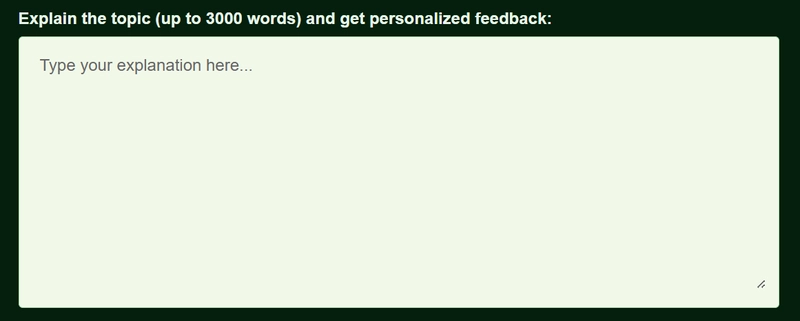
- 文本区域
- 用途:支持多行文本输入,适合用户输入较长的内容。
- 在 Academic Muse 中:用于用户需要输入详细解释或大量笔记的情况。
- 输入框更改事件、数字文本框更改事件、文本区域更改事件
- 用途:类型化的事件处理程序,可确保对输入更改进行一致且类型安全的管理。
- 在 Academic Muse 中:用于可靠地处理用户在各种表单组件中的输入。
import { TextArea, TextAreaChangeEvent } from '@progress/kendo-react-inputs';
import { Input, InputChangeEvent } from '@progress/kendo-react-inputs';
import { NumericTextBox, NumericTextBoxChangeEvent } from '@progress/kendo-react-inputs';


4️⃣ @progress/kendo-react-buttons
- 按钮
- 用途:提供响应式、主题化的按钮,用于触发表单提交或导航等操作。
- 在 Academic Muse 中:广泛用于“生成解释”、“评估理解”和“添加学习课程”等操作。
- 纽扣把手
- 用法:允许以编程方式访问按钮的方法和属性。
- 在 Academic Muse 中:当需要通过代码控制或触发按钮行为时非常有用。
import { Button } from '@progress/kendo-react-buttons';
5️⃣ @progress/kendo-react-popup
- 弹出窗口
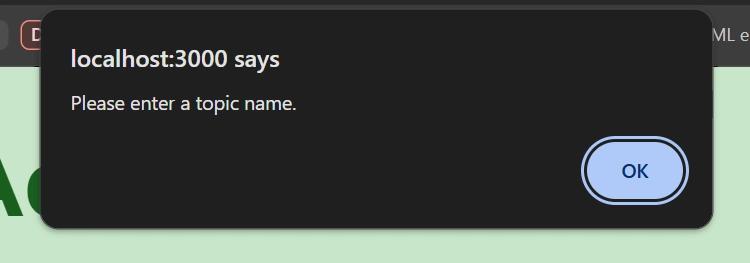
- 用法:渲染可锚定到页面上元素的上下文感知弹出容器。
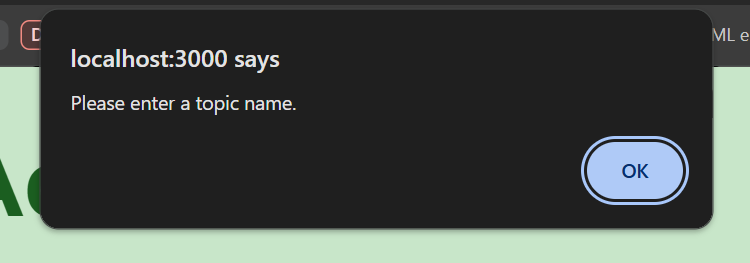
- 在 Academic Muse 中:用于在用户忘记在“关键要点”部分添加主题名称时显示交互式叠加层。
import { Popup } from '@progress/kendo-react-popup';
const [showPopup, setShowPopup] = useState<boolean>(false);
const [popupMessage, setPopupMessage] = useState<string>('');
6️⃣ @progress/kendo-react-charts
- 图表
- 用途:构建交互式和响应式图表的核心组件。
- Academic Muse:通过数据驱动的图表,可视化每周学习课程和用户整体进度。
- 图表系列,图表系列项
- 用法:定义图表中的各个数据系列。
- 在 Academic Muse 中:表示各种学习指标和绩效指标。
- 图表类别轴,图表类别轴项
- 用法:配置图表的类别(x)轴,以便清晰地对数据进行分类和标记。
- 在 Academic Muse 中:确保图表数据组织清晰,易于理解。
import {
  Chart,
  ChartSeries,
  ChartSeriesItem,
  ChartCategoryAxis,
  ChartCategoryAxisItem,
} from '@progress/kendo-react-charts';
7️⃣ @progress/kendo-react-dateinputs
- 时间选择器
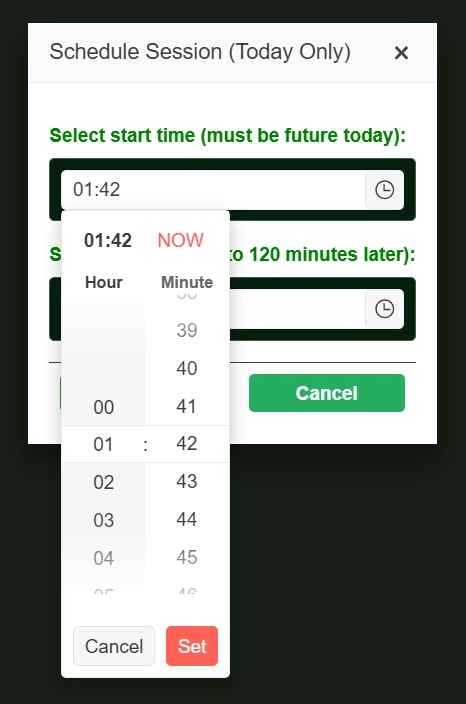
- 用途:提供用户友好的界面,方便选择时间,对于安排和设置课程时间至关重要。
- 在 Academic Muse 中:用于日程安排界面,使用户可以轻松设置和调整学习时间。
import { TimePicker } from '@progress/kendo-react-dateinputs';
<TimePicker value={newSessionStart}
 onChange={(e) => setNewSessionStart(e.value as Date)}
 format="HH:mm"
 />
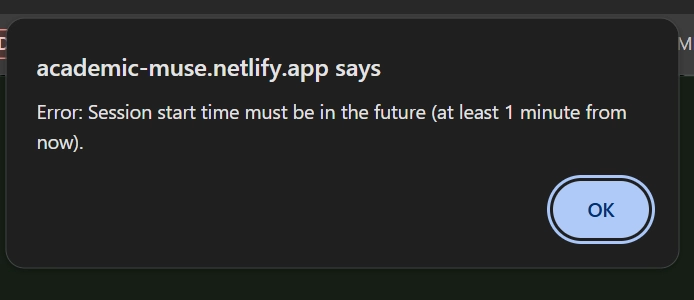
8️⃣ @progress/kendo-react-notification
- 通知
- 用途:以非侵入式的方式显示及时的警报、确认或成功消息。
- 在 Academic Muse 中:用于发送通知,例如成功消息、提醒或错误警报。
import { Notification } from '@progress/kendo-react-notification';
<Notification
          type={{ style: 'warning', icon: true }}
          closable={true}
          onClose={() => setNotificationSession(null)}
          style={{
            position: 'fixed',
            top: '12rem',
            right: '1rem',
            zIndex: 3000,
            width: '300px',
            borderRadius: '8px',
            backgroundColor: 'var(--notification-bg)',
            border: `1px solid var(--notification-border)`
          }}
 />
9️⃣ @progress/kendo-react-progressbars
- 进度条
- 用途:显示可视化进度指示器。其外观(例如,绿色)可通过内联样式或 CSS 进行自定义。
- 在 Academic Muse 中:用于跟踪内容生成等操作过程中的进度,提供实时反馈。
import { ProgressBar } from "@progress/kendo-react-progressbars";

🔟 @progress/kendo-react-labels
- 标签
- 用途:提供样式化的标签组件,以一致地显示文本提示或表单字段标签。
- 在 Academic Muse 中:确保所有表单标签和文本提示保持一致的专业外观。
import { Label } from "@progress/kendo-react-labels";

注:所有这些组件都包含在KendoReact Core套件中,该套件可免费使用。它们为构建现代、易于访问且响应迅速的 Web 应用程序提供了强大的基础。
力求给人留下深刻印象
Academic Muse 通过在其核心模块中无缝集成先进的Groq AI API ,重新定义了学习体验。这种智能集成不仅增强了内容呈现,还通过动态讲解、个性化反馈和简洁精辟的关键见解,激发并赋能学习者。最终呈现出一段优雅而令人惊叹的学习之旅,将复杂的主题转化为引人入胜且易于理解的知识。
1️⃣主题指南:
借助Groq AI的强大功能,主题指南能够生成全面深入的解释,将复杂的主题分解成清晰易懂、引人入胜的叙述。该部分内容根据用户指定的主题和学术水平量身定制,将学习转化为一次启发性的探索之旅,不仅能够提供信息,还能吸引和激励学习者。
2️⃣测试与成长:
测试与成长板块利用Groq AI为用户提交的内容提供个性化的实时反馈。通过详细的评估和 SWOT 分析,AI 提供建设性的见解和切实可行的建议,从而推动持续改进。这种变革性的反馈机制将每一次互动都转化为成长的机会,使学习既互动又真正鼓舞人心。
3️⃣要点总结:
在“要点总结”部分,Groq AI将海量信息提炼成简洁明了、切实可行的见解。通过生成动态 SWOT 分析、突出关键要点,并提供创新的缩写词和学习技巧,本部分为学习者提供快速参考资料,巩固学习成果。
设计精美
-
1️⃣ 定制组件样式:
利用 Kendo UI ThemeBuilder 为我的组件设置样式,完全按照我最初的设想进行,从按钮形状和间距到字体排版,对所有元素都进行了自定义。
-
2️⃣ 无缝设计集成:
利用 Progress ThemeBuilder 打造了一个既优雅又用户友好的界面,确保每个细节都为和谐的体验做出贡献。
-
3️⃣ 导出和集成:
导出了一个包含 Sass、CSS、自定义组件和字体的 ZIP 包,然后将其作为 NPM 包集成到我的项目中,与 KendoReact Material 主题完美兼容。
-
4️⃣ 迭代式设计流程:
我们采用迭代式设计方法,对每一个设计细节——从配色方案到字体——进行精雕细琢,最终打造出精致、愉悦且一致的用户体验。🚀✨
我的旅程
这个项目标志着我第一次深入学习 React,也是通过这次挑战首次接触 KendoReact。整个过程令人紧张,充满了反复尝试和失败,但收获颇丰。Academic Muse或许并不完美,但它证明了坚持不懈、持续学习以及永不放弃所蕴藏的无限潜力。
有时感觉就像撞上了一堵墙,进步似乎遥不可及,每一步都异常艰难。但每一次挑战都教会了我宝贵的一点:相信自己,相信过程,坚持前进。一切都会变得轻松,成长也是实实在在的。
我希望通过分享我最真实、最坦诚的经历,能够给其他开发者——以及所有在创业路上感到迷茫和不知所措的人——带来一丝希望和启发。记住,每一步都至关重要,即使在最艰难的时刻,充满无限可能的未来也近在咫尺。💪✨
感谢您体验Academic Muse。我非常感谢您的反馈,并希望这个项目能成为一个实用的工具,帮助您简化学习流程,提高学习效率。
就这样!
如果你还在,谢谢你☺️🙏🏻🥹。
请在下方评论区分享您的想法、反馈和建议🗨️

文章来源:https://dev.to/divyasinghdev/academic-muse-enriching-minds-with-ai-powered-learning-limitless-productivity-21b