

在 VS Code 中设置 Jupyter Notebook 以进行数据科学
原文发表于我的博客网站ajeet.dev
我将撰写一系列关于 Python 的博客文章。所有文章都将面向初学者,帮助他们入门 Python 数据科学。请关注我的博客系列“循序渐进学习 Python”🚀。别忘了订阅我的每周简讯📧
我是科技新手,这篇博文基于我的个人经验,欢迎大家提出反馈意见。非常感谢您的宝贵时间🙏
Jupyter 项目是一个非营利性的、完全开源的项目。它开发软件和 Web 应用程序,以支持交互式数据科学和科学计算。JupyterLab、Jupyter Notebook 和 Jupyter Hub 是该团队开发的三款核心开源软件。

Jupyter Logo 取自 Jupyter.org
Jupyter Notebook是一款 Web 应用,可让您轻松创建和共享包含实时源代码、Markdown 文本、公式和可视化内容的文档——所有内容都集中在一个名为 Notebook 的画布中。它支持数十种编程语言,例如 Python、R、Scala、Spark 和 Julia。
数据科学家使用 Jupyter Notebook 来完成多项任务——数据分析、清洗、转换、建模、可视化、机器学习等等。您可以轻松地使用 pandas、scikit-learn、ggplot2、TensorFlow 等流行的 Python 库来探索数据。
您可以轻松设置和使用 Jupyter Notebook 与Visual Studio Code,运行所有实时代码并查看数据可视化,而无需离开 VS Code UI。
这篇博文将一步步指导您如何在 Windows 系统上,通过 VS Code 编辑器设置和使用 Jupyter Notebook 进行数据科学或机器学习。本文专为技术初学者编写。
目录
- 🛠️ 设置环境 - 创建一个 Jupyter Notebook
- ⚙️ 在笔记本编辑器中处理代码单元格
- 🔥 Jupyter Notebook 编辑器的主要功能
- 🤝 Python交互式编程 - Jupyter Notebook与Python脚本的结合
- 🔥 IPython交互式功能的关键特性
- 💡接下来是什么
- 🧰更多学习资源

🛠️设置环境 - 创建一个 Jupyter Notebook
要搭建开发环境,你可以选择 WSL 和 VS Code 的组合,或者 Windows 10 搭配 VS Code。我使用的是前者——Windows 系统上的 Windows 子系统 Linux 版 (WSL) 加上 VS Code。阅读这篇指南,了解我为什么使用 WSL。
我们将通过创建一个新的 Jupyter Notebook 来设置 Jupyter 环境。如果您已经按照我的WSL 指南操作,现在应该已经看到了 Ubuntu 终端。让我们创建一个 Jupyter Notebook。打开 VS Code 集成终端。以下是在 Windows 子系统 Linux 版 (WSL) 中打开 VS Code 集成终端的最快方法。这将自动打开远程 WSL。界面应该如下所示:

现在,同时按下键盘上的 Ctrl+Shift+P 键。这将在 VS Code 编辑器视图中弹出一个下拉菜单。输入“Python: 创建新的空白 Jupyter Notebook”,然后从下拉菜单中选择它。如果之前没有加载 Python 扩展,点击它应该会加载 Python 扩展。

连接成功后,第一个视图应该如下所示:
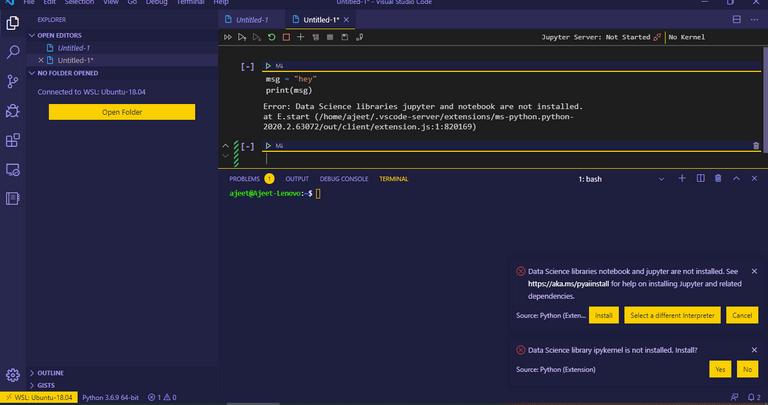
VS Code 界面右上角显示“Jupyter 服务器:未启动”。这意味着 Jupyter 库当前未安装在 WSL 中。您还会看到两个弹出窗口,其中一个显示“数据科学库 notebook 和 Jupyter 未安装”。点击“安装”。它将安装 Jupyter。请先等待其自动安装完成。
接下来,在提示“数据科学库 ipykernel 未安装。是否安装?”的地方,点击“是”。

需要注意的是,您可能会看到一个弹出窗口,提示“错误:所选解释器 ({0}) 中未安装‘Kernelspec’模块。请重新安装或更新‘jupyter’ ”。
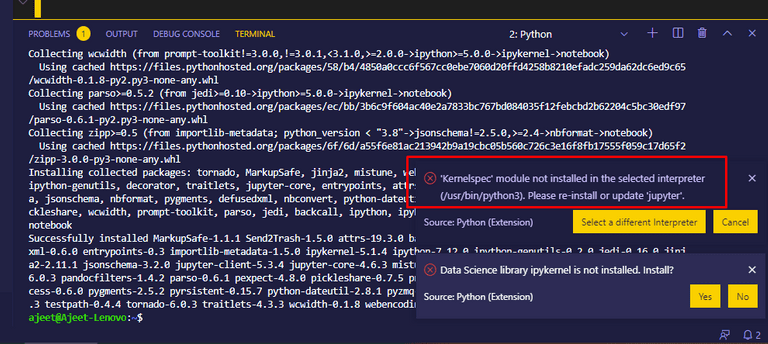
很多人都反映过这个问题。以下解决方法来自官方的 VS Code Python 扩展。在 VS Code 内置终端中,依次运行以下两条命令:
python3 -m pip install --upgrade pip
python3 -m pip install jupyter
重启 VS Code 编辑器后,应该就不会再看到弹出窗口了。如果问题仍然存在,请在评论区留言,我们一起来解决。
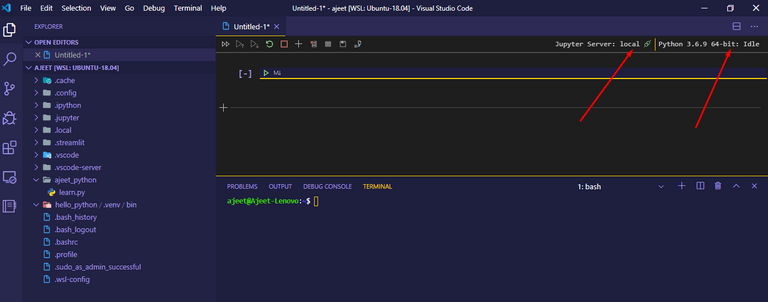
恭喜!您已在 Windows 子系统 Linux 版 (WSL) 中的 VS Code 里成功配置了 Jupyter 库。我已在笔记里写了些东西。最终界面应该如下所示。
⚙️ 在笔记本编辑器中处理代码单元格
在视图中,您应该会看到一个带有向下箭头的 M 符号。在其下方,您会找到用于输入代码的单元格。复制并粘贴以下代码:
hello = "I am learning Python"
print(hello)

要运行这段代码,请点击单元格旁边的绿色运行图标。这将运行该代码单元格。
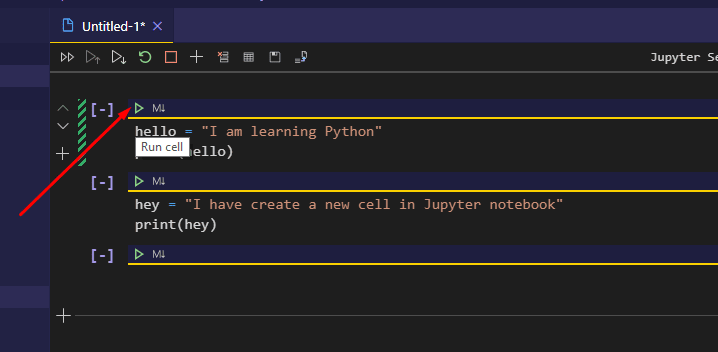
代码单元格的输出结果将显示在代码单元格的正下方。
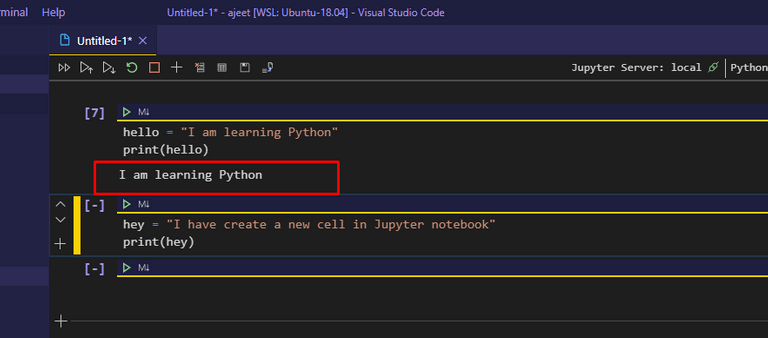
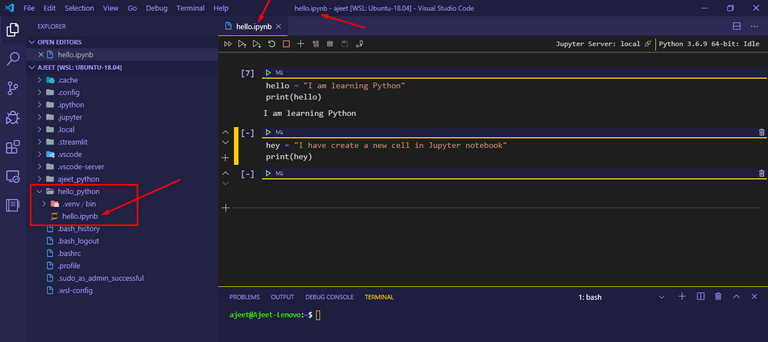
现在,我们将 Jupyter Notebook 保存到所需的目录。我将其保存到“hello_python”文件夹中。请同时按下键盘上的 Ctrl+S 键。
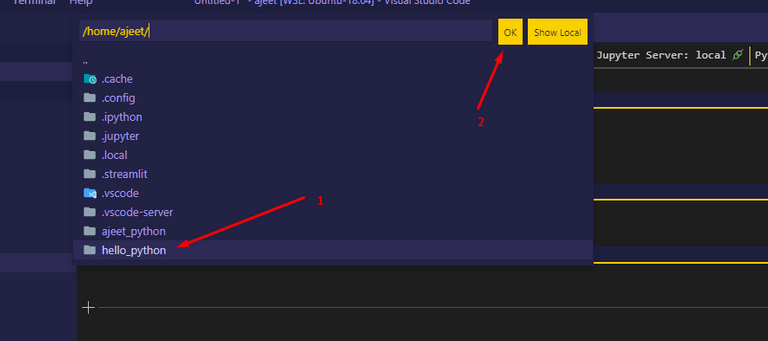
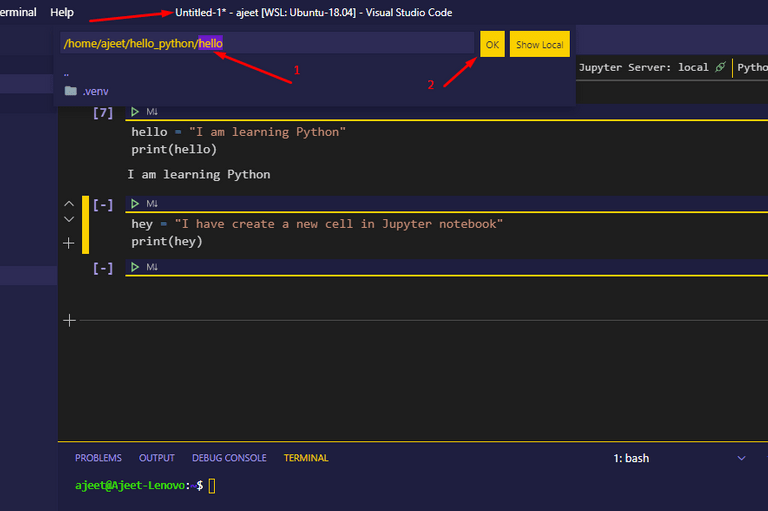
请注意文件保存后的格式,它将是 .ipynb 格式。
🔥 Jupyter Notebook 编辑器的主要功能
VS Code 与 Jupyter 的集成功能非常丰富。
🤝 Python交互式编程 - Jupyter Notebook与Python脚本的结合
Python VS Code 扩展程序最出色的功能之一是它
支持 Jupyter Notebook 和 Python 脚本的混合使用方式。是不是有点懵?这就是
Python 交互式窗口。设置完成后,最终界面会
是这样的:

将 .ipynb 文件另存为 Python 脚本。单击
编辑器视图顶部的“转换并保存为 Python 脚本”选项。

点击“转换并保存为 Python 脚本”后,VS Code 编辑器
将打开一个新文件。下图是 Untitled-1 文件的内容。该文件的格式为 .py。
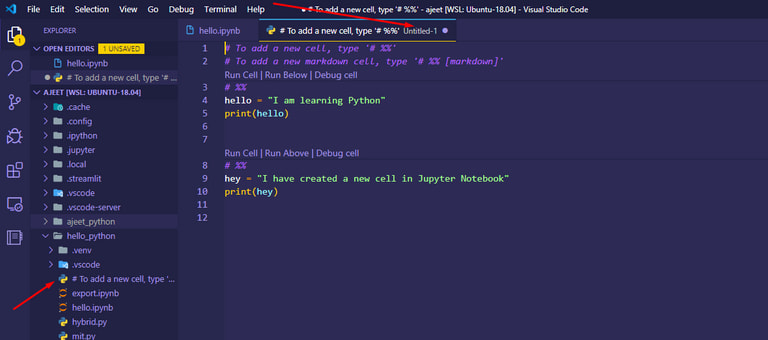
保存此文件,并将其重命名为你喜欢的任何名称。请确保文件扩展名为.py。我的文件名是 PythonScript。单击“确定”。

文件重命名后,视图将如下所示:

在此视图中,您将看到三个选项——运行单元格、运行上方单元格和调试单元格。点击这些选项即可查看结果。
现在,在 Python 扩展的设置中,我们需要勾选 “ 数据科学:仅调试我的代码” 选项。为此,请同时按下键盘上的 Ctrl + , 键。这将打开设置对话框。在搜索框中,粘贴“数据科学:仅调试我的代码”。选择此选项。由于我使用的是 Windows 子系统 Linux 环境,所以我首先点击了“远程 [WSL:Ubuntu-18.04]”,然后勾选了“仅调试我的代码”。

现在,关闭“设置”选项。接下来,我们打开 IPython 交互式视图。在
PythonScript.py 文件中,点击任意单元格,然后按 SHIFT+Enter 键。此命令将打开 Python 交互式窗口,显示您刚刚运行的代码单元格的输出。该窗口包含三个部分:Python 脚本文件代码视图、IPython 交互式窗口以及用于运行命令的控制台。

单击 PythonScript 窗口中的任意代码单元格,然后按 SHIFT+Enter 键盘键,即可在 IPython 交互式窗口中获取输出。
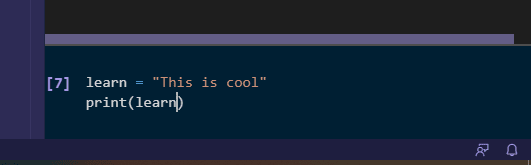
IPython交互式工具的关键特性之一是控制台窗口,您可以在其中运行任何代码并获取该代码的输出结果。只需输入代码并按下Shift+Enter键即可。

🔥 IPython交互式功能的关键特性
Ipython交互式窗口几乎具备Jupyter Notebook的所有功能。
- 智能感知
- 数据和变量浏览器
- 绘图查看器
- 调试
- 将 Jupyter Notebook 转换为 Python 代码文件
- 将 Python 交互式窗口或 Python 文件导出为 Jupyter Notebook
- 连接到远程 Jupyter 服务器
💡接下来是什么
我打算写一篇关于Python数据结构和算法的文章。如果你是Python新手,可以参考这篇文章。
Python 新手?请跟随这条路线
我会在这条主题下发布更多文章,敬请期待。欢迎订阅我的博客。
🧰 更多学习资源
以下是一些学习有关 VS Code Python 扩展用法的建议。
鸣谢 🙏:
Jupyter Notebook 官方 Microsoft 文档
;表情符号取自 Emojipedia;
封面图片使用BlogCover制作。

文章来源:https://dev.to/ajeet/set-up-jupyter-notebook-in-vs-code-for-data-science-updated-2020-5b7l