

掌握这些设置,让你的终端界面更美观🤩
我的终端以前看起来非常简陋,但后来我调整了一些设置,看到了变化:

我们都喜欢Oh-my-zsh,它很棒。但 iTerm 本身也是一个相当强大的工具,所以让我们来看看它的设置,你可以逐一尝试。
外观设置

这是最强大的设置,因为它能彻底改变终端的外观和风格。虽然有很多选项可供选择,但我们只讨论主要的设置选项。
1. 标签页
- 标签栏位置:您可以将标签栏放置在顶部、底部或左侧三个位置。试试“左侧”,它会给您一种类似文本编辑器的感觉。
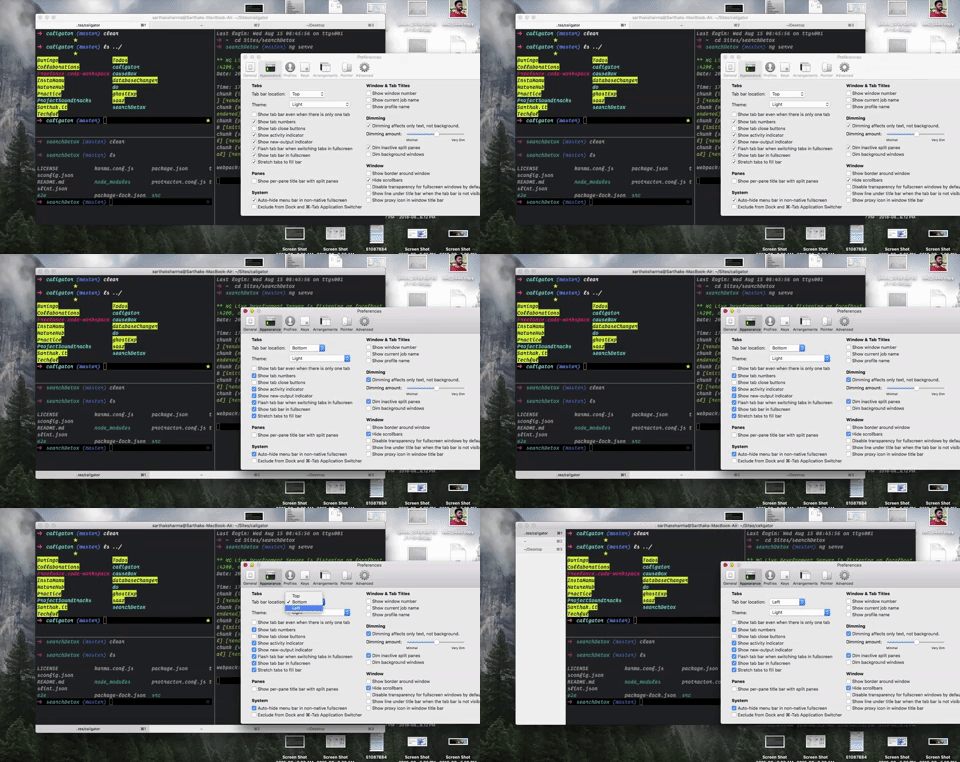
- 主题:有两种主题,一种是深色主题,一种是浅色主题。小贴士:深色主题搭配深色预设,浅色主题搭配浅色预设。看看深色主题下左侧标签页有多酷炫!只需缩小标签页区域,它就会像下图一样。

- 其他一些小设置:标签页会显示很多信息,其中一些可能并不需要。您可以参考我下面的设置,或者自己尝试调整,隐藏多余的内容。

2. 窗格

您可以在分屏窗口中隐藏和显示标签页。我个人更喜欢不使用标签页。
3. 调光

您可能已经注意到,当您打开多个窗格并在其中一个窗格中工作时,其他窗格会变暗。您可以使用此设置更改此行为。我已禁用变暗功能,因为这样在激活状态下看起来更简洁。

个人资料设置

您可以在此部分尝试各种样式元素。您也可以在这里创建自己的自定义设计配置文件,因为我们不建议更改默认设置。
请查看文章末尾的设置文件链接。
颜色设置

这一点至关重要,因为颜色决定一切。让我们来看看最重要的设置。
1. 颜色预设:
我们都喜欢 Oh-My-Zsh 模板,但您知道 iTerm 也有自己的颜色预设吗?您可以轻松导入这些预设。访问iterm2colorschemes.com即可了解详情。

我个人最喜欢的是:

2. 光标引导:

这只是个小小的改动,但却能让你的终端看起来酷炫无比。它会给光标所在的那一行添加背景色,效果非常棒。你还可以根据自己的颜色预设来更改它的颜色。
文本设置

终端上显示的90%都是文本,所以我们在这个部分中对其进行自定义。
1. 光标类型:
光标类型有三种可供选择:下划线、竖线和方框。我喜欢方框。

2. 字体类型:
在我的示例中,我使用了Operator Mono字体,但它价格昂贵。您可以使用其他流行的字体,例如Hack、M+2m或PowerLevel Fonts。不妨看看这份精选的11 款顶级字体列表。

窗口设置

您可以在这里设置背景窗口。主要有两个设置:
1. 透明度:
你可以轻松地将窗口设置为透明。我喜欢不透明的,但你也可以试试透明的。

2. 背景图片:
如果您想在背景中添加一些酷炫的图片,比如您的徽标,这或许能帮到您。我建议使用图案,您可以从这里下载,看看这个酷炫的星战风格图案。

注意: 使用图案时,请选择“平铺图像”选项。
结论
今天就到这里啦。希望你们喜欢这篇文章。欢迎在评论区分享你们自己定制的终端图片,或者在推特上@Sarthology告诉我。
如果你喜欢这篇文章,请分享给你的其他开发者朋友👨🏻💻。也别忘了看看我的Medium 博客,那里有很多优质内容。
如果您想直接复制粘贴所有设置以节省时间,这里有一个概要。
还有一件事😜。我计划做一些很棒的JavaScript项目,如果你也感兴趣,那我们一起合作吧!
文章来源:https://dev.to/sarthology/style-your-terminal-better-by-mastering-these-settings--4mie