

Git 新手指南——如何创建你的第一个代码仓库
如果您是一名开发人员,并且想要开始使用 Git 和 GitHub,那么这篇文章正是为您准备的。
在简要介绍 Git 是什么以及如何使用它之后,您将能够创建和处理 GitHub 项目。
Git是什么?
Git是由Linus Torvalds于 2005 年创建的免费开源软件。该工具是一个版本控制系统,最初是为与 Linux 内核的多个开发人员合作而开发的。
虽然存在许多版本控制系统,例如 CVS、SVN、Mercurial 等,但如今 Git 已成为版本控制的标准软件。
版本控制,对吧?
如果你是开发新手,这些文字可能让你一头雾水。不过别担心,读完这篇短文后,你就会彻底了解“版本控制系统(VCS) ”是什么了。
版本控制是一种管理系统,它会记录您对单个或一组文件(例如:代码项目)所做的修改。借助该系统,开发人员可以协作并共同开发同一个项目。
分支系统由版本控制实现,允许开发人员在将协作者所做的所有更改合并到主分支之前,单独处理一项任务(例如:一个分支,一个任务或一个分支,一个开发人员)。
开发人员所做的所有更改都会被追踪并保存到历史记录中。追踪每位协作者所做的修改非常有用。

版本控制系统 (VCS) 变更历史 — 版权归ToolsQA所有
哪里可以找到 Git 仓库
如果你想开始使用 Git,你需要知道将代码仓库托管在哪里。有很多托管平台可以免费存放你的代码。有些选项是收费的,但大多数情况下你并不需要它们,除非在特定情况下。
以下是三种最流行的 Git 托管服务:
- GitHub:最近归微软所有——于 2008 年推出(截至 2018 年 10 月拥有 3100 万用户)。
- GitLab:由 GitLab 公司所有——于 2011 年推出。
- BitBucket:隶属于 Atlassian 公司——于 2008 年 6 月推出。
注意:托管平台有两种方式,一种是在云端(在线托管),另一种是自行安装在您的服务器上(私有托管)。
开发者为什么要使用 Git?
对于全球开发者而言,这款工具不可或缺。以下是该工具的优势列表:
- 无需再创建副本,当您完成应用程序的重大更新或错误修复后,只需将项目“推送”到网上即可保存。
- 删除并破坏您的代码;您只需输入一个命令即可恢复到之前的版本并继续您的工作。
- 与朋友协作,无需每次代码更改时都发送包含压缩项目的电子邮件。
- 你可以忽略自己做过的事情。只需一个简单的命令即可查看自上次保存以来所做的更改。
我刚才已经介绍了如果你目前未使用 Git 的主要优势。相信我,这个工具会变得至关重要。例如,你可以配置服务与 Git 协同工作,从而自动部署和测试你的代码。
现在,让我们来练习一下 Git 和 GitHub。
既然你已经了解了 Git 和 Github 是什么,现在是时候通过具体的练习来实践了。
完成这些练习后,你将能够使用 Git 的所有基本功能,通过 GitHub 创建和管理你的项目。
注:我选择 GitHub 作为 Git 的托管服务,因为它是全球使用最广泛的服务。别担心,在其他服务上操作步骤也大同小异。
请注意,本文假设您已掌握所有基本的 SHELL 命令。否则,本文的某些部分可能会让您感到困惑。
第一步——开始吧!
迫不及待想开始了?那就开始吧!
第一个练习并不复杂,分为两个步骤:Git 安装和 GitHub 账户创建。
a. 创建 GitHub 帐户
要创建您的帐户,您需要登录GitHub 主页并填写注册表单。

GitHub 主页及注册表单
仅此而已!您已正式成为 GitHub 的新成员!
b. Git 安装
现在你需要在电脑上安装 Git 工具。Git 软件有很多种,但最好先安装最基本的版本。我们将使用命令行与 GitHub 进行交互。
当你更熟悉命令行操作后,就可以下载带有用户界面的 Git 软件了。
- 适用于 Ubuntu 系统:
首先,请更新您的软件包:
`$ sudo apt update`
接下来,使用 apt-get 安装 Git:
`$ sudo apt-get install git`
最后,请确认 Git 是否已正确安装:
`$ git --version`
- 适用于MacOSX系统:
首先,下载最新的Git for Mac 安装程序。
接下来,请按照屏幕上的指示操作。
最后,打开终端并验证 Git 是否已正确安装:
`$ git --version`
- 适用于 Windows 系统:
首先,下载最新的Git for Windows 安装程序。
接下来,请按照屏幕上的说明操作(您可以保留默认选项)。
最后,打开终端(例如:powershell 或 git bash),并验证 Git 是否已正确安装:
`$ git --version`
- 适用于所有用户:
最后一步才能正确完成安装!您需要在终端中运行以下命令,并输入您的信息,以便在保存工作时设置默认用户名和电子邮件地址:
`$ git config --global user.name "Gaël Thomas"`
`$ git config --global user.email "example@mail.com"`
第二步——你的第一个GitHub项目!
现在一切准备就绪,您可以返回 GitHub 主页,然后点击菜单栏中的“ + ”图标。

带有“+”图标的 GitHub 菜单栏
点击此按钮后,将出现一个新菜单,其中包含“新建存储库”选项。点击它!

包含“新建存储库”条目的子菜单
将会显示仓库创建页面。为你的第一个仓库选择一个酷炫的名字,并添加一段简短的描述,然后点击“创建仓库”按钮。
注意:在本文中,请不要勾选“使用 README 初始化此存储库”。我们稍后会创建“README”文件!

存储库创建菜单
恭喜!你的第一个GitHub仓库已创建完成。如果你想查看所有仓库,请点击菜单栏中的个人头像,然后点击“你的仓库”。

包含“您的存储库”条目的子菜单
第三步——做好掩护
是时候对你的代码库进行第一次修改了。你觉得为它创建一个封面,类似欢迎词怎么样?
a. 项目的本地版本**
你的首要任务是将代码库副本复制到你的电脑上。为此,你需要“克隆”该代码库。在代码库页面上,你需要找到“ HTTPS ”地址。
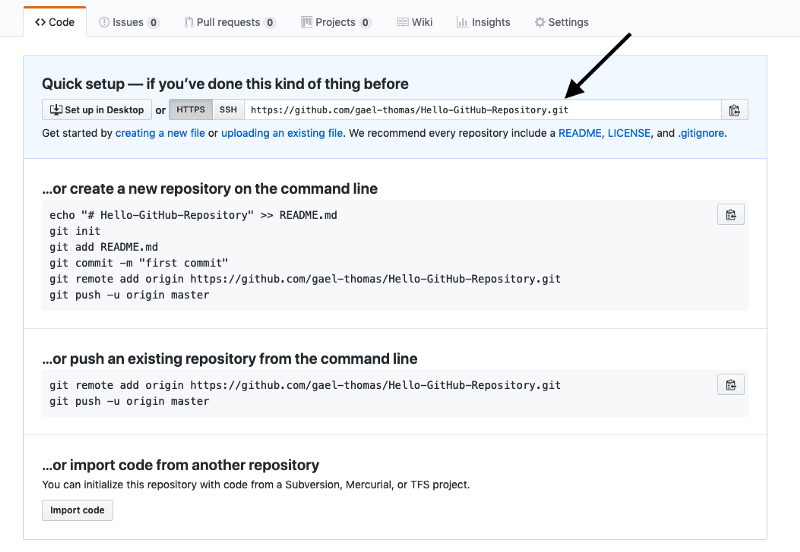
带有“HTTPS”地址的存储库页面
获取仓库地址后,您需要使用终端(通过 shell 命令)将目录移动到您想要放置副本的位置(例如,您可以移动到“文档”文件夹)。准备就绪后,您可以输入:
`$ git clone [HTTPS ADDRESS]`
此命令将在指定地址创建托管的存储库的本地副本。

“git clone”命令的输出信息
现在,您的代码仓库已在您的计算机上。您需要使用以下命令将其移动到您的计算机上:
`$ cd [NAME OF REPOSITORY]`
注意:克隆时,Git 会在您的计算机上创建一个仓库。如果您愿意,可以通过计算机用户界面访问您的项目。
b. 存储库版本
现在你可以在你的文件夹中创建一个名为“*README.*md”的文件(通过电脑的终端或用户界面)。关于这一步,我不会提供更多细节,也没有什么特别的说明。打开你的文件夹,像添加普通文件夹一样添加一个文件即可。
如果你想做一些很酷的事情,请将此模板复制粘贴到你的“ README.md ”文件中。你可以替换钩子之间的信息来个性化输出。
    ### My first repository is awesome!

    I'm [PSEUDO/NAME] and here it's my first GitHub repository.
    If you see this file on my project, it's because I'm learning Git.

    My mood:

    > [MOOD NAME]

    My favorite color:

    > [COLOR NAME]

    Thank you so much for reading! ☺
c. 让我们分享我们的作品吧!
现在你已经修改了项目,需要保存它。这个过程叫做提交。
为此,请返回终端。如果您已关闭终端,请返回您的文件夹。
保存工作需要四个步骤,分别是:“状态”、“添加”、“提交”和“推送”。我已经为您准备了一套标准流程,每次保存工作时都请按照此流程操作。
注意:以下所有步骤都必须在您的项目中执行。
- “状态”:完成工作后,首先需要检查已修改的文件。为此,您可以输入以下命令来显示更改列表:
-
“添加”:借助更改列表,您可以使用以下命令添加所有要上传的文件:
$ git status

我们项目中的“git status”输出
`$ git add [FILENAME] [FILENAME] [...]`
在本例中,我们将添加“ README.md ”,因为我们想要保存此文件。
`$ git add README.md`
注意:如果您再次输入“git status”,则“README.md”现在会以绿色显示。这表示我们已正确添加该文件。
- “提交”:现在我们已经添加了所需的文件,需要编写一条消息来解释我们所做的操作。这条消息在以后查看更改历史记录时会很有用。以下是一个我们可以写入的消息示例。
-
“推送”:完成!现在你可以将你的作品发布到网上了!如果你输入以下命令,你的所有作品都将发布到网上,并直接在代码库页面上显示。
$ git commit -m "Added README.md with good description in it."$ git push origin master
你成功了!如果你返回 GitHub 上的仓库页面,你会看到你的“ README.md ”文件,并能看到它的精美预览。

包含“README.md”文件的存储库页面
Git 的一些实用命令
作为 Git 新手,您可能还缺少一些基本命令。以下列表将对您的项目有所帮助。
-
显示提交历史记录(对项目所做的所有修改)。
$ git log -
撤销自上次提交以来的所有更改。
$ git checkout . -
撤销自上次提交以来对特定文件的所有更改。
$ git checkout [FILENAME] -
显示自上次提交以来文件发生的最新更改。
$ git diff [FILENAME] -
删除项目中所有未提交的非预期文件。
$ git clean -dfx -
同时添加所有文件并提交。
$ git commit -am [MESSAGE]
如果你想了解更多类似的内容,可以关注我的 Twitter,我会在那里发布关于 Web 开发、自我提升以及我作为全栈开发人员的历程的推文!
文章来源:https://dev.to/herewecode/a-beginner-s-guide-to-git-how-to-start-and-create-your-first-repository-1fe5