

使用 dev.to 作为后端/CMS 的开发者博客
TLDR
复制这个仓库github.com/gautemo/blog-devto-backend,然后在 script/app.js 文件中将 dev.to 的用户名改成你自己的。现在你就拥有了自己的开发者博客!🥳
这个想法
所以你想拥有自己的开发者博客。原因有很多;
- 分享知识,帮助他人
- 把你学到的东西记录下来,以便将来回顾。
- 你会更好地学习这门学科。
- 提升职业生涯,推销自己
从哪里开始呢?
选择很多,而且每种选择都需要不同的时间、技能学习或金钱投入。
你可以用 HTML 写每篇文章。我也是这么做的。这种方法确实可行,而且如果文章需要,你还可以编写额外的代码来添加功能。比如这篇文章,你可以切换到深色模式。但我必须告诉你,一段时间后,编辑和管理博客文章会变得非常繁琐。
WordPress或其他内容管理系统是另一种简单的解决方案。但是,您能否根据自己的喜好自定义网站并显示代码片段?免费套餐是否满足您的需求,还是需要付费?
您是否使用Gridsome、Gatsby、Sanity和/或Strapi等产品创建无头内容管理系统?这可能是一个非常好的选择,但听起来需要大量的工作和调查来选择合适的产品。
从零开始创建所有内容,包括自己的数据库?这可能是实现目标最费力的方法。
使用dev.to创建文章,并通过其API将文章展示在您自己的博客上。这是一个简单却非常实用的选择,本文将对此进行详细介绍。dev.to 专为撰写开发者文章而设计,因此编辑、添加图片和代码块都非常便捷。代码块至关重要,它能够高亮显示代码,方便读者复制。
让我们开始吧
首先,我们将创建一个主页,列出我们写过的所有博客文章。
我们将使用以下端点:
curl https://dev.to/api/articles?username=gautemeekolsen
在我们的index.html文件中,我们有一个ul元素,我们将使用模板将我们的博客文章填充到该元素中。
<ul id="blog-list"></ul>

<template id="blog-item">
    <li>
        <a class="url">
            <img class="cover" alt="cover image">
            <h3 class="title"></h3>
        </a>
    </li>
</template>
然后app.js会从 API 获取数据,并遍历文章列表,将它们添加到 DOM 中。(您可以使用Vue.js等框架简化代码,但我觉得在代码量如此之少的情况下没有必要。)
const username = 'gautemeekolsen' //change this to your own

const getArticles = async () => {
    const response = await fetch(`https://dev.to/api/articles?username=${username}`);
    const data = await response.json();
    for(article of data){
        addArticle(article);
    }
}

const addArticle = article => {
    const template = document.querySelector('#blog-item');
    const clone = template.content.cloneNode(true);
    clone.querySelector('.title').textContent = article.title;
    clone.querySelector('.url').href = `article.html?id=${article.id}`;
    clone.querySelector('.cover').src = article.cover_image;
    document.querySelector('#blog-list').appendChild(clone);
}
经过一些样式设置,我们的着陆页就完成了!完整的代码位于index.html、app.js、style.css和home.css。
接下来进入文章页面。要获取特定文章,我们将使用以下接口:
curl https://dev.to/api/articles/259798
article.html文件将包含封面图片、标题和文章正文等元素。
<article>
    <img id="cover" alt="cover image">
    <h1 id="title"></h1>
    <div id="article-body"></div>
</article>
这些数据来自article.js文件。
const searchParams = new URLSearchParams(location.search);
const id = searchParams.get('id');

const response = await fetch(`https://dev.to/api/articles/${id}`);
const data = await response.json();

document.querySelector('#title').textContent = data.title;
document.querySelector('#cover').src = data.cover_image;
document.querySelector('#article-body').innerHTML = data.body_html;
但是现在我们缺少 dev.to 的代码高亮功能。
您可以通过在三个反引号后添加文件扩展名,像这样在 dev.to 文章中添加代码高亮功能。
```js console.log('嗨,朋友');```
为了在我们的网站上实现相同的突出显示效果,我们将使用 dev.to 在其 GitHub 仓库github.com/thepracticaldev/dev.to上所使用的 CSS 文件。由于我们尚未在项目中配置 Sass,因此您可以使用在线Sass 编译器来获取 CSS 文件。
经过一些样式调整,我们的文章页面就完成了。完整的代码在这里:article.html、article.js、style.css、article.css和devto.css。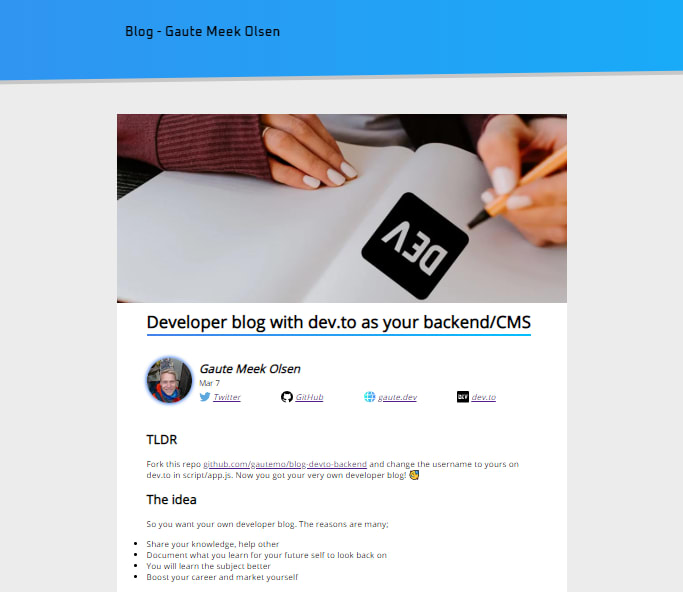
结论
这样你就能快速搭建并运行自己的开发者博客,而且管理起来也很方便。当然,你的文章会发布在 dev.to 上,你需要依赖他们的 API,这可能存在一些不确定性。
你只需要 fork 我的GitHub 仓库,在 app.js 文件中将用户名改为你的用户名,在dev.to上撰写文章,然后将你的博客托管在GitHub Pages、Netlify或Firebase等平台上。另外,如果你想要使用自己的主题,可能还需要修改样式。
我不知道你是在 dev.to 上还是在我的博客上阅读这篇文章。但为了演示,你可以在这两个地方看到同一篇文章:
dev.to/gautemeekolsen/developer-blog-with-dev-to-as-your-backend-cms-542n和
gautemo.github.io/blog-devto-backend/article.html?id=276324。