

Docker 入门!
祝大家2020新年快乐!
本文仅面向初学者,特别是那些从未接触过 Docker 或想要快速上手 Docker 的用户。因此,这是一篇非常基础的教程。在后续文章中,我将介绍更多实际项目。
那么,Docker 是什么?
Docker 是一套平台即服务 (PaaS) 产品,它利用操作系统级别的虚拟化技术,将软件打包成称为容器的软件包进行交付。容器彼此隔离,并各自打包了自己的软件、库和配置文件;它们可以通过定义明确的通道相互通信。(来源:维基百科)
要使用Docker,您需要创建一个帐户。创建帐户时,系统会要求您创建 Docker ID。此 Docker ID 将在以后用于登录Docker Hub、识别您的仓库、上传文件到仓库等操作。
账户创建完成后,您需要在系统上下载名为“Docker Desktop”的 Docker 软件。
那么,我们开始吧!
我刚开始使用 Docker,随着学习的深入,我会陆续上传更多相关文章。这篇文章是我在 Docker 网站上找到的,我按照他们的步骤操作,成功实现了目标。以下是快速入门教程的链接。
步骤 1:下载
让我们开始吧:您需要下载并安装 Docker 才能使用 Docker 命令行界面 (CLI)。
Docker Desktop
是数百万构建容器化应用程序的开发人员的首选。
下载适用于Windows或Mac 的Docker Desktop
步骤 2:克隆
首先,打开 Mac 终端或 Windows PowerShell,下载一个示例。
此仓库包含创建第一个容器所需的一切。
git clone https://github.com/docker/doodle.git
(需要Git)
步骤 3:构建
现在让我们构建并标记一个 Docker 镜像。Docker
镜像是一个专用于容器的私有文件系统。它提供了容器所需的所有文件和代码。运行 `docker build` 命令会使用 Dockerfile 创建 Docker 镜像。构建好的镜像会存储在您本地的 Docker 镜像仓库中。
cd doodle/cheers2019 && docker build -t <docker_id>/cheers2019 .
请将此处的 Docker ID替换<docker_id>为您创建 Docker 帐户时输入的 Docker ID。
第四步:运行
成功!现在让我们运行你的第一个容器。
运行容器会启动你的软件,并使用私有资源,这些资源与你机器的其他部分安全隔离。
docker run -it --rm <docker_id>/cheers2019
您应该能够看到如下输出: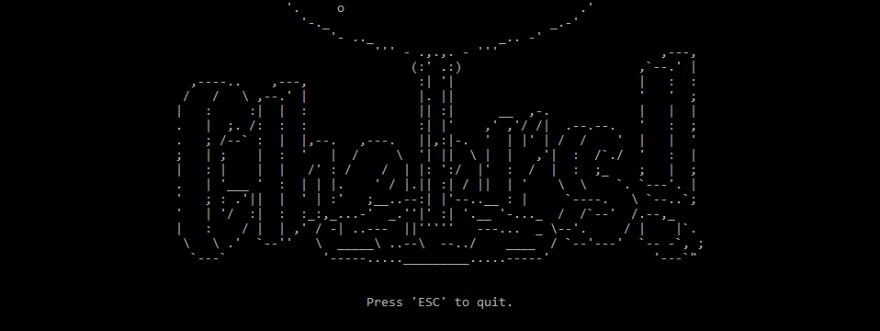
步骤 5:发布
在 Docker Hub 上分享您的镜像
当您准备好与全世界分享您的容器时,请将描述该容器的镜像推送到 Docker Hub。
docker login && docker push <docker_id>/cheers2019
如果到目前为止一切都正确完成,那么
恭喜!
至此,您已成功安装 Docker Desktop 和 Docker Hub。您已构建、运行并发布了您的第一个容器。继续深入学习,掌握 Docker 平台的全部强大功能。
感谢阅读!
祝好!