

在 Azure 应用服务上配置免费 TLS/SSL 证书
适用于 Azure 应用服务的免费 TLS/SSL 证书
上个月,微软在 Ignite 大会上宣布,Azure 应用服务的用户将获得免费的托管 TLS/SSL 证书:
 朱利安·杜波依斯@juliendubois
 Azure 应用服务免费提供 SSL 证书!这是我在 MS Ignite 大会上最令人期待的发布之一!
azure.microsoft.com/en-us/updates/…2019年11月5日 上午7:35
8月24日

Azure 应用服务是一个非常流行的平台即服务 (PaaS),它支持 Docker 镜像以及多种不同的语言和框架。例如,如果您使用 Java 和 Spring Boot,我相信它是将应用部署到 Azure 生产环境的最简单方法。当然,在生产环境中使用 TLS/SSL 是必须的!
配置这些证书并不完全显而易见,因为您可能不使用 Azure 来管理 DNS:本简短指南将为您提供帮助!
配置您的 DNS 记录
配置 DNS 记录可能是最棘手的部分,因为它取决于您的 DNS 提供商。
这里我们将设置一个非常通用的配置,它应该适用于大多数 DNS 提供商。但为了举例说明,我们将使用Gandi,这是一个法国 DNS 提供商,也是我用于我的 julien-dubois.com 个人网站以及各个JHipster 网站的DNS 提供商。
您需要做的是添加一条“CNAME”记录,将您的生产环境 DNS 名称指向您的 Azure 应用服务实例。
例如,这里:
- 我的产品网站将是
https://petclinic.julien-dubois.com…… - 我的应用服务实例名为
jdubois-petclinic,因此它默认托管在https://jdubois-petclinic.azurewebsites.net。
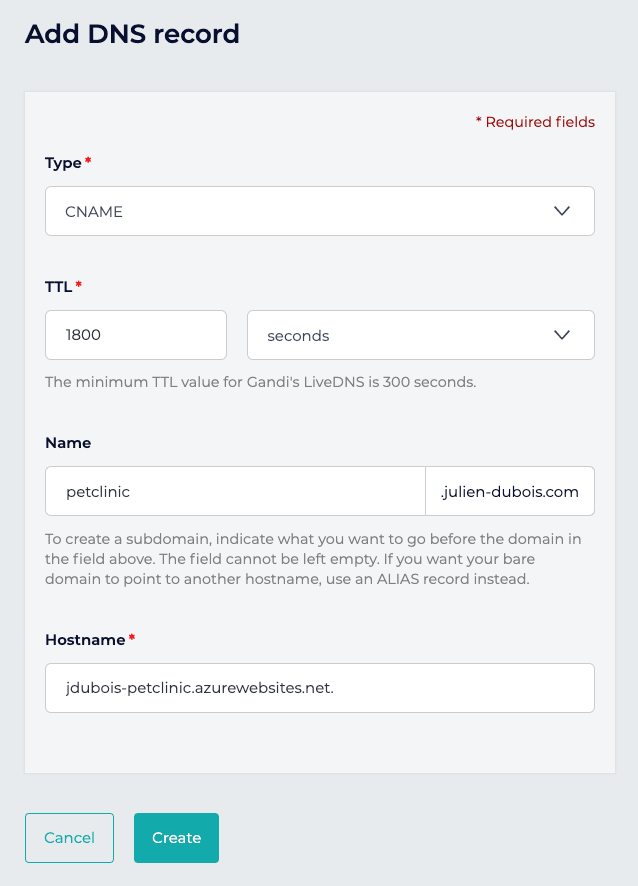
警告:主机名条目通常以点号 (. .) 结尾,除非您明确希望在其后添加当前域名。大多数 DNS 提供商都要求这样做,这也是为什么我们在屏幕截图中看到jdubois-petclinic.azurewebsites.net.(请注意.末尾的点号)。
您的 DNS 提供商可能也允许您直接配置这些 DNS 记录,而无需使用 Web 控制面板。在这种情况下,您的 DNS 条目将如下所示:
petclinic 1800 IN CNAME jdubois-petclinic.azurewebsites.net.
配置保存后,请记住 DNS 记录最多可能需要 48 小时才能传播,但通常会快得多。
为了检查您的记录是否已传播,您可以使用类似https://dnschecker.org/的工具。在我们的示例中,您可以在https://dnschecker.org/#CNAME/petclinic.julien-dubois.com上看到我们的 CNAME 记录已正确传播。
配置您的 Azure 应用服务实例
现在您可以转到Azure 门户,然后选择您的 Azure 应用服务实例。
“自定义域”配置
在左侧的“自定义域名”菜单中:
- 勾选“仅限 HTTPS”复选框,因为没有必要保留不安全的 HTTP 选项。
- 点击“添加自定义域名”,然后添加您已在 DNS 提供商处配置的域名。

此处的“验证”按钮将检查您的 DNS 记录是否正确:如果您配置了错误的记录,或者您的记录尚未传播,则在此处会显示错误。
“TLS/SSL 设置”配置
在左侧的“TLS/SSL 设置”菜单中,转到“私钥证书 (.pfx)”选项卡。
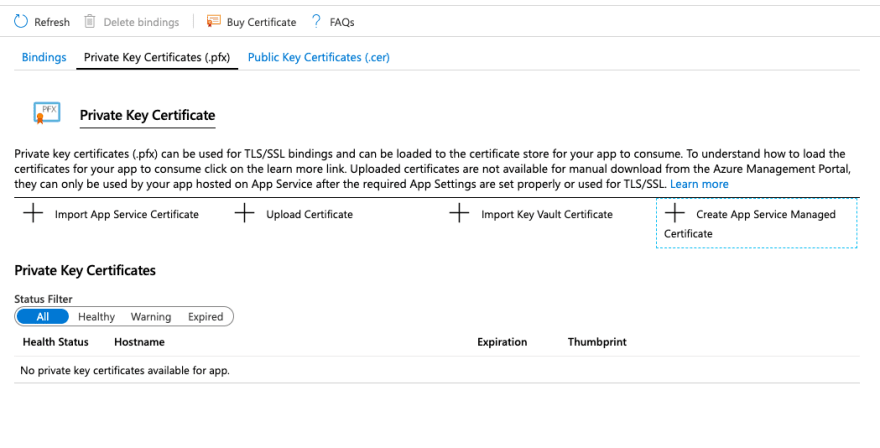
点击“创建应用服务托管证书”,这将显示一个特定屏幕,您可以在其中选择之前配置的域名:
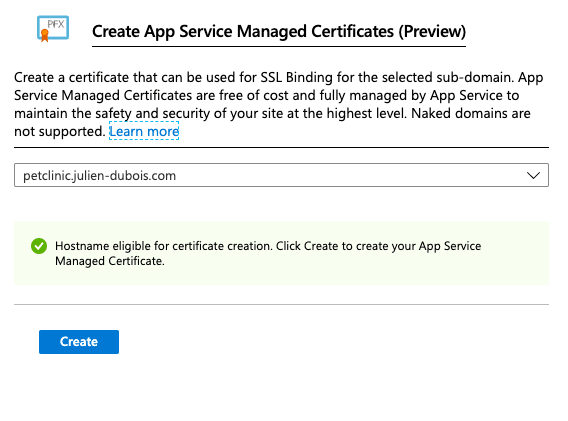
点击“创建”,等待几秒钟即可创建证书:
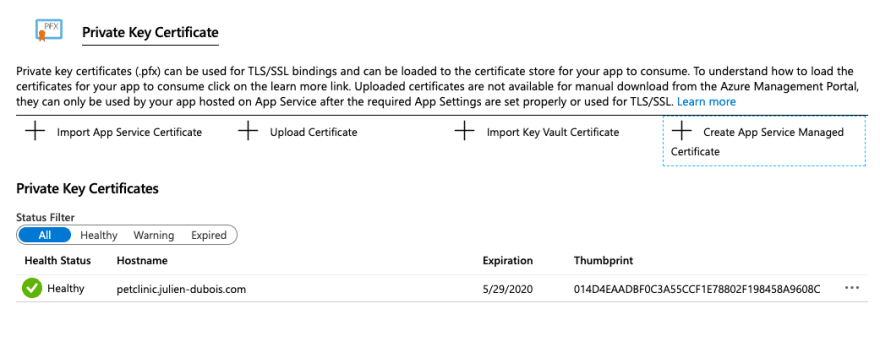
现在,仍然在“TLS/SSL 设置”页面中,单击“绑定”选项卡:

点击“添加 TLS/SSL 绑定”,然后选择之前生成的证书。您应该使用“SNI SSL”,因为它适用于所有现代浏览器:

点击“添加绑定”,一切就设置好了!
您现在可以享受使用 TLS/SSL 的网站了:
