

创建动态 GitHub 个人资料自述文件
结论
由 Mux 主办的 DEV 全球展示挑战赛:展示你的项目!
GitHub 最近发布了一项新功能,允许用户创建个人资料 Readme Markdown 文件。虽然 GitHub 官方尚未对此进行文档说明,但许多用户都在使用这项功能。个人资料 Readme 文件相当于用户的个人作品集,用户可以在其中向浏览其个人资料的人介绍自己的重要信息。
有很多文章介绍了如何创建个人资料 README 文件。本文将介绍如何使其动态化。例如,显示一些 GitHub 个人资料统计信息(星标数、提交次数等)、显示最常用的编程语言,甚至显示用户最新的博客文章。您可以在这里查看我的个人资料:https://github.com/CharalambosIoannou。现在,让我们开始吧:
步骤 1:创建配置文件自述文件
- 请前往 GitHub 并创建一个新的仓库,仓库名称以您的用户名命名,如下所示。同时勾选“.”复选框
Initialize this repository with a README。我的页面显示警告,因为我已经创建过该仓库。

第二步:添加你想向世界展示的详细信息
- 我所做的就是在顶部显示我的名字以及我的网站链接,方便任何人访问。
- 然后,我在 GitHub 创建 readme 文件后填写了其提供的默认信息。
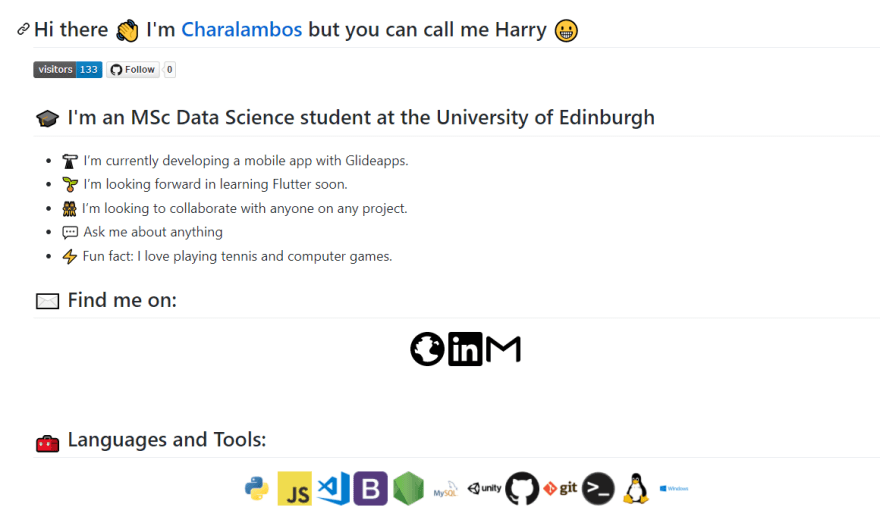
- 然后我添加了社交媒体链接和联系方式,方便大家联系我。之后,我又添加了常用语言和工具的图标。相关代码如下:(为了节省空间,我省略了大部分语言链接。如需查看完整列表,请点击文章末尾的链接查看我的自述文件。)
## ✉️ Find me on:


<p align="center">
 <a href="https://charalambosioannou.github.io/" target="_blank" rel="noopener noreferrer"> <img src="https://raw.githubusercontent.com/iconic/open-iconic/master/svg/globe.svg" alt="Python" height="40" style="vertical-align:top; margin:4px"> </a>
 <a href="https://linkedin.com/in/charalambosioannou" target="_blank" rel="noopener noreferrer"> <img src="https://cdn.jsdelivr.net/npm/simple-icons@v3/icons/linkedin.svg" alt="Python" height="40" style="vertical-align:top; margin:4px"></a>
 <a href="mailto:cioannou1997@gmail.com"> <img src="https://cdn.jsdelivr.net/npm/simple-icons@v3/icons/gmail.svg" alt="Python" height="40" style="vertical-align:top; margin:4px"></a>
</p>

<br />

## 🧰 Languages and Tools:
<p align="center">
<img src="https://raw.githubusercontent.com/github/explore/80688e429a7d4ef2fca1e82350fe8e3517d3494d/topics/python/python.png" alt="Python" height="40" style="vertical-align:top; margin:4px">
<img src="https://raw.githubusercontent.com/github/explore/80688e429a7d4ef2fca1e82350fe8e3517d3494d/topics/javascript/javascript.png" alt="Javascript" height="40" style="vertical-align:top; margin:4px">
<img src="https://raw.githubusercontent.com/github/explore/80688e429a7d4ef2fca1e82350fe8e3517d3494d/topics/visual-studio-code/visual-studio-code.png" alt="VS Code" height="40" style="vertical-align:top; margin:4px">
</p>
我使用 html 样式来显示图片而不是 markdown,因为我可以把图片居中显示。
- 我的包含这些详细信息的自述文件如下所示,如下所示。
步骤 3:添加动态数据
-
我使用的动态数据包括:
1) GitHub 个人主页访客数
2) GitHub 个人主页关注者数
3) Dev.to 博客文章数
4) GitHub 个人主页统计数据(星标数、提交数等)
5) 我的代码仓库中最常用的语言
1)GitHub个人资料访客数量
- 请将这行代码添加到 readme 文件中,但将我的用户名替换
CharalambosIoannou为你的 GitHub 用户名。

2)GitHub个人资料关注者数量
- 请将这行代码添加到 readme 文件中,但将我的用户名替换
CharalambosIoannou为你的 GitHub 用户名。
[](https://github.com/CharalambosIoannou)
3) Dev.to 博客文章
- 为了动态获取 dev.to 的最新博客文章,我们需要创建一个 YAML 文件和一个 GitHub 操作,但是多亏了这个仓库https://github.com/gautamkrishnar/blog-post-workflow,这变得前所未有的简单。
- 第一步是将此代码段复制并粘贴到您的 readme 文件中:
# Blog posts
<!-- BLOG-POST-LIST:START -->
<!-- BLOG-POST-LIST:END -->
- 下一步是创建一个名为 的文件夹
.github,并在该文件夹内创建另一个名为 的文件夹workflows。 - 在文件夹中
workflows创建一个名为“blog-post-workflow.yml blog-post-workflow.yml将此代码复制并粘贴到文件中:
name: Latest blog post workflow
on:
  schedule:
    # Runs every hour
    - cron: '0 * * * *'
  workflow_dispatch:

jobs:
  update-readme-with-blog:
    name: Update this repo's README with latest blog posts
    runs-on: ubuntu-latest
    steps:
      - uses: actions/checkout@v2
      - uses: gautamkrishnar/blog-post-workflow@master
        with:
          feed_list: "https://dev.to/feed/charalambosioannou"
-
在 feed_list 部分,将我的 dev.to 用户名替换
charalambosioannou为您自己的 dev.to 用户名。 -
这里还有很多其他设置,例如更改显示的帖子数量(默认值为 5)或添加多个来源(dev.to、stackoverflow 等)。所有这些设置都可以在这里找到:https://github.com/gautamkrishnar/blog-post-workflow#options
-
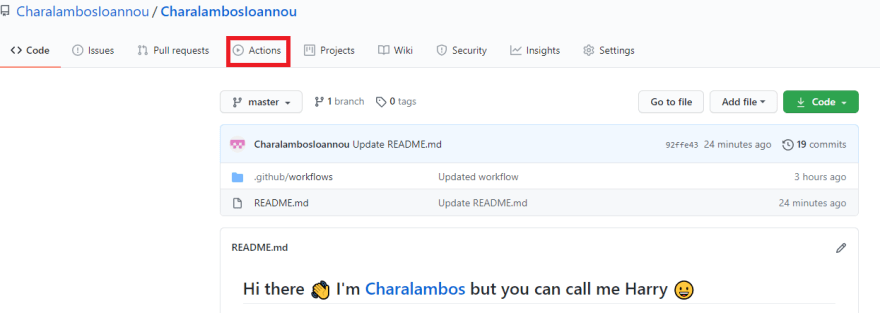
如果您已在本地进行了更改,请推送更改并转到操作部分。
- 下一步是点击按钮
Latest blog post workflow,然后Run workflow再点击一次Run workflow。然后等待几秒钟,任务就会运行。

4) GitHub 个人资料统计信息(星标数、提交次数等)
- 请将这行代码添加到 readme 文件中,但将我的用户名替换
CharalambosIoannou为你的 GitHub 用户名。
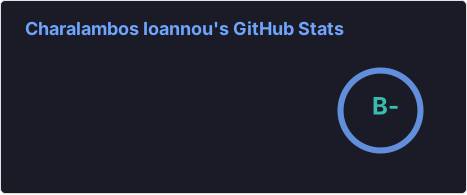
- 如果您想更改统计信息的主题,请访问https://github.com/anuraghazra/github-readme-stats/blob/master/themes/README.md,选择您喜欢的主题,并将
tokyonightURL 中的文本替换为您想要的主题名称。
5)我的代码库中最常用的语言
- 请将这行代码添加到 readme 文件中,但将我的用户名替换
CharalambosIoannou为你的 GitHub 用户名。
- 如果您想更改统计信息的主题,请访问https://github.com/anuraghazra/github-readme-stats/blob/master/themes/README.md,选择您喜欢的主题,并将
tokyonightURL 中的文本替换为您想要的主题名称。 &hide=language您还可以通过在 URL 中添加参数来隐藏某种语言。请将 `<language_name>` 替换language为您要隐藏的语言名称。
结论
最终结果如下: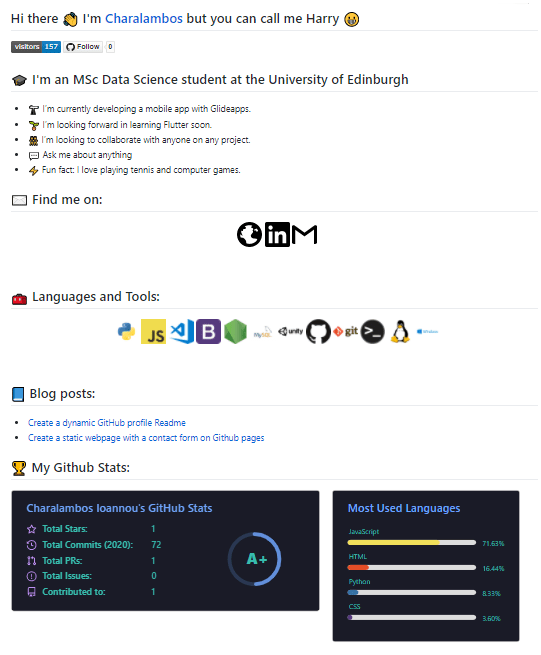
我建议你的个人简介要简洁明了,并发挥创意。希望你喜欢这篇教程,并觉得它有用。你可以在这里查看我的个人简介:https://github.com/CharalambosIoannou。如果你需要一些关于如何创建个人简介的灵感,可以在这个仓库中找到很多示例:https://github.com/abhisheknaiidu/awesome-github-profile-readme
希望您喜欢这篇文章,并觉得内容对您有所帮助。您可以点击下方按钮请我喝杯咖啡来支持我。您的慷慨解囊将鼓励我更频繁地创作文章。
