

我的开发到写作过程
想法
由 Mux 主办的 DEV 全球展示挑战赛:展示你的项目!
刚开始写 Dev.to 文章时,我感到有些不知所措,如果有一篇关于如何撰写文章的教程,就能大大降低入门门槛。现在我已经写了六篇文章,写作也逐渐步入正轨,感觉很舒服,所以想和那些有兴趣尝试撰写技术文章的人分享一下。
我根据自己作为作家的需求调整了这个过程,确保我可以持续地撰写具有特定结构的科技文章,但我认为它对评论文章也同样适用。
准备工作
我把所有文章都保存在 GitHub 代码库中,这样我就可以在多台电脑上访问它们,并随时跟踪更改。就像写代码一样,有时我对修改不满意,想把它们和之前的版本进行比较。一个简单的文件版本管理器就足够了。
文件结构
我把正在发布的文章都放在一个drafts文件夹里。每次发布文章时,我都会在文章开头加上日期,然后把它移到这个published文件夹里,方便整理和存档。这样,如果我想在其他地方发布或者需要修改文章,就能随时查看我的文章和图片记录。
├── README.md
├── drafts
│   ├── more_accessible
│   │   └── main.md
│   └── writing_process
│       └── main.md
├── package-lock.json
├── package.json
└── published
    ├── 2020_10_31_color_migration
    │   ├── hero.jpg
    │   └── main.md
    ├── 2020_11_07_testing_postcss
    │   ├── hero.jpg
    │   └── main.md
    ├── 2020_11_15_marginal_linting
    │   ├── hero.jpg
    │   ├── main.md
    │   └── reviewdog-annotation.png
    ├── 2020_11_16_use_datetime
    │   └── main.md
    ├── 2020_11_22_testing_time
    │   ├── hero.jpg
    │   └── main.md
    └── 2020_11_29_bad_variable_names
        ├── hero.png
        └── main.md
Package.json
我使用 Prettierlint-staged在每次提交后自动格式化文章。这对于.md文件中的任何代码块都特别有用。
// package.json stub with the dependencies and scripts necessary for the commit hooks
{
  "scripts": {
    "lint": "prettier --ignore-path=.gitignore **/*.md",
    "lint:fix": "npm run lint -- --write"
  },
  "husky": {
    "hooks": {
      "pre-commit": "lint-staged"
    }
  },
  "lint-staged": {
    "*.{js,jsx,css,scss,md}": "prettier --write"
  },
  "devDependencies": {
    "husky": "^4.3.0",
    "lint-staged": "^10.5.1",
    "prettier": "^2.1.2"
  }
}
VSCode
我使用Visual Studio Code来编辑和预览 Markdown 文档。我试过Mark Text和Typora,但都不太适合我——它们对 Markdown 的富文本编辑功能似乎在撤销/重做方面存在问题。
我使用以下 VSCode 插件来辅助写作:
- Spell Right是一款基本的拼写检查工具。
- VSCode Prettier会在每次保存时自动格式化我的代码。
- Write Good鼓励我使用主动语态,并删减不必要的词语。
以下是我的.vscode/settings.json插件配置项目级别:
{
  "editor.rulers": [100],
  "[markdown]": {
    "editor.wordWrap": "bounded",
    "editor.wordWrapColumn": 100
  },
  "editor.formatOnSave": true,
  "write-good.languages": ["markdown", "plaintext"],
  "languageToolLinter.serviceType": "public"
}
流程
创意💡
起初,我每周都很难想出新的文章选题,所以我开始记录一天中突然冒出来的想法。想到什么,我就把它们作为章节添加到我的文档里README.md。为了更深入地探讨这些想法,我会列出想要涵盖的要点。这些要点通常会成为文章的标题。如果电脑不在身边,我会用手机记下要点,README.md稍后再添加到我的文档里。
结构🏗
开始写文章时,我首先会尝试把标题结构写在页面上。这有助于我明确自己想表达的内容,并确保文章行文流畅。这时,我会把文章结构交给我的编辑(对我来说是我的妻子,但你可以找任何人来提供第二意见)。
初稿📝
现在我已经有了思路和结构,是时候开始撰写文章了。除了文章本身,我还会构建演示或测试应用程序来验证技术上的准确性。例如,jest-postcss在撰写《使用 Jest 扩展编写更简洁的测试》一文时,我创建了一个示例代码库,用于演示如何轻松添加新的 Lint 规则。我尽可能地通过 Dev.to 的Liquid 标签嵌入交互式工具(例如 repl.it 和 Code Sandbox),以使文章更具吸引力。
仔细阅读👀
我会先通读一遍,确保所有内容都通顺易懂。这一步会进行大量的修改和段落重组。我通常会把初稿放几个小时或一天,这样我就可以带着全新的思路再来审视它。
听听看🎧
因为我光靠阅读很难发现文章的问题,所以我用Mac的文本转语音功能来听自己的文章。这有助于发现那些难以理解或朗读起来很别扭的措辞。这种方法加上通读功能,可以减少我的编辑在文章上花费的时间——毕竟她是义务帮忙。
高级反馈🚥
这时我会请编辑通读文章,看看有没有什么需要修改的地方或遗漏之处。我尽量不让自己对已经写好的内容过于执着,因为任何部分都有可能被修改。
波兰 ✨
在处理完一些高层次的评论之后,我会请编辑和我一起逐字逐句地通读整篇文章,润色措辞。这样可以确保读者能够轻松理解文章的观点。自从我开始使用Write Good插件后,我们就不再需要花费大量时间来修改被动语态了。
发货!🚢
目前我直接将 Markdown 文件复制到 Dev.to 发布,发布前会先预览检查是否有问题。务必确保 Liquid 标签在发布前能够正常工作,因为它们在 VSCode 的 Markdown 预览中无法正常显示。
英雄图片
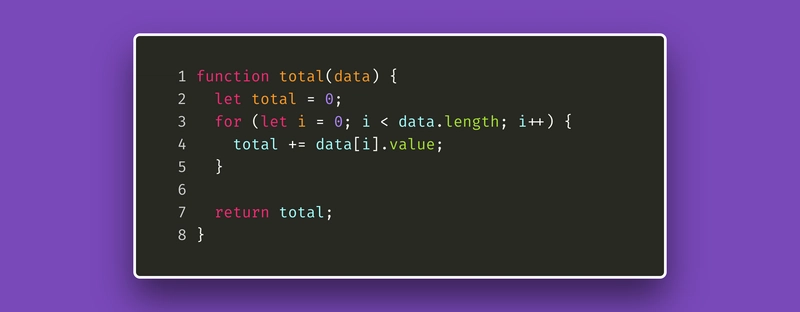
醒目的图片能够吸引读者的眼球。它们提供了一个向读者展示文章或作者自身特色的机会。我通常会使用自己拍摄的照片,但对于包含代码的文章,我开始使用Carbon.now.sh,以便帮助读者更清晰地了解文章内容。
结论
这就是我撰写技术文章的整个流程。我希望它能帮助任何想要开始写作的人,让写作过程不再那么令人畏惧。我很想了解大家在写作过程中还使用哪些其他工具、流程或服务。
您还可以查看我的模板库,我会尽量保持其更新,以反映我采用的任何新做法。

文章来源:https://dev.to/dcwither/my-dev-to-writing-process-2dng