

学习如何制作网站:搭建编码环境
由 Mux 赞助的 DEV 全球展示挑战赛:展示你的项目!
您是否计划在2020年学习Web开发?让我来帮您快速入门,为您搭建一个现代化的前端编码环境,让您做好使用HTML和CSS进行编码的准备。
这篇文章是“跟Steph一起学习如何制作网站”系列文章的第一篇。每篇文章都会配有一个视频教程,文章内容是对视频中涵盖主题的扩展。
您可以跟随视频观看,也可以继续阅读视频文字稿的详细内容。
在本视频和文章中,您将学习如何设置环境,开始编写 HTML 和 CSS 代码。我们将涵盖以下内容:
- 如何访问 GitHub 并下载入门项目,该项目将作为您本课程工作的基础。
- 如何下载和安装 VSCode,这是一款免费软件,您将使用它来编写代码。
- 如何启动入门项目
观看本课程时,请注意以下几点,这些可能与您在电脑上的体验有所不同。我将使用苹果 MacBook 笔记本电脑上的 Chrome 浏览器。本系列课程也适用于 Windows 用户,但是,在讨论如何在浏览器中查看代码时,您需要使用 Chrome 或 Firefox 浏览器才能获得类似的体验。
首先,您需要访问包含快速入门所需文件的 GitHub 页面:https://github.com/5t3ph/howtowebdev-starter
本页面称为资源库,其中包含开始学习本课程所需的所有文件。选择绿色的“克隆或下载”按钮,然后选择“下载 zip 文件”。

下载完成后,您将拥有开始学习本课程所需的所有文件。
下载完成后,您需要下载 VSCode:https://code.visualstudio.com/download
最后,您需要下载 Node:https://nodejs.org/en/download/
请花点时间完成 VSCode 和 Node 的安装,然后从 GitHub 解压项目启动包。务必将其保存到您希望项目文件存放的计算机上的位置。
安装完成后,打开 VSCode。然后,选择“打开文件夹”,并选择您从 GitHub 下载的项目启动器的父目录。您将在左侧窗格中看到项目文件。现在您可以关闭“欢迎”选项卡了。
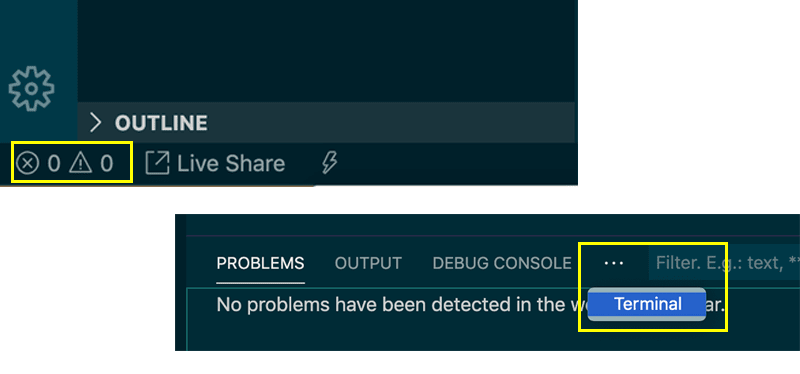
要继续操作,您需要打开终端。最快捷的方法是点击 VSCode 窗口底部最左侧的图标,然后在打开的面板中,您可能需要点击三个点的图标,然后选择“终端”。
现在,和大多数像这样的打包项目一样,这个入门包里也包含一个 README 文件。该文件中包含了如何使用该软件包的信息,并在文件末尾提供了运行此项目的命令。这些命令会用到我们之前安装的 Node.js。
第一个命令是npm install……。您只需运行一次此命令,它将安装所谓的依赖项,这些依赖项将允许您构建一个现代网站。
完成后,README 文件中定义的下一个命令是npm start……。这将启动一些进程,最终使您的第一个网站可以在浏览器中查看!现在您可以继续学习本课程了。
🎉 恭喜!您已创建了您的第一个网页。
在下一篇文章和视频中,您将学习什么是 HTML 以及如何创建 HTML 文件。
我非常乐意收到您的反馈,也欢迎您在评论区留言提问。如果您喜欢这种视频形式,请订阅我的YouTube频道。
文章来源:https://dev.to/5t3ph/learn-how-to-make-a-website-set-up-your-coding-environment-2oeo