

CSS——让我们深入了解基础知识。
我该如何改进?
🙏
让我们跳出固有思维模式!
CSS会将每个HTML元素解释为一个盒子。
每个元素都具有:
- 内容;蓝色区域。
- 周围的衬垫,即绿色区域。
- 周围的边界,橙色区域。
- 周围边缘,即棕色区域。

内容
可以是文字、图片、视频……
边框
:边框环绕着内容。
内边距:
从内容到边框的内部空间。
边距:
元素与其相邻元素之间的距离。
CSS 中的盒模型包含内容、边框、内边距和外边距。
<div id="boxModel">
  Hello Box Model!
</div>
#boxModel {
  background-color: violet;
  font-size:50px;
  padding: 20px;
  border: 10px solid red;
  margin: 30px;
}
应用此 CSS 规则后,我们可以在下面看到浏览器如何解释每个 CSS 声明。

内容|蓝色区域
我们有 CSS 声明font-size:50px,因此我们有高度57px
边框 | 橙色区域
我们有 CSS 声明border: 10px solid red,因此为周围的边框分配了 10px 的宽度和solid red颜色。
内边距 | 绿色区域
我们有 CSS 声明padding: 20px;,因此周围区域已分配 20px 的内边距。
边距 | 棕色区域。
此外,我们有一个 CSS 声明margin: 30px;,因此周围边距已分配 30px。
默认边距
通过浏览器
浏览器默认margin: 8px;会给 body 元素分配一个属性。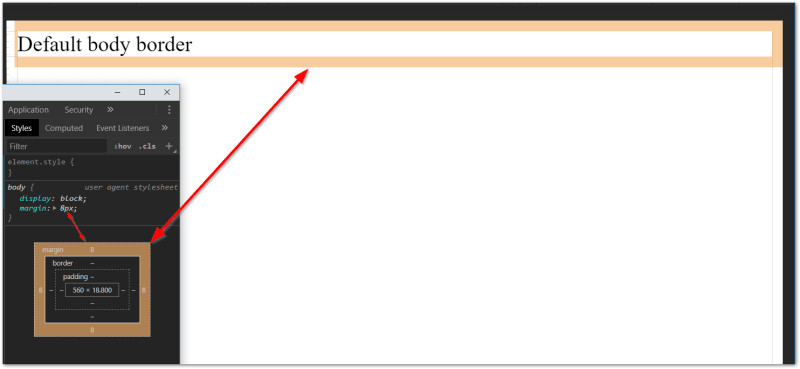
要移除这个默认边距,我们可以使用以下 CSS 规则:
body {
  margin: 0px;
}
边际收缩
当有两个或多个 HTML 元素(块级元素)时,
它们之间的边距会自动折叠。这是浏览器为了减少过多空白而自动执行的操作。
下面我们可以看到,margin-bottom第一个元素和margin-top第二个元素已经自动合并在一起了。

默认情况下,边距较大的块元素优先。
如下所示,margin-top第二个元素的边距值大于margin-bottom第一个元素的边距值。

阅读更多:
速记属性
简写属性可以将多个属性的值合并到一个 CSS 声明中。
例如:
margin: 8px
是……的简写
margin-top: 8px;
margin-right: 8px;
margin-left: 8px;
margin-bottom: 8px;
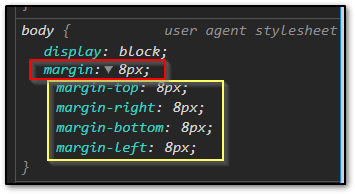
简写可以更轻松地将多个值传递给一个 CSS 属性。
border: 10px dashed purple;

速记属性的实际应用
padding: 10px 20px;是以下含义的简写:
padding-top:    10px;
padding-right:  20px;
padding-bottom: 10px;
padding-left:   20px;
padding: 10px 20px 30px;是以下含义的简写:
padding-top: 10px;
padding-right: 20px;
padding-bottom: 30px;
padding-left: 20px;
padding: 10px 20px 30px 40px;是以下含义的简写:
padding-top: 10px;
padding-right: 20px;
padding-bottom: 30px;
padding-left: 40px;
宽度和高度
宽度
块级元素总是试图占据浏览器的全部可用宽度,或者如果它有外层元素,则占据其外层元素的全部可用宽度。
div {
  background: greenyellow;
}
<div>What is my width?</div>

如果我们用百分比值来设置宽度,它将占据周围元素宽度的百分比。
在本例中,该div元素没有周围元素,因此它占据了浏览器窗口的全部可用宽度。
div {
  background: greenyellow;
  width: 33%
}

如果我们div用一个外层section元素包裹它,并给这个section外层元素一个特定的宽度。
<section>
  <div>What is my width?</div>
</section>
section {
   width: 500px;
   background: yellow;
}
div {
  background: greenyellow;
  width: 33%
}
元素的宽度div现在将是其外层元素宽度的百分比。
如下所示,它的宽度已经缩小了。
高度
另一方面,高度设置了元素容纳其内容所需的最大垂直空间。默认情况下,它不会占用浏览器可用的全部高度。
div {
  background: greenyellow;
  width: 100%;
  height: 100%;
}
如果 html 元素被包含在另一个元素内,则其高度将相对于该元素而言。
<section>
  <div>What is my height?</div>
</section>
section {
   width: 500px;
   background: yellow;
   width: 200px;
   height: 200px;
}

div {
  background: greenyellow;
  width: 80%;
  height: 100%;
}

为了充分利用浏览器窗口的高度,一个技巧是应用以下 CSS 规则:
html, body {
    height: 100%
    }
盒子尺寸
box-sizing该属性允许我们将内边距和边框包含在元素的总宽度和高度中。
但在此之前,让我们先了解一下浏览器是如何为每个元素分配空间的。
元素盒子的实际可见/渲染宽度
= 宽度 + 内边距 + 边框元素盒子的实际可见/渲染高度
= 高度 + 内边距 + 边框
默认情况下,边距、边框和内边距会分别设置各自的间距。
<div>How much space do I use?</div>
div {
  background: pink;
  width: 100px;
  height: 100px;
  padding: 10px;
  margin: 10px;
  border: 10px solid greenyellow;
}

box-sizing我们可以通过给属性赋予三个可能值之一来改变盒子模型。
content-boxpadding-boxborder-box(最受欢迎的值)
举例说明box-sizing: border-box;
div {
  background: pink;
  width: 100px;
  height: 100px;
  padding: 10px;
  margin: 10px;
  border: 10px solid greenyellow;
  box-sizing: border-box;
}

box-sizing重置方法
如果要border-box在整个项目中使用,以下样式可以快速解决问题。
html  {
    box-sizing: border-box;
}
*, *:before, *:after  {
    box-sizing: inherit;
}
延伸阅读:
显示属性
块级元素
是指任何另起一行的元素,例如段落,并且会占用页面或容器的全部宽度(所有可用的水平空间)。块级元素可以占据一行或多行,元素前后都有换行符。我们可以设置其上边距和下边距。
块级元素示例:
| HTML 标签 | 描述 |
|---|---|
<address> |
显示联系信息 |
<applet> |
嵌入 Java 小程序 |
<article> |
包含文章内容 |
<aside> |
描述一段内容 |
<blockquote> |
标明引用的部分。 |
<canvas> |
使用 JavaScript 绘制图形 |
<caption> |
给表格添加标题 |
<center> |
中心文本 |
<details> |
创建一个交互式小部件来隐藏文本 |
<dir> |
指定一组文件名 |
<div> |
创建文档部门 |
<dl> |
包含定义及其描述的列表 |
<dt> |
在描述列表中指定一个术语 |
<embed> |
指定一个区域用于互动内容 |
<figure> |
指定一个独立内容区域 |
<form> |
创建用于采集数据的输入表单 |
<frame> |
创建另一个页面的框架窗口 |
<h1>到<h6> |
创建标题 |
<header> |
创建标题部分 |
<hr> |
画一条水平线 |
<iframe> |
创建页面的窗口框架 |
<li> |
用于表示列表项 |
<main> |
包含特定页面的内容 |
<marquee> |
创建滚动文本 |
<nav> |
包含页面的导航链接 |
<noscript> |
包含在不支持脚本的浏览器中使用的内容 |
<object> |
指定嵌入网页中的对象 |
<ol> |
包含一个有序列表 |
<p> |
用于表示一段 |
<pre> |
包含预格式化文本 |
<section> |
将主题相似的内容归类在一起 |
<table> |
包含一张表格 |
<ul> |
包含一个无序列表 |
display 属性允许我们将元素的行为更改为块级、行内或行内块级。
行内元素
顾名思义,“作为正文的一部分而非单独的部分包含在内”。行内元素会根据其内容占用主元素所定义的空间,也就是说,它们会占据足够的空间来容纳其内容。与块级元素不同,行内元素不会另起一行。因此,两个行内元素可以位于同一行(只要它们的内容组合起来没有占据整个空间,否则会添加换行符)。对行内元素设置 `<style>`width或 ` <style>`height属性也不会产生任何效果。
行内元素示例:
| HTML 标签 | 描述 |
|---|---|
<a> |
创建锚点 |
<abbr> |
创建首字母缩写词或简称 |
<acronym> |
创建一个首字母缩写词 |
<audio> |
嵌入音频文件 |
<b> |
粗体文本 |
<bdi> |
限制可能采用不同格式的文本 |
<bdo> |
强制文本朝某个方向显示 |
<big> |
放大文本 |
<blink> |
使文本闪烁 |
<br> |
创建换行符 |
<button> |
创建表单按钮 |
<cite> |
请提及任何创作作品 |
<code> |
将文本指定为代码 |
<del> |
删除或划掉文本 |
<dfn> |
表示术语的定义实例 |
<em> |
强调文本 |
<font> |
更改字体 |
<i> |
将文本斜体化 |
<img> |
显示图像文件 |
<input> |
在表单上创建一个输入框 |
<ins> |
插入文本 |
<kbd> |
指示文本是通过键盘插入的 |
<mark> |
高亮文本 |
<meter> |
创建一个计量器 |
<output> |
显示用户操作或计算的结果 |
<progress> |
显示任务进度 |
<q> |
将文本指定为简短引用 |
<rp> |
为不支持 Ruby 注解的浏览器指定括号 |
<rt> |
标明东亚词的发音 |
<ruby> |
在网页上指定 Ruby 注解 |
<s> |
删除线文本 |
<samp> |
指定计算机的样本输出 |
<select> |
降低 |
<small> |
缩小文本 |
<span> |
用于对内容进行分组或定语的容器 |
<strike> |
删除线文本 |
<strong> |
标记文本以示强调 |
<sub> |
创建下标文本 |
<sup> |
将文本设置为上标 |
<strong> |
重视文本 |
<textarea> |
创建表单的文本区域 |
<time> |
指定一个人类可读的日期和时间。 |
<tt> |
制作电传打字机文本 |
<u> |
下划线文本 |
<var> |
将文本定义为一个变量 |
<video> |
显示视频文件 |
<wbr> |
换行 |
行内块
元素与周围所有文本保持行内对齐,外观与行内元素相同。
其优点在于:我们可以设置该元素的垂直高度,因此可以设置margin-top宽度、margin-bottom高度padding-top和padding-bottom间距vertical-align。
延伸阅读
display: none对比visibility:hidden
CSS 声明display: none;会将该元素从文档流中移除。这意味着该元素不再可见,也不会“阻塞其位置”。其他元素可以(并且将会)取代它的位置。
CSS声明visibility: hidden;会隐藏一个元素,但保留它在文档中的位置。这意味着其他元素不会占据它原本的位置。
例如,如果我们有两个 div 元素,一个设置为 display: none,另一个设置为 visibility: hidden:
<section>
<div class="dnone">Display None</div>
</section>
<br>
<section>
<div class="vhidden">Visibility Hidden</div>
</section>
section {
  border: 1px solid red;
}
.dnone {
    display: none;
    height: 50px;
}

.vhidden{
    visibility: hidden;
    height: 50px;
}
第一个div带有 CSS 声明的元素display: none;已从文档流中完全移除。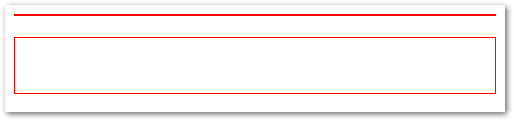
伪类
伪类在特定条件下选择元素:
- 当它们的位置是相对于它们的兄弟姐妹而言时。
- 或者当他们处于某种特定状态时。
常见伪类示例:
动态伪类
:link:visited:hover:active:focus
UI元素状态伪类
:enabled:disabled:checked
结构伪类
:first-child:nth-child(n):nth-last-child(n):nth-of-type(n):nth-last-of-type(n):last-child:first-of-type:last-of-type:only-child:only-of-type:root:empty
其他伪类
:not(x):target:lang(language)
伪元素
伪元素有效地创建了文档标记中未指定的新元素,并且可以像常规元素一样对其进行操作。
::before::after::first-letter::first-line
p::first-letter {
  color: Red;
  font-size: 25px;
  font-weight: bolder;
}

p::after {
  content: "<-- Remember this";
  background-color: yellow;
  color: red;
  font-weight: bold;
}
伪什么???
伪类和伪元素之间的区别乍一看可能有点令人困惑。
伪类是一种选择器,它可以帮助我们选择那些无法用简单选择器表达的内容,例如 `<a>` :hover。因为`<a>`:hover是一个动作。另一方面,伪元素允许我们
创建文档树中通常不存在的元素,例如 `<a>` ::after。
所以伪类用于选择,而伪元素用于创建。
CSS 规则分组
如果两条 CSS 规则共享相同的 CSS 声明,我们可以用逗号 (.) 将它们分组,。
这里,逗号 (.),并不起到组合器的作用。
div:first-letter,
p::first-letter {
  font-family: sans-serif;
  font-weight: bold;
  color: orange;
  font-size: 30px;
}
我该如何改进?
感谢您阅读本文。🙏 🙏 🙏
您能否告诉我我可能遗漏了哪些内容,以及我该如何改进这篇文章?
谢谢。