

Enchulame la terminal - Mac
对于 Mac OS 来说,在终端和我的应用程序中都存在一些特殊的操作。因此,您可以在终端上进行个性化设置,并确定其个性化设置。

我首先想到的是我的公众对我的调整。但我希望我们能成为一个相当大的公共机构的转变者。当他决定公共权力时,我们将讨论如何编写文本,以及新的讨论和真理的实际情况。
小米终端
推荐的安装
- iTerm2
- 极客字体- Hack Bold
- zsh
- zsh 扩展:
- 战力等级10k
- lsd:下一代 ls 命令
- ccat:着色
cat - lolcat
- Neofetch:一个用 bash 3.2+ 编写的命令行系统信息工具。
开始执行必要的配置。
前提条件
- 请先阅读入门指南,然后安装 iTerm2。
- Luego instalar brew.
- Ahora 安装 oh-my-zsh、abra iTerm2 和 pegue el siguiente comando:```bash
sh -c "$(curl -fsSL https://raw.github.com/ohmyzsh/ohmyzsh/master/tools/install.sh) "
Luego de tener este par de cosas instaladas entremos mas en materia.
## Fuentes parcheadas
Quiero comenzar a hablar sobre las fuentes parcheadas, ya que muchas de las personalizaciones que explicaré más adelante pueden depender de ellas. Las fuentes parcheadas consisten en fuentes regulares a las que se han agregado algunos símbolos adicionales. De esa manera, puede mostrar iconos especiales (como el icono de su sistema operativo) o agregar nuevas formas a tu prompt.
El proyecto más exitoso es nerd-fonts, que incluye muchas de las fuentes más utilizadas y favorita de este proyecto es [Hack Bold](https://github.com/ryanoasis/nerd-fonts/blob/master/patched-fonts/Hack/Bold/complete/Hack%20Bold%20Nerd%20Font%20Complete.ttf)
### [Nerd fonts](https://www.nerdfonts.com/)
Nerd Fonts es un proyecto que parchea fuentes dirigidas por desarrolladores con una gran cantidad de glifos (iconos). Específicamente para agregar una gran cantidad de glifos adicionales de 'fuentes icónicas' populares como Font Awesome, Devicons, Octicons y otras.
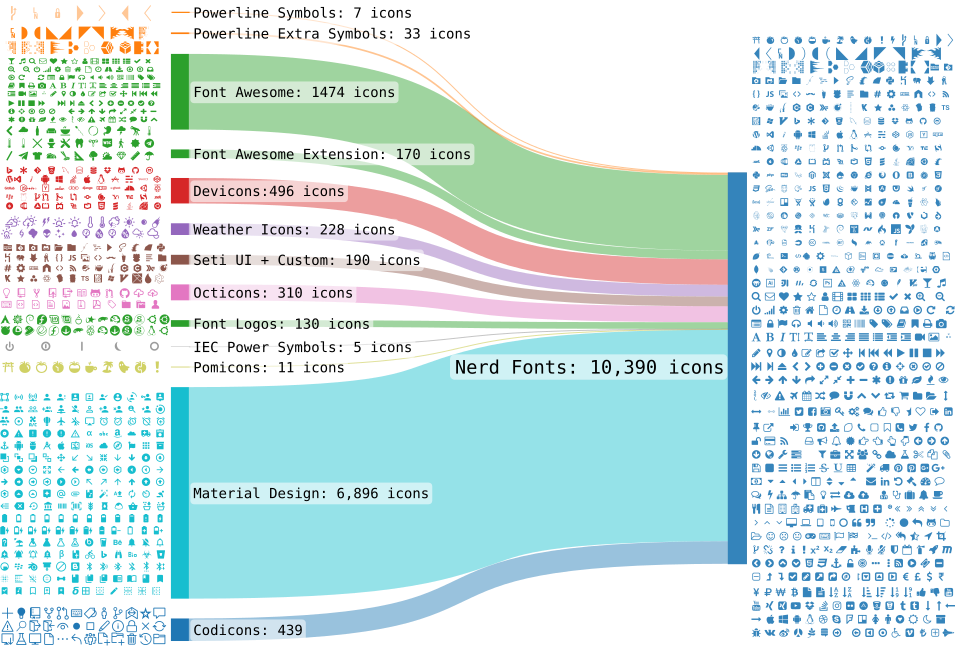
Entonces para instalar estas fuentes en tu Mac OS puedes usar brew:
```bash
brew tap homebrew/cask-fonts
brew cask install font-hack-nerd-font
他访问了 que algunas veces no instala las fuentes con cask,aqui hay otra option:
brew install --cask font-hack-nerd-font
快点,在地毯上安装地毯,一切都好。ls ~/Library/Fonts
配置你的终端
您可以下载 Nerd Fonts,在用户终端上进行配置。配置 iTerm2 以便使用:
iTerm2 -> Preferences -> Profiles -> Text -> Font -> Change Font
选择Hack Regular Nerd Font并调整 tamaño si lo desea。 También marque la casilla usar una fuente different para texto que no sea ASCII y seleccione la fuente nuevamente. Deberíamostrar la nueva fuente e iconos en la solicitud。

请注意,如果您在终端上没有任何重要的注意事项,那么我们将与您联系。
彩色耳 el 终端
在最终定义的道路上,没有什么是最棒的方面,即个性化的色彩风格,这就是我们的重点。互联网上的公共汽车、许多主题、最方便的应用程序都适用于Gogh
不需要安装,也可以使用各种预构建的不同颜色列表。
简单地复制和执行命令:
bash -c "$(curl -sLo- https://git.io/vQgMr)"
Veras algo asi en tu 终端。

进行选择的主题,然后在终端中进行安装和选择。
iTerm2 -> Preferences -> Profiles -> Colors -> Color Presets
LSD、LOLcat 和 ccat
Algunas de las siguientes Herramientas para lograr que se vean mejor necesita que tu iterm2 tenga un controte minimo.
LSD是一种超级色彩项目的灵感来源,但与 Algunas pequeñas 不同。例如,这是 RUST 的 escrito,不是 Ruby,速度很快。

需要安装 powerline nerd-font 和/o font-awesome 的 fuentes parcheadas。
在终端上单独安装 LSD:
brew install lsd
lolcat 🤣️ ¡Obtiene arcoiris y unicornios en todaspartes!与 Neofetch 一起使用,可在提示符下实现虹膜效果。

在终端上安装 LOLcat 独奏 debes usar brew 和 ejecutar esta linea:
brew install lolcat
验证终端的安装和纠正功能
ls | lolcat
ccat
Es elcatcolorante。操作功能与猫的操作方式类似。

在终端上安装 CCAT Solo debes usar brew 和 ejecutar esta linea:
brew install ccat
自定义 Bash 提示
如果安装了前面的描述,则可以使用提示符号来构建提示。该功能包括许多电源线符号,允许个人化终端在外部安装时完成。
战力等级10k
它可以快速重新实现 POWERLEVEL9K,并包含其他附加特性。包括变量的名称,但不需要在 POWERLEVEL9k 的配置中进行配置。
我使用 POWERLEVEL10K 进行配置,但在初次配置时,请按照您的偏好进行配置。在整个过程中,您可以通过多种方式,轻松实现个性化。

在Mac上安装Mac,然后在终端上启动第二个程序,Oh My Zsh然后在终端上进行操作。
git clone --depth=1 https://github.com/romkatv/powerlevel10k.git ${ZSH_CUSTOM:-~/.oh-my-zsh/custom}/themes/powerlevel10k
Ahora deberas indicarle a zsh cual sera el tema a usar, para eso edita el archivo ~/.zshrc, puedes usar cualquier editor de tu preencia y Buscar la propiedad del tema y cambiarlo porZSH_THEME="powerlevel10k/powerlevel10k

Debemos recargar este archive para ver los cambios en nuestra Terminal。
source ~/.zshrc
配置助理
p10k configure直接在终端上写入辅助配置。

Al Final del Wizard tentras una Terminal mas Personalizada y te Sentiras muy feliz :)
Vamos ahora 持续不断地为我们的终端带来魅力的细节。
Algunas别名
Algunos de los comandos que ya ha instalado, de hecho, recognize resaltado de color, por ejemplo: ls, grep y diff.在选择颜色功能选项时,请在终端配置存档 ( .bashrc /.zshrc) 中写入别名。
alias l='ls -l'

alias la='ls -a'

alias lla='ls -la'

alias lt='ls --tree'

alias cat=ccat
Zsh个性化
Zsh 是一个可配置的 shell,具有多种可配置的功能,包括终端的互补色调和主题,其功能令人难以置信,并且包含工作流的出色功能。在 shell 中,个性化的可能性是无限的,因为它可以简单地解释我们的配置。
Zsh 与预配置的不同之处在于,它与其他鱼的预配置有所不同,因为它与其他配置不同,特别是在初次安装时。
配置技术组合 - 键绑定
Zsh 的入门速度非常快,它的技术和性能非常出色,它是一种 bash 酒,没有任何功能,也没有绝对的挑衅性成分。包括 las teclasHOME和ENDno funcionaron。技术组合的配置如下:
bindkey '^[[2~' overwrite-mode
bindkey '^[[3~' delete-char
bindkey '^[[H' beginning-of-line
bindkey '^[[1~' beginning-of-line
bindkey '^[[F' end-of-line
bindkey '^[[4~' end-of-line
bindkey '^[[1;5C' forward-word
bindkey '^[[1;5D' backward-word
bindkey '^[[3;5~' kill-word
bindkey '^[[5~' beginning-of-buffer-or-history
bindkey '^[[6~' end-of-buffer-or-history
实用补充剂
-
自我暗示
可以在医学上写下历史和定稿。 -
语法突出显示
Este paquete proporciona resaltado de sintaxis para el shell Zsh。允许在终端交互中使用 Zsh 的指示符来书写。 Esto ayuda a revisar los comandos antes de ejecutarlos,尤其是检测错误的sintaxis。
Con esto hemos terminado de enchular nuestra 终端。 Espero que esto haya sido útil y/o te haya hecho aprender algo nuevo!
