使用 Dependabot、Cypress 和 Netlify 更新依赖项
欢迎
由 Mux 赞助的 DEV 全球展示挑战赛:展示你的项目!
首先说明一下,这篇文章是关于一个 JavaScript 项目的,具体来说,是关于我的博客iamdeveloper.com 的。
在网站托管方面,我使用Netlify。他们的工具非常棒,而且设置起来也很容易,提交 PR 和推送到 master 分支都会自动创建部署。如果你想了解 Netlify,我强烈建议你看看他们非常优秀的文档。
如果你负责管理代码仓库,肯定遇到过项目依赖项更新的问题。有很多优秀的工具可以帮你搞定这项工作。Dependabot 就是其中之一(恭喜被GitHub 收购!)。如果你想了解如何设置 Dependabot,可以查看他们的文档。Dependabot 会在你的代码仓库中创建拉取请求 (Pull Request),然后你可以手动合并它们。我当时就是这么做的,因为我想在合并依赖项更新的拉取请求之前先进行测试。即使 Dependabot 已经自动创建了拉取请求,手动合并仍然会很繁琐耗时。
Dependabot 有一个设置,可以自动合并它生成的 PR。这听起来很棒,但实际上并不理想,因为仅仅通过单元测试(或者根本没有测试!😱)就合并,并不能让人完全放心。度假期间,我心想,不如干脆把Cypress添加到我的持续集成/持续交付(CI/CD) 流水线中,进行端到端 (e2e) 测试。我在工作中就用过 Cypress,它确实是一个很棒的工具。如果你是 Cypress 的新手,我强烈建议你阅读一下他们的文档。
如果您不熟悉端到端测试,简单来说,就是编写一些模拟用户访问您网站的测试用例。例如,一个端到端测试可以点击商品并将其添加到购物车。在开发阶段,Cypress 提供了一个强大的任务运行器,允许您针对 Chrome 浏览器运行端到端测试(其他浏览器的支持也即将推出)。它是一个 Electron 应用,让您能够使用浏览器中常用的所有开发者工具。在持续集成/持续交付 (CI/CD) 环境中,Cypress 运行时,会针对无头浏览器(目前仅支持 Chrome)执行测试。
掌握了这些信息后,让我们把所有内容整合起来。最后一点需要说明的是,我的博客是基于 Gatsby 构建的,所以部分配置会与 Gatsby 相关。不过,本文的主要内容也适用于其他项目。
设置 CI/CD 的存储库
我的网站托管在GitHub上,所以我们将介绍 GitHub 上的设置。如果您使用其他服务,例如GitLab,设置方法也类似。
在代码仓库主页,点击“设置”选项卡。然后点击“分支”部分,创建分支保护规则。
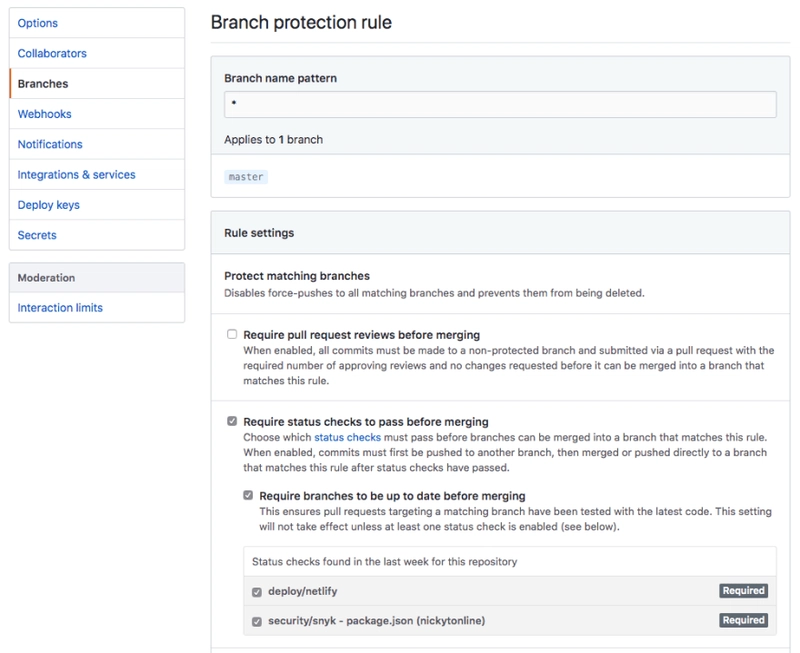
就我而言,由于我使用了 Netlify 和Snyk,我希望在合并之前这两个状态检查都通过。点击“保存更改”按钮。
设置 Cypress
既然我们目前正在讨论一个 JavaScript 项目,那么让我们添加一些 npm 脚本,以便让 Cypress 在本地开发中运行起来。
- 运行以下命令安装 Cypress
npm install cypress -D(由于它是开发依赖项,因此需要添加 -D 参数)。
- 安装 fkill CLI 软件包,因为我们之后也需要用到它,方法是运行以下命令:
npm install fkill-cli -D
- 现在让我们向 package.json 文件中添加一些 npm 脚本。
  "scripts": {
        ...
        "prebuild": "CI=1 npm i cypress",
        "e2e": "cypress run",
        "e2e:dev": "CYPRESS_baseUrl=http://localhost:8000 cypress open"
        "build":"gatsby build",
        "postbuild":"gatsby serve & npm run e2e && fkill:9000",
        "develop":"gatsby develop",
        ...
  },
我们先来看e2e:dev脚本。这个脚本的作用是启动 Cypress 的测试运行器。这里设置了环境变量CYPRESS_baseUrl,因为我们想要覆盖 cypress.json 文件中的值。cypress.json 文件中存储的值是我们 CI/CD 流水线将要使用的值。如果您想了解更多关于 cypress.json 配置文件的信息,可以查看他们非常优秀的文档。
好了,我们来运行 Cypress 任务运行器。在命令行中运行 `cypress taskrunner` npm run e2e:dev。启动通常需要 5-10 秒。由于这是您第一次运行,Cypress 会cypress在项目根目录创建一个文件夹,其中包含一些示例文件,帮助您快速上手。您可以稍后删除这些文件,也可以保留它们作为学习工具。现在我们来停止任务运行器。您可以手动退出,或者直接CTRL + C在启动它的命令行中按下 `npm start`。
为了演示,我们这里只创建一个简单的测试。在cypress/integration名为 `<filename>` 的文件夹中创建一个名为 `<filename>` 的文件smoke.spec.js。打开该文件并添加以下内容:
describe('Smoke test site', () => {
    it('Should load the main page', () => {
        cy.visit('/');
    });
});
保存文件。由于我们是在 Gatsby 网站的环境下,让我们运行以下命令启动 Gatsby 本地开发服务器npm run develop。该命令实际上就是运行以下 Gatsby CLI 命令:gatsby develop。网站构建完成后,它将在 8000 端口(默认端口)上运行。
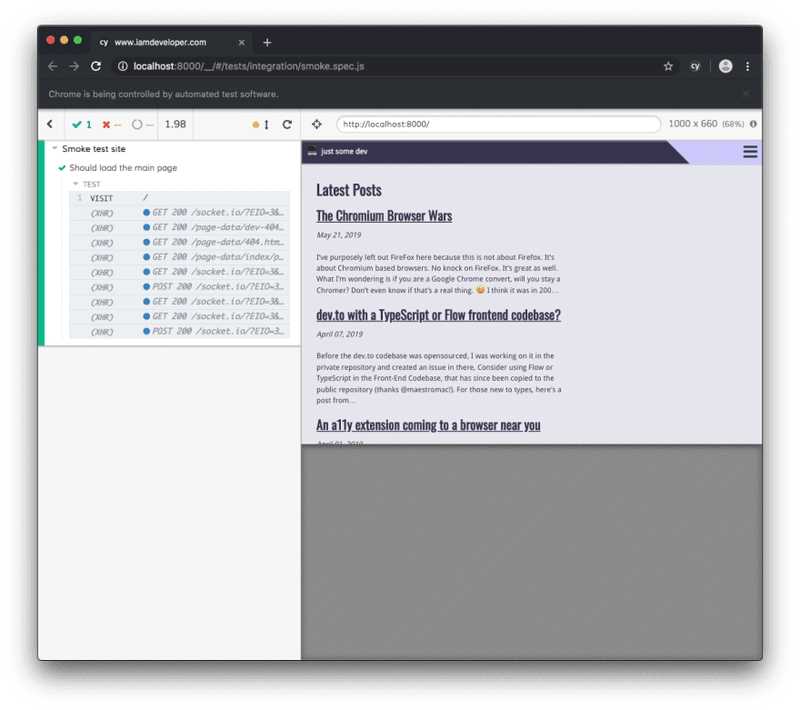
npm run e2e:dev让我们通过命令行再次启动任务运行器。smoke.spec.js现在,在任务运行器中,测试文件应该出现在测试文件列表中。点击它即可开始运行测试。
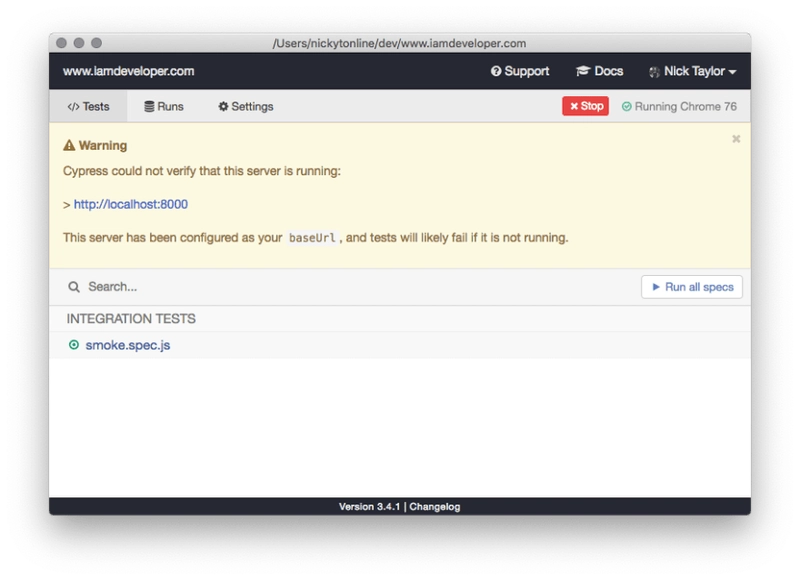
如果你的 Gatsby 网站正在运行,那么测试应该会通过。
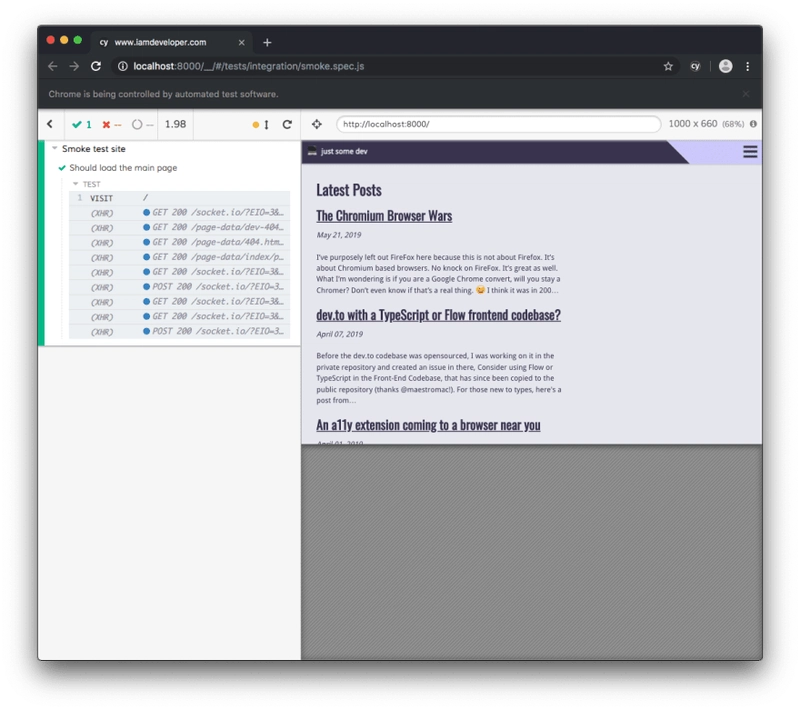
恭喜,你太棒了!接下来,你应该编写更多测试用例,直到你确信所有测试都通过后,就可以发布产品了。
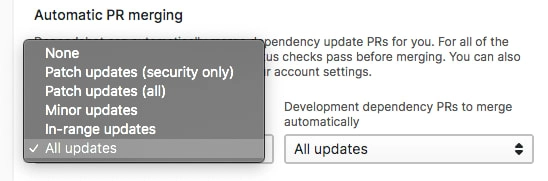
现在我们可以重新审视一下仓库的 Dependabot 配置了。让我们修改设置,允许自动合并所有依赖项的 PR(或者根据您的喜好进行配置)。
好的,接下来我们来做一些额外的配置,让 Cypress 能够作为 CI/CD 流水线的一部分运行。prebuild之所以需要这个脚本,是因为至少在 Netlify 上,你无法缓存二进制文件。更多信息请参阅这篇文章:《在 Netlify 上测试 | Gatsby + Netlify + Cypress.io》。
"prebuild": "CI=1 npm i cypress",
e2e我们将使用该脚本在 CI/CD 流水线中运行 Cypress。它会在无头浏览器中运行所有端到端测试文件。
"e2e": "cypress run",
这段build脚本是我用来搭建网站的。把它放在这里只是为了解释一下postbuild。😉 如果你还不知道,你可以在 npm 脚本上运行 pre 和 post 脚本。更多信息,请参阅npm 文档。
"postbuild":"gatsby serve & npm run e2e && fkill:9000",
在我们的postbuild脚本中,我们希望在容器中运行 Gatsby 网站。Gatsby CLI提供了一系列强大的命令,其中包括gatsby serve一个用于在 9000 端口(默认端口)启动网站的命令。服务器启动的同时,我们也需要启动端到端测试。这就是我们e2e脚本的作用所在。测试在容器中运行完毕后(希望一切顺利 😉),我们需要优雅地停止网站。这时 fkill CLI 就派上用场了。由于这是一个构建后步骤,后续流程将继续在 Netlify 部署环境中进行,最终网站将上线。如果存在依赖项更新的 PR,此检查将会通过,并且由于 Dependabot 配置为自动合并 PR,我们实现了依赖项更新的完全自动化。
如果你想在我的网站上查看完整的设置,请查看我在 GitHub 上的代码仓库。

欢迎
这是Nick Taylor网站的源代码,该网站使用Eleventy静态网站生成器构建。它采用了Andy Bell的Hylia模板。我对其进行了一些调整,以后可能还会进行更多修改,但首先要感谢Andy提供的出色模板。
终端命令
首先安装依赖项
npm install
在本地以监视模式运行该网站
npm start
构建网站的生产版本
npm run production
在本地测试生产环境
cd dist
npx serve
许可
本项目包含两个独立的许可证:
-
内容许可:目录中的所有博客文章、文章和其他书面内容src/blog均根据知识共享署名 4.0 国际许可 (CC BY 4.0) 获得许可。
- 您可以自由分享和改编此内容用于任何目的,甚至商业用途,只要您注明出处即可。
- 要查看副本……
文章来源:https://dev.to/nickytonline/update-dependency-with-dependabot-cypress-and-netlify-3lkf