

🌐 在 AWS S3 上托管静态网站:新手入门分步指南
由 Mux 赞助的 DEV 全球展示挑战赛:展示你的项目!
👋嗨!我是Sarvar,一位对前沿技术充满热情的云架构师。我在云运维(AWS 和 Azure)、数据运维、数据分析、DevOps和GenAI方面拥有丰富的经验,并有幸与全球客户合作,交付具有影响力的解决方案。我始终关注最新的技术趋势,并乐于分享我的学习心得。让我们一起探索云计算和科技的世界吧!🚀
在当今的数字世界,拥有一个网站是分享信息、展示作品或开展业务的最佳方式之一。如果您拥有一个静态网站,即使用 HTML、CSS 和 JavaScript 构建的网站(不包含任何后端或服务器端代码,例如 PHP 或 Node.js),那么 AWS S3 是最便捷、最经济的托管方式之一。
我们正在做什么
在本指南中,我们将在 AWS S3 上托管一个简单的静态网站。我们将把网站文件(例如index.html图片等)上传到 S3 存储桶,并将其配置为可公开访问的网站。
为什么要使用 AWS S3?
在 AWS 上托管网站有几种不同的方法。例如,您可以使用 Amazon EC2,它可以让您完全控制一个虚拟服务器,您可以在上面安装任何内容。虽然 EC2 功能强大,但它也需要更多的设置和维护,而且对于简单的用例来说成本可能更高。而 S3(简单存储服务)的优势就在于此。它非常适合托管静态网站,也就是那些没有后端或数据库,主要由 HTML、CSS、JavaScript 和媒体文件组成的网站。S3 简单易用、可扩展且经济高效,只需点击几下即可让您的网站上线。
🚀 逐步指南:在 S3 上托管静态网站
让我们详细了解每个步骤。我们将搭建一个非常简单的网站,其中只有一个HTML文件和一张图片。
1. 准备您的网站文件
假设你有以下结构:
my-website/
├── index.html
└── images/
    └── logo.png

你的index.html电脑可能看起来像这样:
<!DOCTYPE html>
<html>
<head>
  <title>My First S3 Website</title>
</head>
<body>
  <h1>Hello from AWS S3!</h1>
  <img src="images/logo.png" alt="Logo">
</body>
</html>
提示:上传前请确保您的网站在本地可以正常运行。只需index.html在谷歌浏览器中打开该文件即可。
下载完成后:
images在您的目录中创建一个文件夹my-website(如果该文件夹尚不存在)。- 将下载的PNG图像移动到
images文件夹中。 - 将图像重命名为
logo.png.
2. 创建 S3 存储桶
-
转到AWS 管理控制台,搜索S3,然后打开它。
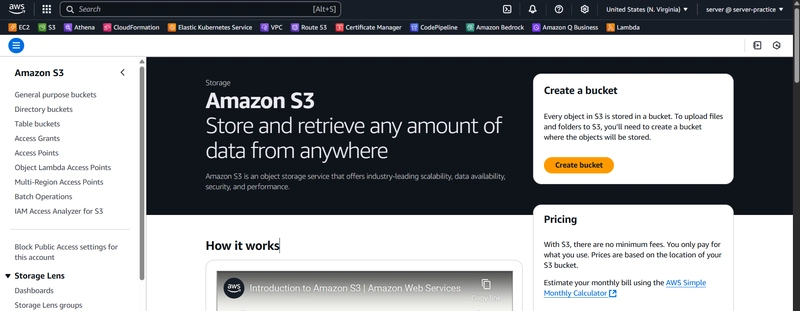
-
点击“创建存储桶”。
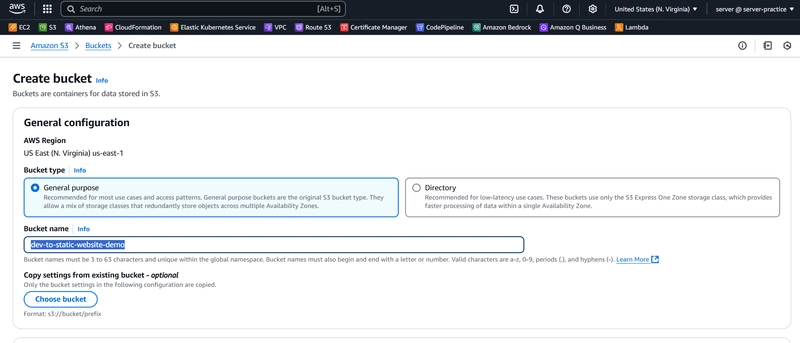
-
设置一个独一无二的名称,例如
dev-to-static-website-demo: -
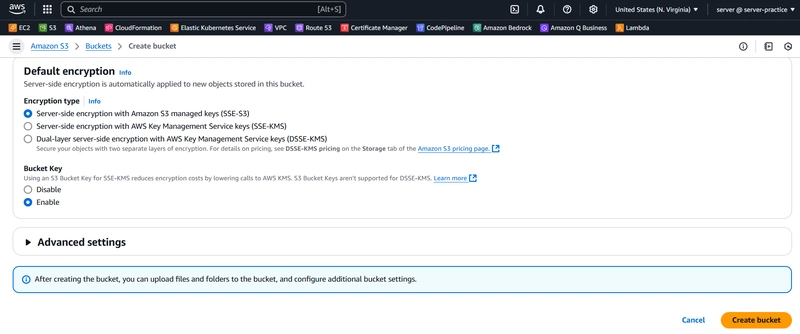
暂时将其他设置保留为默认值,然后单击“创建存储桶”。
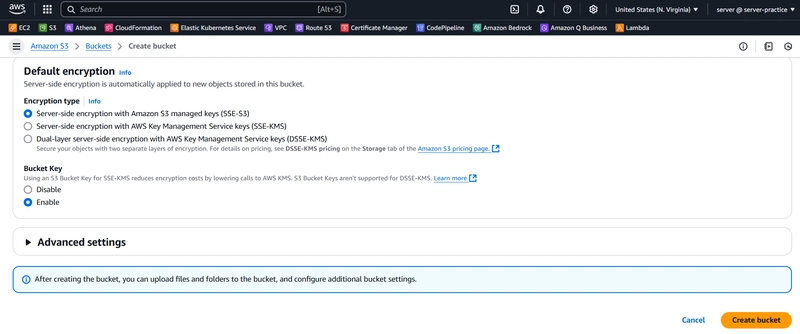
-
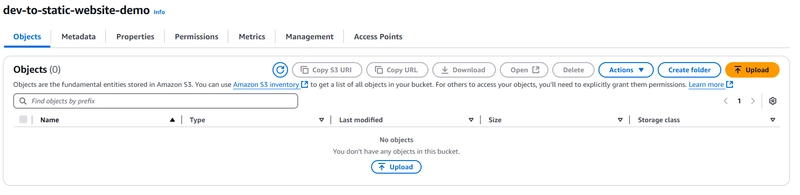
您的S3存储桶已成功创建。
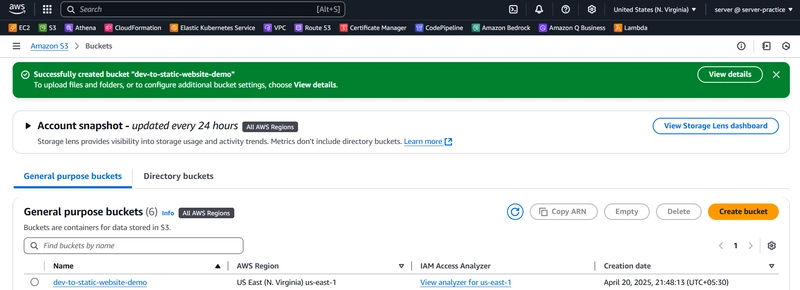



3. 上传您的网站文件
-
打开你的桶。
-
点击上传→添加文件,然后选择您的文件
index.html。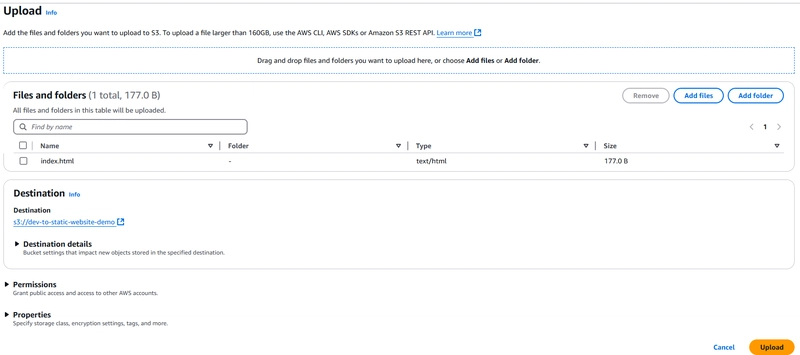
-
点击“添加文件夹”,然后选择您的
images/文件夹。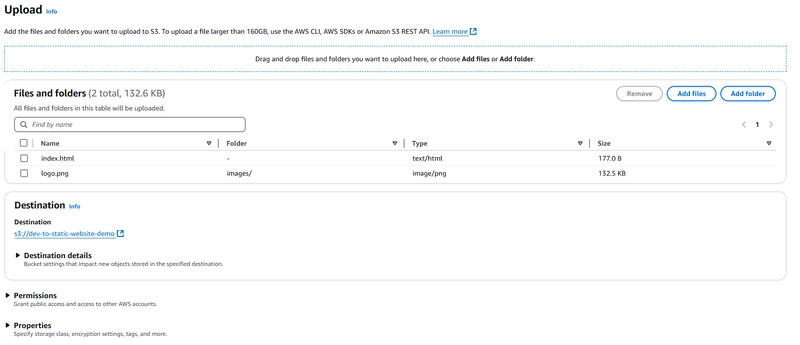
-
最后,点击上传。
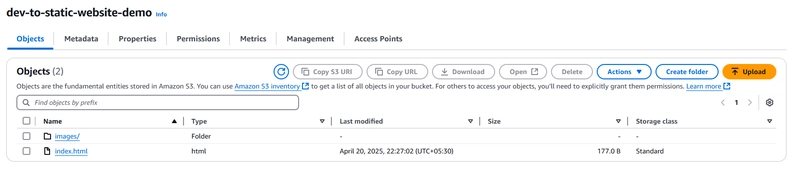


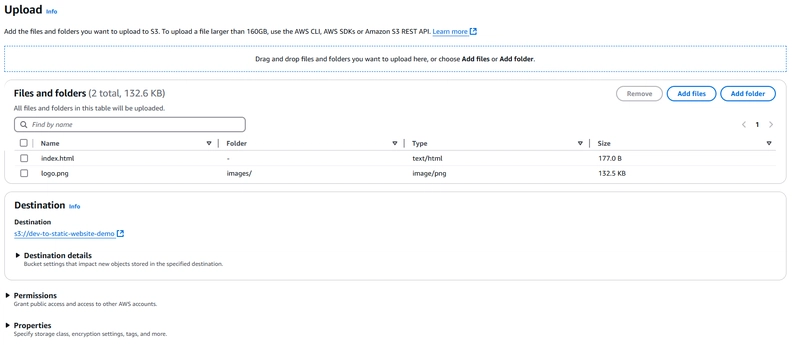
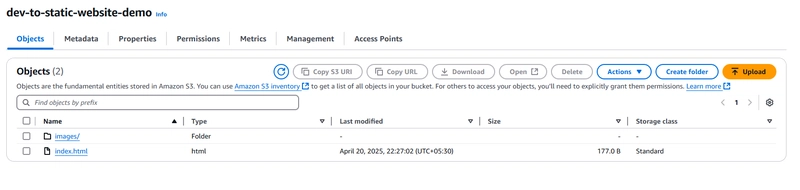
4. 启用静态网站托管
-
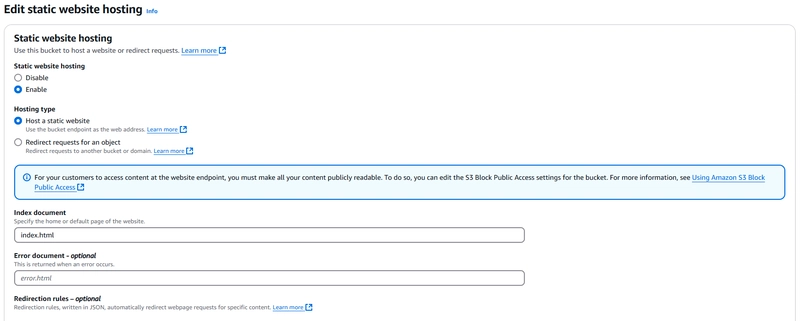
转到存储桶的“属性”选项卡。向下滚动到“静态网站托管”,然后单击“编辑”。


-
选择“启用”,然后选择“托管静态网站”。
-
对于索引文档,请键入:
index.html。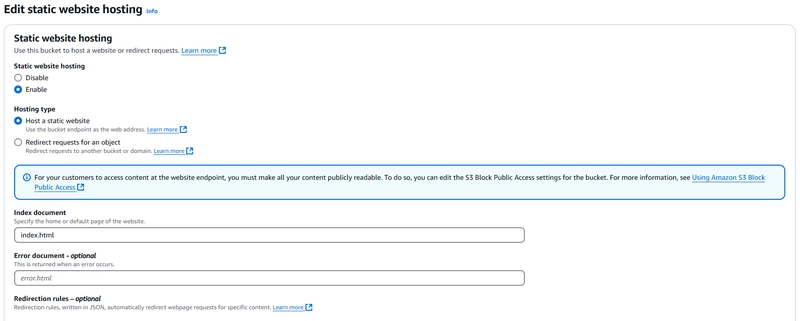
-
将错误文档留空,或者
error.html如果有错误文档,请输入内容,然后单击“保存更改”。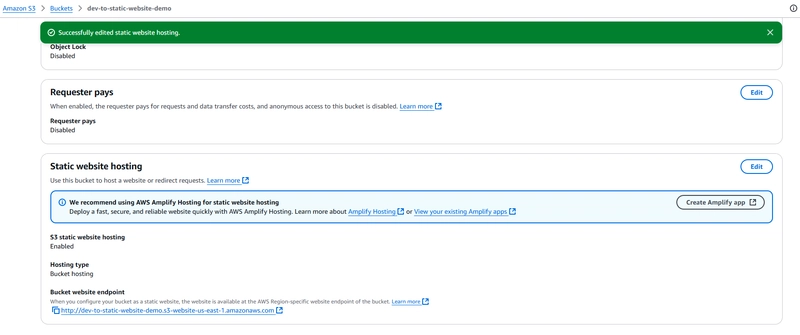



5. 将水桶公开
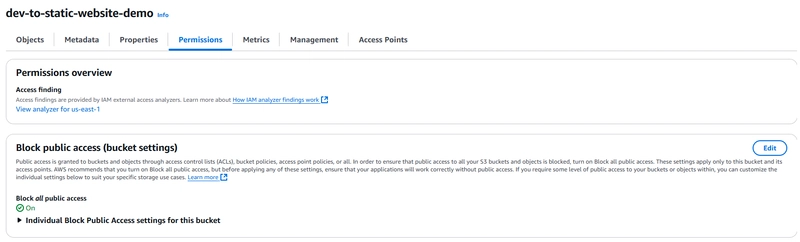
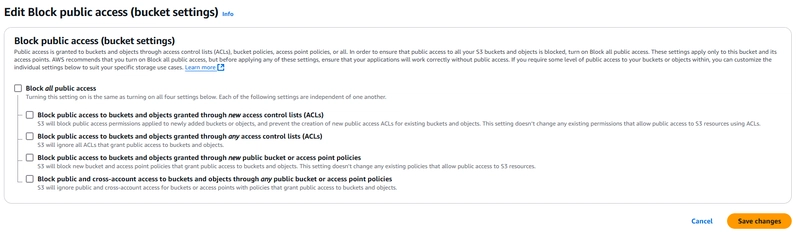
默认情况下,S3 会阻止公共访问。要允许任何人访问您的网站:
-
转到“权限”选项卡,然后在“阻止公共访问”下,单击“编辑”。
-
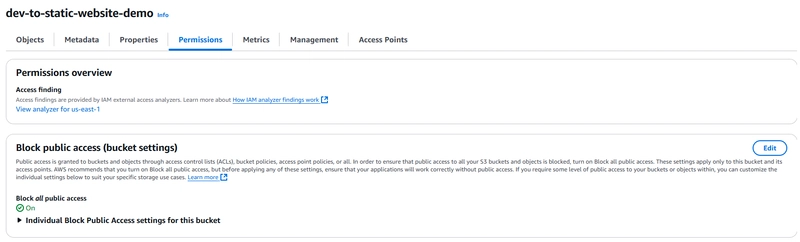
取消选中“阻止所有公共访问”,确认警告,然后单击“保存更改”。
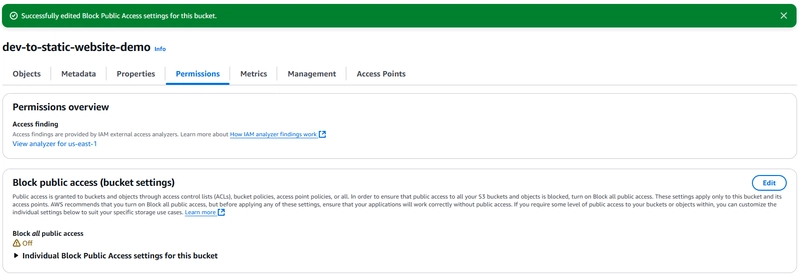

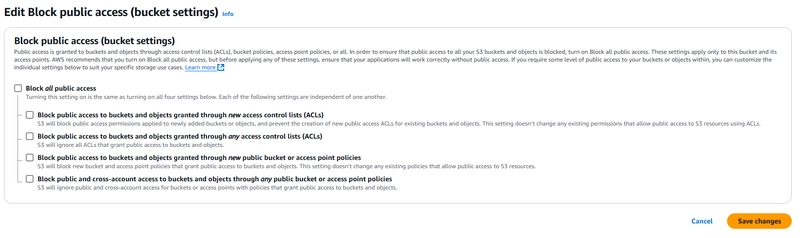

6. 更新对象所有权和权限
-
仍在“权限”选项卡中,向下滚动到“对象所有权”,然后单击“编辑”。

-
选择启用 ACL,选中确认框,然后单击“保存更改”。
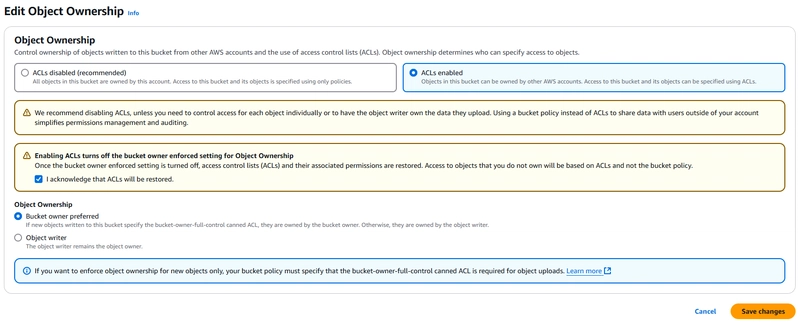



7. 公开您的文件
-
返回S3 存储桶中的“对象”选项卡。
-
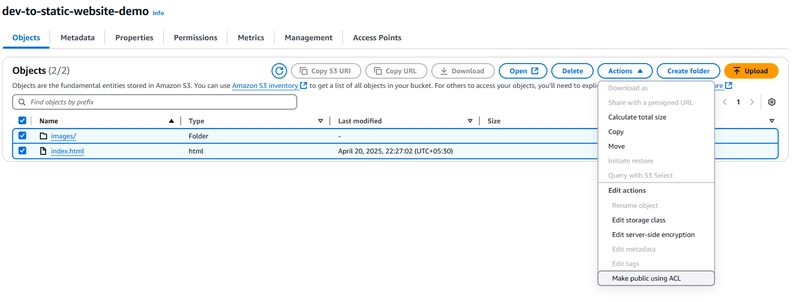
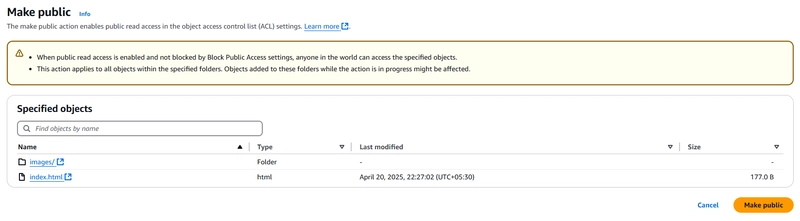
选择所有文件和文件夹,然后单击“操作” → “使用 ACL 公开”。
-
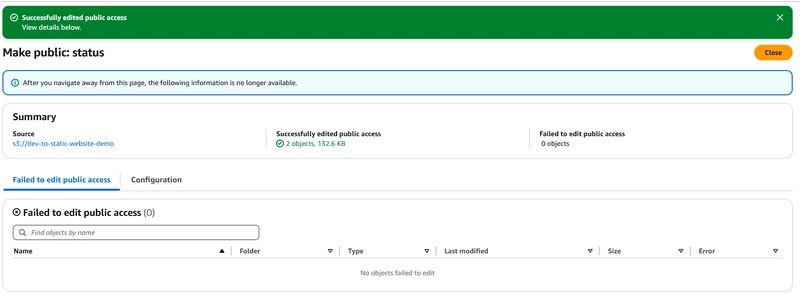
确认更改以将您的文件设为公开访问。


8. 访问您的网站
这是最后一部分,已经整理完毕,可以发布了:
-
转到“属性”选项卡 > “静态网站托管”,然后复制存储桶网站端点 URL。
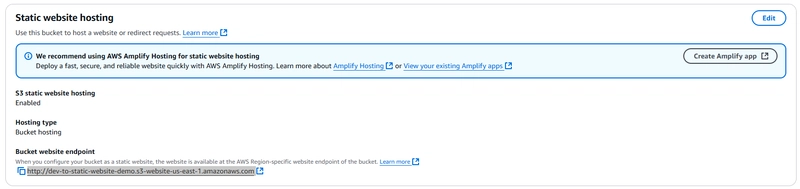
-
在浏览器中打开网址。🎉
恭喜!现在你应该可以在互联网上看到你的网站了!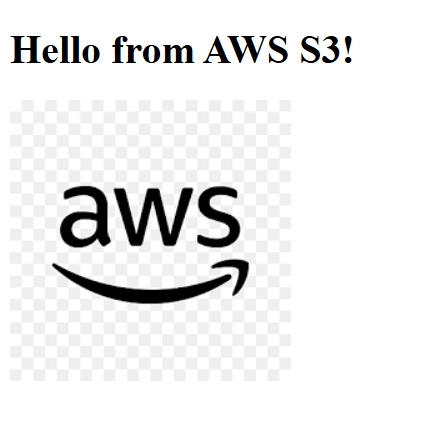


结论:就是这样!只需几个步骤,我就使用 Amazon S3 托管了一个静态网站。最棒的是,我无需设置任何服务器、安装软件,也无需担心流量扩展。S3 会在后台自动处理所有这些工作。与 EC2 或其他传统托管方案相比,使用 S3 托管静态内容要简单得多。它速度快、成本低、可扩展。无论您是托管作品集、个人网站还是落地页,S3 都是绝佳之选。
——故事
到此结束!
✨感谢阅读! ✨ 希望这篇文章能帮助您简化流程,并为您提供宝贵的见解。随着我不断探索日新月异的科技世界,我很高兴能与您分享更多指南、技巧和最新资讯。🚀敬请期待更多深入浅出、易于理解的复杂概念讲解。让我们一起学习,共同成长!💡
文章来源:https://dev.to/aws-builders/host-a-static-website-on-aws-s3-step-by-step-guide-for-beginners-4ifg