

Rust 🦀 安装 + Hello World
Rust 是一种系统编程语言,它运行速度极快,可以防止段错误,并保证线程安全。
本文将探讨以下内容:
- 如何在 Linux、Mac 和 Windows 上安装 Rust
- 如何使用 rustc 编译 Rust 程序
- 如何使用 cargo 编译和运行 Rust 程序
- 如何使用 cargo check 检查 Rust 程序是否编译成功而不生成可执行文件
- 如何使用 cargo build --release 创建可用于生产环境的可执行文件
如果您更喜欢视频版本
Rust 安装
可以使用 rustup 工具安装 Rust。rustup 会安装 rustc、cargo、rustup 和其他标准命令行工具。
在 Linux 和 Mac 上安装 Rust
打开终端并运行以下命令:
curl curl --proto '=https' --tlsv1.2 -sSf https://sh.rustup.rs | sh
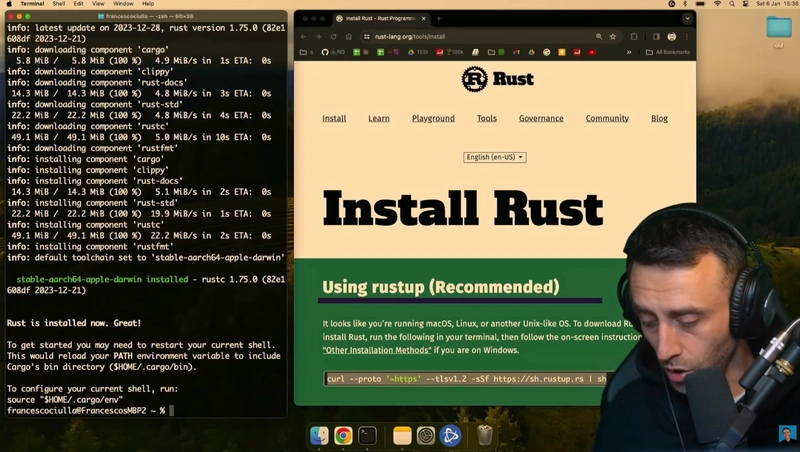
这会下载并运行 rustup-init.sh,而 rustup-init.sh 又会下载并运行适用于您平台的正确版本的 rustup-init 可执行文件。
在 Windows 上安装 Rust
请访问https://www.rust-lang.org/tools/install下载安装程序。
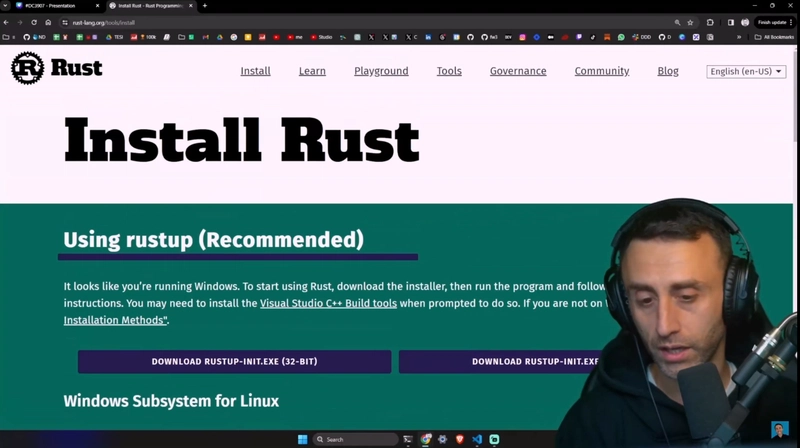
当系统提示时,您可能需要安装 Visual Studio C++ 生成工具。
您也可以在适用于 Linux 的 Windows 子系统 (WSL) 发行版上安装 Rust。
curl --proto '=https' --tlsv1.2 -sSf https://sh.rustup.rs | sh
验证安装
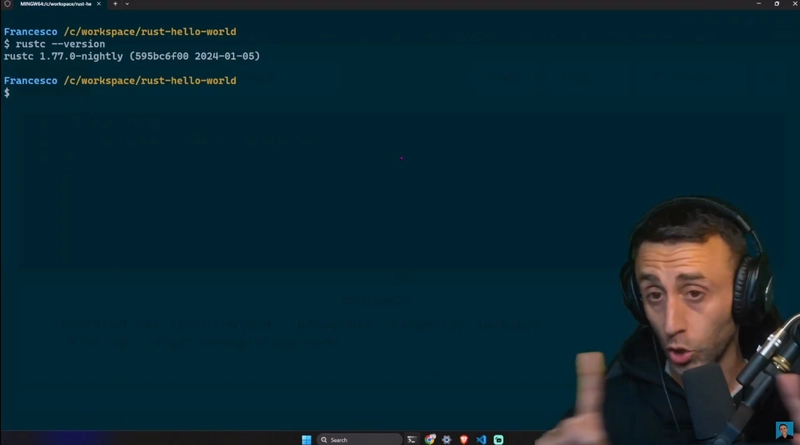
打开终端并运行以下命令:
rustc --version
更新 Rust
在开始之前,最好将 Rust 更新到最新版本。
rustup update
卸载 Rust
打开终端并运行以下命令:
rustup self uninstall
Rust 本地文档
打开终端并运行以下命令:
rustup doc
Rust 游乐场
您也可以使用 Rust playground 在线体验 Rust:https://playrust-lang.org/
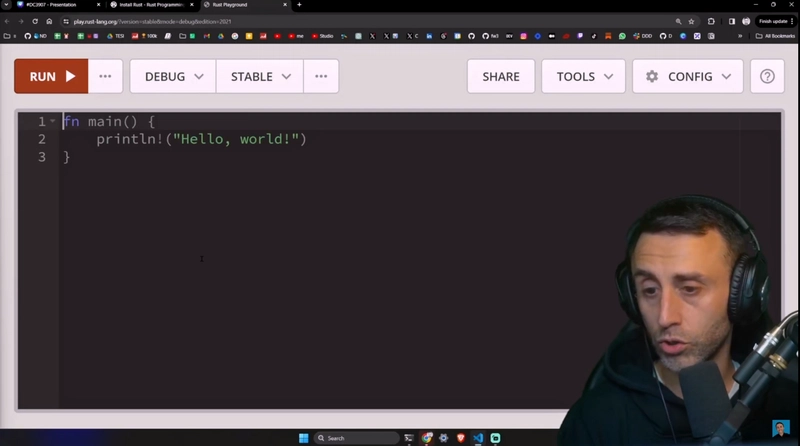
我们现在可以开始学习 Rust 了。
Rust Hello World
你可以使用任何你喜欢的 IDE 来编写 Rust 代码,但我推荐使用 VSCode 以及相应的rust-analyzer扩展Even Better TOML程序。
在一个空文件夹上,打开终端并运行以下命令:
touch main.rs
用你喜欢的编辑器打开 main.rs 文件,并添加以下代码:
fn main() {
    println!("Hello world!");
}
您的项目应该如下所示:
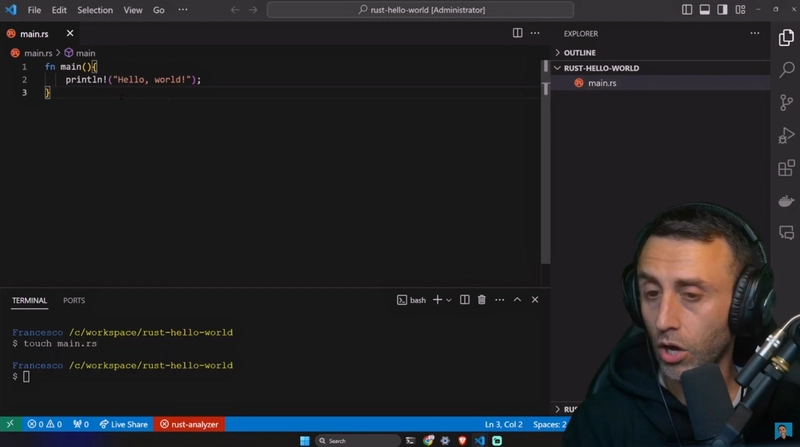
Rust 是一种编译型语言,这意味着你的代码会被翻译(编译)成你的计算机可以理解的机器代码。
打开终端并运行以下命令:
rustc main.rs
这将在同一目录下创建一个名为“main”的可执行文件。运行以下命令即可执行该文件:
./main
您应该看到以下输出:
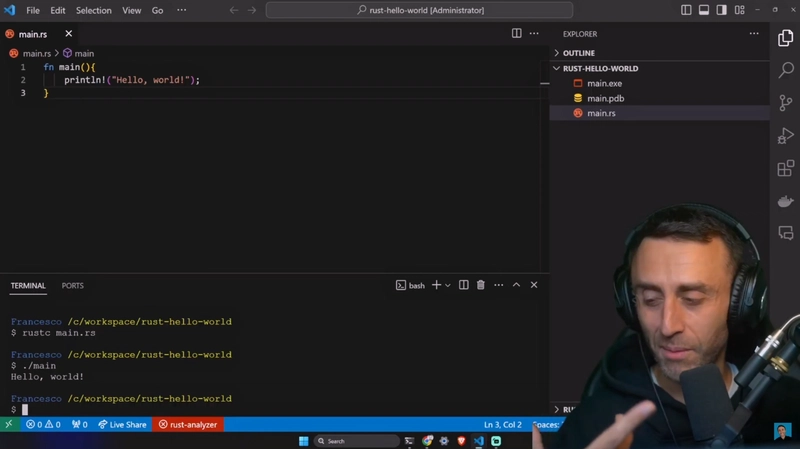
正如我们所看到的,Rust 生成了一个文件,也就是我们可以运行的可执行文件。
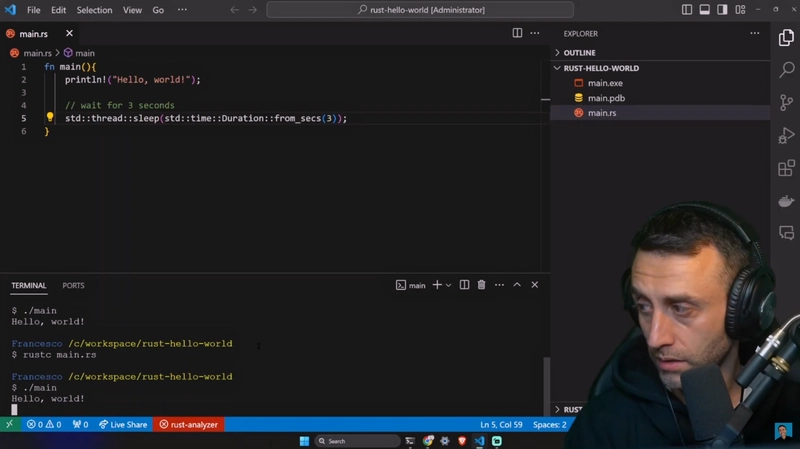
我们来尝试一些不寻常的做法:打开main.rs文件并按如下方式修改:
fn main(){
    println!("Hello, world!");
    //wait for 3 seconds
    std::thread::sleep(std::time::Duration::from_secs(3));
}
在 Rust 中,您可以使用 `<script>` 添加//单行注释,/* */使用 `<script>` 添加多行注释。
现在运行以下命令:
rustc main.rs
./main
您应该看到以下输出:
我们来尝试运行双击生成的可执行文件。
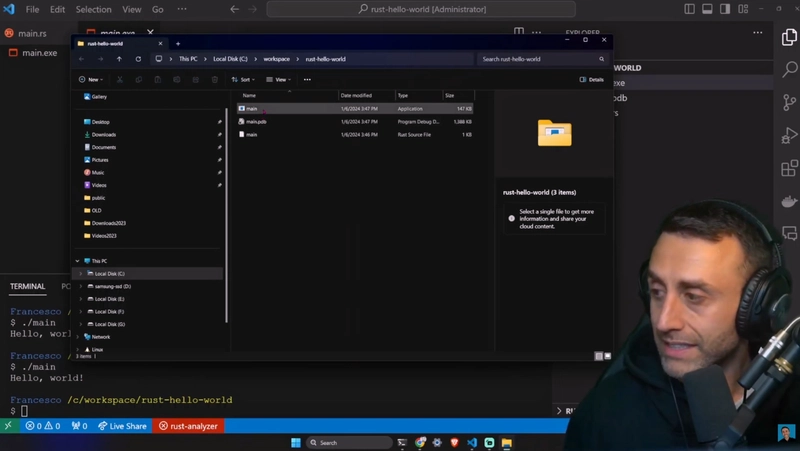
这非常强大。我们可以在任何计算机上运行 Rust 生成的可执行文件,而无需在该计算机上安装 Rust。
这是我第一次真正领悟 Rust 的精髓。
当然,这并非 Rust 独有的功能,但它如此深入地融入到语言中,着实令人惊叹。
Rust 使用 Cargo 创建 Hello World 账号
Cargo 是 Rust 的构建系统和包管理器。
货物运输负责执行诸如以下任务:
- 编写你的代码
- 下载代码所依赖的库
- 构建这些库
它类似于Node.js中的npm或Python中的pip。
您可以通过运行以下命令来检查 cargo 的版本:
cargo --version
在继续之前,让我们先查看一下https://crates.io/,这是 Rust 的官方软件包注册表。
让我们删除此目录中的所有内容,然后使用 cargo 创建一个新项目:
cargo new hello_world
cd hello_world
您的项目应该如下所示:
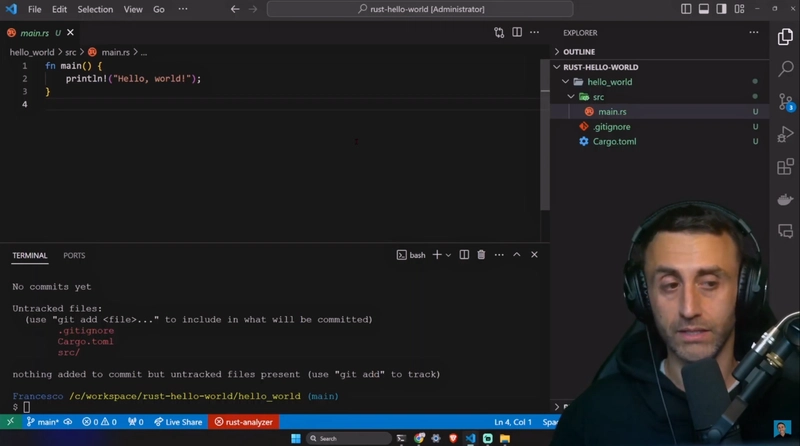
我喜欢 cargo 生成的文件的简洁性。
我们有
- 这是一个
Cargo.toml文件,它是 Rust 项目的清单文件。它包含有关项目的信息,例如名称、版本、依赖项、作者等等。 src包含项目源代码的目录,其中包含一个文件main.rs。- 该
.gitignore文件包含 Git 应该忽略的文件和目录。
注意:该cargo new命令会创建一个新文件夹,但如果您想在当前目录中创建一个新项目,则可以运行cargo init以下命令。
货物.toml
TOML 是 Tom's Obvious, Minimal Language(汤姆的显而易见的极简语言)的缩写。它是一种简单的配置文件格式,其语义清晰易懂,因此易于阅读。
如果你想在 VSCode 中高亮显示 TOML 文件,可以安装该Better TOML扩展程序。
这对于理解 Rust 的工作原理至关重要。Rust 是一种编译型语言,这意味着你的代码会被翻译(编译)成计算机可以理解的机器代码。
打开终端并运行以下命令:
cargo build
这将创建一个target目录,该目录下又包含一个debug子目录。在该debug子目录中,你会找到一个名为 . 的可执行文件hello_world。
运行以下命令执行该文件:
./target/debug/hello_world
这样应该会输出Hello, world!。
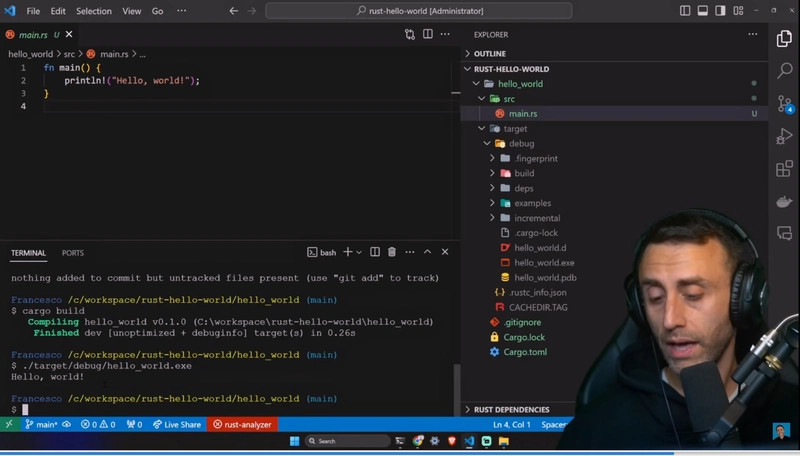
很好,但是我们不应该./target/debug/hello_world每次运行程序时都要输入命令。
打开文件main.rs并对代码进行任何修改,例如,将println!("Hello, world!");改为println!("Hello, cargo!");。
那么,让我们运行以下命令:
cargo run
这将编译并运行我们的程序。
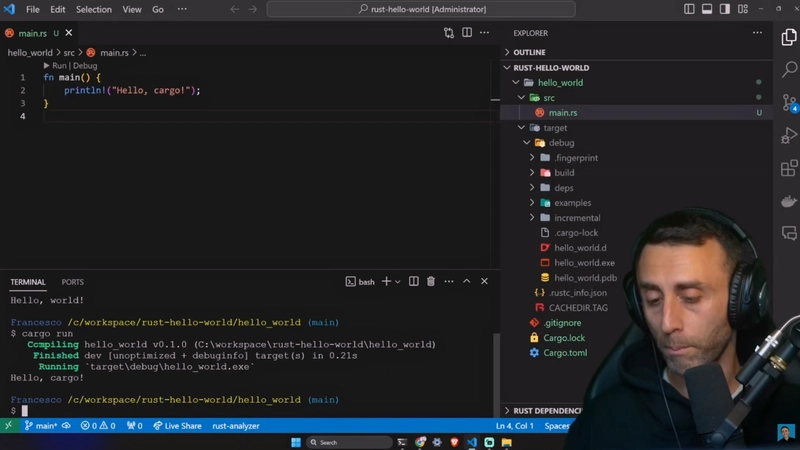
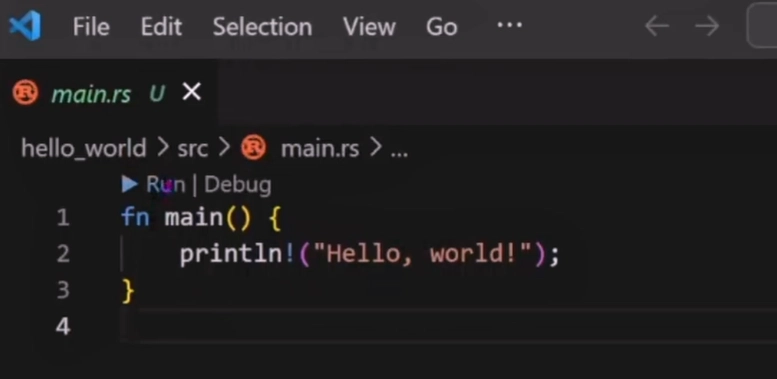
我们还可以rust-analyzer通过点击按钮来使用该扩展程序运行我们的程序Run。
我们还可以使用cargo check它来检查我们的代码是否可以编译而不生成可执行文件。
cargo check
我们来故意制造一个错误。打开main.rs文件并将println!宏重命名为pritln!.
现在运行:
cargo check
您应该会看到以下错误信息:
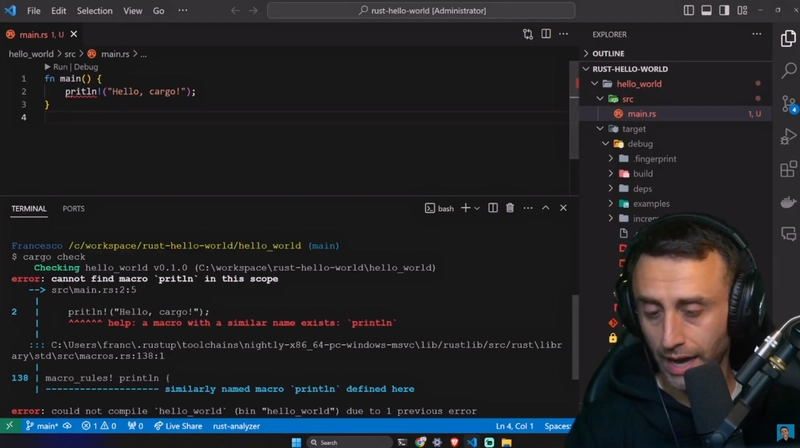
如您所见,它不仅cargo check检查代码是否编译,而且还提供有关错误的有用信息,表明存在类似的宏。
让我们修复错误并cargo check重新运行:
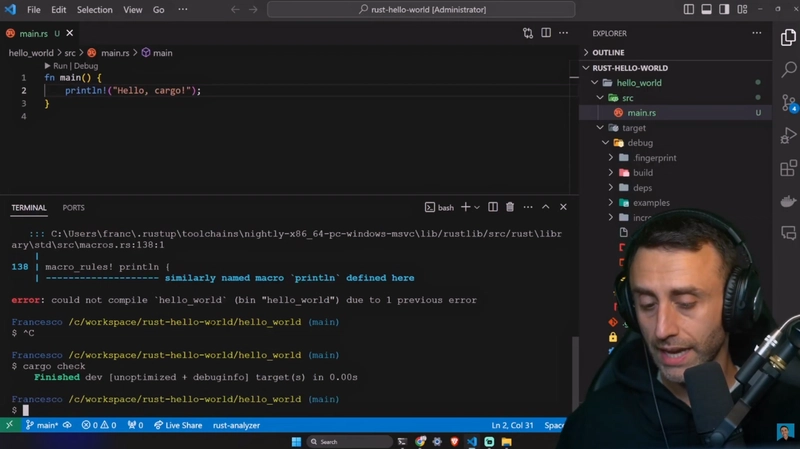
现在编译器满意了。
货物锁
在结束之前,我们来讨论一下这个Cargo.lock文件。
此文件由 cargo 自动生成,不应手动编辑。
它包含有关项目依赖项的信息,例如依赖项的版本。
此文件用于确保项目中所有参与者都使用相同版本的依赖项。
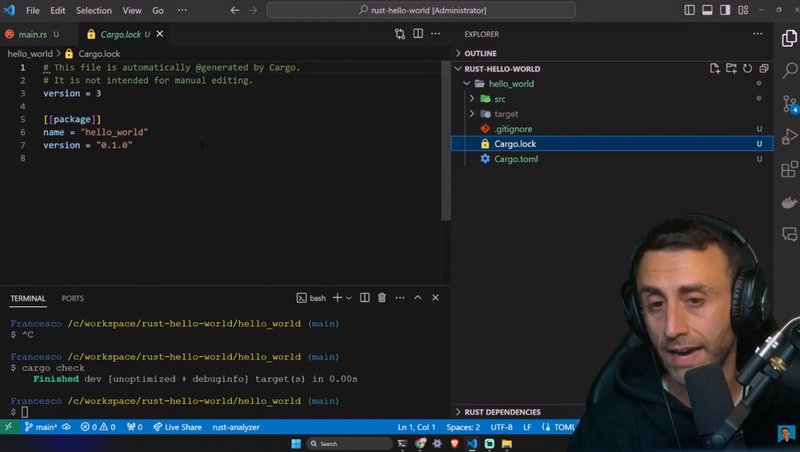
为发布做准备
当您准备发布项目时,可以运行以下命令:
cargo build --release
这将在该目录中创建一个可执行文件target/release。
此可执行文件将针对发布进行优化,这意味着它的运行速度将比由 . 创建的可执行文件更快cargo build。
我们可以通过运行以下命令来运行该可执行文件:
./target/release/hello_world
正如我们所看到的,它与由 . 创建的可执行文件位于不同的目录中cargo build。

结论
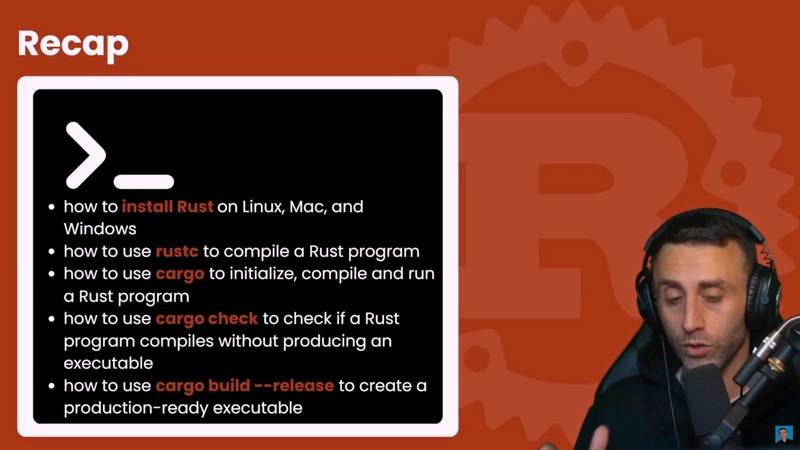
在本文中,我们了解到
- 如何在 Linux、Mac 和 Windows 上安装 Rust
- 如何使用 rustc 编译 Rust 程序
- 如何使用 cargo 编译和运行 Rust 程序
- 如何使用 cargo check 检查 Rust 程序是否编译成功而不生成可执行文件
- 如何使用 cargo build --release 创建可用于生产环境的可执行文件
如果您更喜欢视频版本
如果您有任何意见,请在下方留言。
想找到弗朗西斯科,请访问这里:https://francescociulla.com
文章来源:https://dev.to/francescoxx/rust-installation-hello-world-1omk