

命令行入门(其实没你想的那么可怕!)
嘿,各位技术达人!今天我们要聊聊命令行。如果你经常访问 dev.to,那你很可能已经很熟悉命令行了,这篇文章对你来说可能用处不大。但如果你是编程新手,对命令行有点儿畏惧,那就继续往下看吧!
命令行确实让人害怕。害怕是因为它未知。我刚开始用命令行的时候,自然而然地把它和 Linux 联系起来,结果真的安装了 Linux 系统,以便能好好学习命令行。其实你没必要这么做。在 macOS 和 Windows 上也能做到。
你可能还听说过一些其他的词,比如终端、Shell、命令行界面或 CLI。这些词的意思都一样。有时,在 Linux 社区里,这些词的含义略有不同,但大多数情况下,人们提到这些词时指的都是同一件事。
命令行只是另一种浏览和操作文件的方式。
打开 Finder(Mac)或文件资源管理器(Windows),打开电脑上的几个文件夹。前后翻阅,查看所有文件。新建一个文件夹,删除它,打开一个文档。你现在做的,和你在命令行里做的一模一样,只不过命令行是基于文本的,而不是基于图形界面的。文件夹之所以叫“目录”,其实没什么特别的原因。就是这样。这只是另一种浏览文件的方式。
那我为什么需要命令行呢?
说实话,你完全有可能整个开发生涯都不用到命令行。但这会浪费你大量时间,而且会比实际需要的复杂得多。开发者使用命令行来安装各种东西(比如编程语言、库和框架)以及运行代码。如果你去 GitHub 上看看,几乎任何东西都会提供安装说明,告诉你如何运行相应的命令。你只需在命令行中运行这些命令,瞧!你就安装好了一个新库。
运行命令
要在命令行运行命令,请输入命令并按 Enter 键。有时,命令可能需要一些额外的详细信息。稍后我会详细解释这一点。
命令 1:查看当前目录
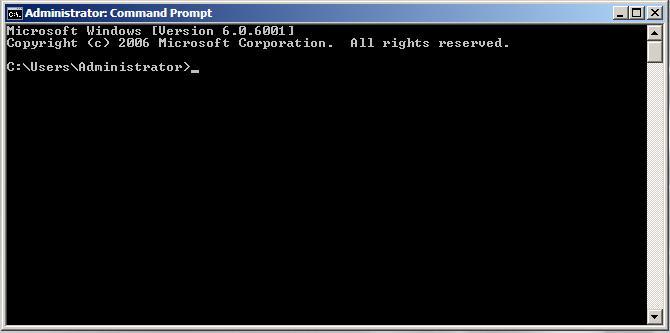
是时候了。打开命令行。在 Mac 上,你可以使用内置的终端应用程序;在 Windows 上,它叫做 cmd.exe,也就是命令提示符。
打开后,你很可能会看到类似这样的内容:
或者这样:
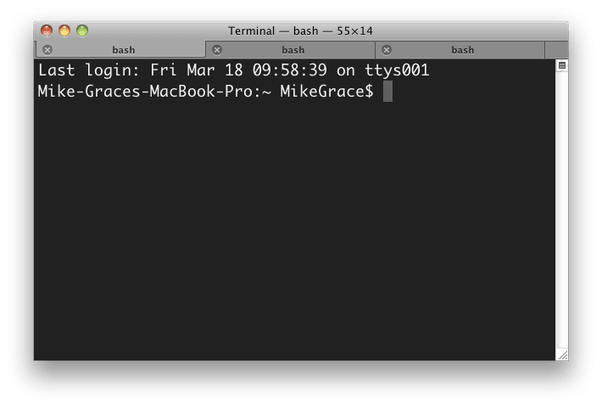
你可能会问自己“这是什么?我在哪里?” 要找出你当前所在的目录(文件夹),这取决于你的操作系统。
Mac OS 或 Linux?输入pwd并按回车键
;Windows?输入echo %20%并按回车键。
Pwd这个命令present working directory可以准确地告诉你当前所在的目录。如果你在浏览文件时迷路了(这种情况很常见),可以运行这个命令,它会返回你当前所在目录的文件路径。
在 Windows 系统上,echo %20%结果相同。echo这基本上相当于print,你给它传递了一个cd变量,告诉它打印当前目录路径。
命令 2:查看当前目录中的所有内容
运行此命令后,命令行将显示当前工作目录下的所有内容。您将看到当前目录中所有目录和文档的列表。此命令也与操作系统相关。
Mac OS 还是 Linux?ls
Windows?dir
ls代表列表,因为你要列出目录中的所有项目,而dir代表目录。
命令 3:进入另一个目录
这条命令允许你“移动”到另一个目录,并将其设为当前工作目录。它很可能是你在命令行中最常用的命令!
是的cd,它代表change directory。在MacOS、Linux和Windows系统上都是一样的。
这条命令需要更多信息。如果你只输入 `/dev/wd` cd,命令行会显示类似“哟,你想去哪儿?”的信息。所以在 `/dev/wd` 后面cd,你需要输入你想进入的目录名称。例如,cd NewDirectory.它会根据你当前的位置自动跳转到该目录。这意味着你需要提供路径,以便命令行能够找到该目录。
例如,我刚刚导航到“文档”目录,现在想进入“项目”目录。我的“项目”目录位于“文档”目录内,所以我只需输入命令cd Projects即可切换到它。但是,如果我在“文档”目录下,想要切换到“项目”目录下名为“TwitterBot”的目录该怎么办呢?要做到这一点,我不需要先输入命令cd Projects再输入命令cd TwitterBot(虽然那样也可以)。我可以运行命令,cd Projects/TwitterBot该命令会指定“TwitterBot”相对于“文档”目录的相对文件路径。
你也可以使用..它返回到上一个目录。所以如果我想从 TwitterBot 目录切换回 Projects 目录,我可以运行cd ...
小技巧
以下是一些让你的命令行体验更棒的小技巧:
- 大多数命令行应用程序都带有自动补全功能,通常通过按 Tab 键实现。因此,如果您想进入 Projects 目录,但没有其他目录以 P 开头,您可以输入
cd P+ Tab,命令行将自动补全为cd Projects。 - 要立即执行两个命令,可以
&&在中间输入。例如,如果我想cd进入“文档”文件夹,然后查找该目录中的所有内容,我可以输入cd Documents && ls。 - 您可以自定义命令行界面,使其完全符合您的喜好!您还可以下载更多命令行应用程序。
Ctrl你可以通过输入+ C来取消命令。
这就是你对命令行的初次体验。是不是没那么可怕?想要了解更多信息或寻求视觉学习方面的帮助,请观看YouTube视频!
文章来源:https://dev.to/catmcgeecode/an-introduction-to-the-command-line-it-s-not-as-scary-as-you-think-44k1