

🌟在适用于 Linux 的 Windows 子系统 (WSL2) 中安装 Jenkins
詹金斯
适用于 Linux 的 Windows 子系统
在 Windows 上安装 WSL2
混合在一起:在适用于 Linux 的 Windows 子系统上安装 Jenkins
由 Mux 赞助的 DEV 全球展示挑战赛:展示你的项目!
詹金斯
Jenkins 是最流行的 DevOps 工具之一,其最初的设计目标只有一个:成为一个出色的构建自动化服务器。它是免费开源的,专为开发者打造,并拥有海量的插件,可用于构建任何内容。
尽管 Jenkins 可以部署到许多公有云平台,例如 AWS、GCP 或 Azure,但运行本地 Jenkins 服务器仍然具有其自身的优势和价值。速度快、易于实验只是其中最重要的两个优势。
适用于 Linux 的 Windows 子系统
Windows 子系统 Linux 版(WSL)允许开发人员直接在 Windows 上运行 GNU/Linux 环境(包括大多数命令行工具、实用程序和应用程序),无需修改,也无需传统虚拟机或双启动设置的开销。
WSL 2是 Windows 子系统 Linux 架构的新版本,它为 Windows 子系统 Linux 版 (WSL for Linux) 提供支持,使其能够在 Windows 上运行ELF64 Linux二进制文件。其主要目标是提高文件系统性能,并增加完整的系统调用兼容性。
在 Windows 上安装 WSL2
有关在 Windows 上安装 WSL2 的完整说明,请参阅此链接或此链接。
混合在一起:在适用于 Linux 的 Windows 子系统上安装 Jenkins
本博客将重点介绍如何将所有好东西组合在一起:Windows + Ubuntu + Jenkins。

在 Windows 中打开终端
打开一个新的 Ubuntu 终端(我使用的是 Windows 终端,但您可以使用任何终端工具,例如以下这些优秀的工具)。

在 WSL2 中更新 Ubuntu
以下是用于在 WSL2 中快速更新 Ubuntu 的脚本:
sudo -s
apt-get update
apt-get -y install apt-transport-https ca-certificates curl gnupg-agent software-properties-common
apt-get update
在 WSL2 中安装 Java 和 Jenkins
sudo apt install openjdk-8-jdk           # choose this or next line
sudo apt install openjdk-11-jre-headless # or Install Java 11 JDK/JRE
sudo apt install Jenkins
您会收到类似如下的错误信息:

要解决此问题,请运行以下脚本:
wget -q -O - https://pkg.jenkins.io/debian-stable/jenkins.io.key | sudo apt-key add
sudo bash -c 'echo deb https://pkg.jenkins.io/debian-stable binary/ > /etc/apt/sources.list.d/jenkins.list'
sudo apt update
sudo apt-get install jenkins
这样一来,将会下载约 68MB 的 Jenkins 软件包,下载时间取决于网络速度。
更新防火墙以启用 Jenkins 服务
sudo ufw enable
sudo ufw allow 8080 # whatever port number you like
检查您的端口状态:
sudo ufw status
运行 Jenkins 服务器
sudo service jenkins start
通过浏览器安装 Jenkins
打开您的主机浏览器,然后输入:
http://localhost:8080/
您将看到如下屏幕:

系统会提示您提供初始密码以解锁 Jenkins。
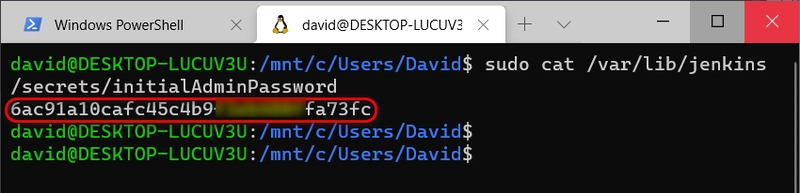
按照屏幕上的指示操作,并在终端中输入以下内容:
sudo cat /var/lib/jenkins/secrets/initialAdminPassword
-
将您获取的密码复制到剪贴板
-
返回主机浏览器窗口,并将密码粘贴到其中。
-
点击“继续”按钮!

按照屏幕上的指示创建账户。太棒了!
