

美化您的终端 - WSL2
设置要加载的主题名称 --- 如果设置为“random”,则会随机加载。
每次加载 oh-my-zsh 时都会加载一个随机主题,在这种情况下,
要了解具体加载了哪个主题,请运行:echo $RANDOM_THEME
请参阅https://github.com/ohmyzsh/ohmyzsh/wiki/Themes
设置随机加载时可供选择的主题列表
当 ZSH_THEME=random 时设置此变量将导致 zsh 加载
从这个变量中获取主题,而不是在 ~/.oh-my-zsh/themes/ 中查找。
如果设置为空数组,则此变量将不起作用。
ZSH_THEME_RANDOM_CANDIDATES=( "robbyrussell" "agnoster" )
我之前一直用 Ubuntu 作为虚拟机进行前端开发。但最近我在测试Windows 子系统 Linux (WSL 2),目前感觉不错。
现在完全不需要运行虚拟机了!(因为我只关心命令行功能)。
另外,我还试用了oh-my-zsh,不得不说它真是太棒了!
以下是@jeremycmorgan撰写的WSL 入门指南。
我的终端现在看起来是这样的:
以下是相关指南。(假设您已启用 WSL、安装了 Ubuntu 和 Windows 终端应用程序;如果没有,您可以参考此指南。)
安装 oh-my-zsh:
请确保已安装 zsh:
apt install zsh
安装 ohmyzsh
sh -c "$(curl -fsSL https://raw.githubusercontent.com/ohmyzsh/ohmyzsh/master/tools/install.sh)"
安装和配置 Powerline 字体
安装 Powerline 字体:
-
以管理员身份打开 PowerShell 会话。
-
下载并扩展 Powerline 字体库:
powershell -command "& { iwr [<https://github.com/powerline/fonts/archive/master.zip>](<https://github.com/powerline/fonts/archive/master.zip>) -OutFile ~\\fonts.zip }" Expand-Archive -Path ~\\fonts.zip -DestinationPath ~ -
更新执行策略以允许安装字体:
Set-ExecutionPolicy Bypass -
运行安装脚本:
~\\fonts-master\\install.ps1 -
将执行策略恢复为默认值:
Set-ExecutionPolicy Default
编辑 WSL 设置:
配置字体:
适用于 Windows 终端应用程序:
- 打开 Windows 终端应用程序。
- 进入设置。
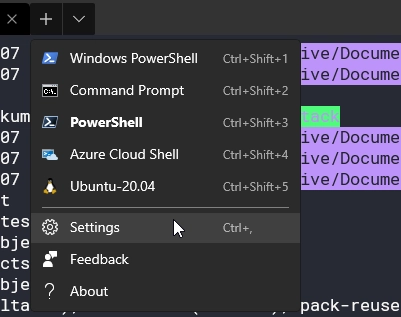
- 更新 json 文件,列出 Powerline 字体之一。
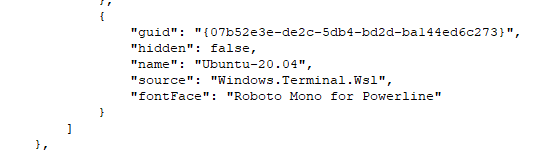
适用于 Ubuntu 应用:
- 打开Ubuntu应用程序。
- 打开 “属性” 对话框。
- 从 “字体” 选项卡中,选择一种 Powerline 字体,例如 ProFont for Powerline。
- 点击 确定。
选择你的主题!🎨
现在您可以选择终端主题了,有很多主题可供选择。我使用的是“agnoster”。
您可以通过以下方式进行选择:
- 编辑“.zshrc”文件
nano ~/.zshr - 将主题更改为您选择的主题:
设置要加载的主题名称 --- 如果设置为“random”,则会随机加载。
每次加载 oh-my-zsh 时都会加载一个随机主题,在这种情况下,
要了解具体加载了哪个主题,请运行:echo $RANDOM_THEME
请参阅https://github.com/ohmyzsh/ohmyzsh/wiki/Themes
ZSH_THEME="agnoster"
设置随机加载时可供选择的主题列表
当 ZSH_THEME=random 时设置此变量将导致 zsh 加载
从这个变量中获取主题,而不是在 ~/.oh-my-zsh/themes/ 中查找。
如果设置为空数组,则此变量将不起作用。
ZSH_THEME_RANDOM_CANDIDATES=( "robbyrussell" "agnoster" )
You can also enable different Plugins:
插件=(
git
bundler
dotenv
osx
rake
rbenv
ruby
)
Let me know which theme you picked! Also, feel free to reach out if you have any concerns.