

你的 React 应用在做什么?我们该如何监控它?🤔
由 Mux 赞助的 DEV 全球展示挑战赛:展示你的项目!
我做咨询的时候发现,很多项目早期都会集成一些监控/日志平台。这样可以帮助我们了解一些常见场景,比如 I/O 操作耗时、追踪应用内的数据流,以及处理预期和非预期错误的情况。所有这些功能都会集成到我们的 API 接口中,通常都能流畅运行。
但总有一个地方它不会被优先考虑,那就是浏览器。有时也会集成 Google Analytics(或者如果你想玩点花样,可以用纯 CSS 实现),但这更多是针对公共网站/营销网站,而且实际上只关注流量来源,而不是真正的流量监控。
今天,我想了解一下如何使用Azure AppInsights设置React监控解决方案。
什么是 AppInsights?
AppInsights(全称为 Application Insights)是Azure Monitor平台的一部分,它是一个性能监视平台,可用于从 Web 到移动的各种应用程序,支持多种语言。
虽然我不会在此赘述其所有功能,但它对于 Web 应用程序(无论是单页应用程序还是其他类型的应用程序)而言最有趣的功能在于能够捕获页面浏览量、错误(已处理和未处理)以及 AJAX 调用(XML HTTP 请求和获取)等信息。将这些信息与客户端和服务端结合起来,可以有效地提供用户在您网站上交互的完整视图。
入门
在这个演示中,我使用了Gatsby 电子商务入门套件,你可以在我的 GitHub 上找到完整的演示。
我已将其扩展到使用AppInsights 的 JavaScript SDK,而该 SDK 恰好有一个React 扩展。
配置 AppInsights
首先,我们需要一个可以使用的 AppInsights 实例,为此,您需要在 Azure 中创建一个资源(如果您还没有 Azure 帐户,可以注册一个免费试用版),然后复制instrumentation key.
获取到检测密钥后,创建一个.env.development文件来设置 Gatsby 将要查找的环境变量:
APPINSIGHTS_KEY=<instrumentation key here>
现在我们准备开始将 AppInsights 集成到我们的应用程序中,首先要创建一个服务来为我们设置检测工具:
// AppInsights.js
import { ApplicationInsights } from '@microsoft/applicationinsights-web'
import { ReactPlugin, withAITracking } from '@microsoft/applicationinsights-react-js'
import { globalHistory } from "@reach/router"

const reactPlugin = new ReactPlugin();
const ai = new ApplicationInsights({
    config: {
        instrumentationKey: process.env.APPINSIGHTS_KEY,
        extensions: [reactPlugin],
        extensionConfig: {
            [reactPlugin.identifier]: { history: globalHistory }
        }
    }
})
ai.loadAppInsights()

export default (Component) => withAITracking(reactPlugin, Component)
export const appInsights = ai.appInsights
此文件负责两件事,第一件事是使用提供的密钥设置 AppInsights 连接(我们使用环境变量来存储此密钥,这样我们就可以在每个环境中使用不同的密钥),第二件事是导出高阶组件 (HOC),该组件将我们的 AppInsights 实例提供给 React 扩展提供的 HOC(这只是一种方便的方法,如果您不想添加额外的组件,则无需包装 HOC)。
这里与 React 扩展文档的主要区别在于history信息的提供方式。Gatsby@reach/router不使用 `this.htaccess` react-router,所以我们不会创建历史记录对象,而是使用路由为我们定义的那个(由 `Gatsby.htaccess` 包公开globalHistory)@reach/router。
跟踪页面
现在我们的应用程序已支持 AppInsights,首先让我们在所有页面上启用它,以便跟踪页面访问量和任何未处理的错误。最佳位置是我们可以访问的最顶层组件,通常情况下,这指的是添加<App />到 DOM 中的组件。使用 Gatsby 时,我们无法直接访问该组件,而是使用pages目录中的文件。但由于此模板中,我们修改的是 `<head>`components/Layout组件而不是任何页面,因为<Layout />它是每个页面都会用到的最顶层组件。
我们将使用高阶组件(HOC)包裹该组件,如下所示:
import React from 'react'
import Headroom from 'react-headroom'
import { Container } from 'semantic-ui-react'
import Footer from '../Footer'
import Header from '../Header'
import withAppInsights from '../../AppInsights';
import 'semantic-ui-css/semantic.min.css'

const Layout = ({ location, children }) => (
  <>
    <Headroom
      upTolerance={10}
      downTolerance={10}
      style={{ zIndex: '20', height: '6.5em' }}
    >
      <Header location={location} />
    </Headroom>
    <Container text>{children}</Container>
    <Footer />
  </>
)

export default withAppInsights(Layout)
如果你开始浏览并查看开发者工具的“网络”选项卡,你会看到向 AppInsights 发出的请求!

在上面的截图中,我的输出有效负载中有几个对象(AppInsights 每 15000 毫秒批量上传指标请求,这是可配置的),其中一个是我们之前所在页面的指标信息(组件挂载了多长时间),另一个是导航事件。
值得注意的是,您无需包裹整个页面,只需包裹您想要跟踪的特定组件即可。React 扩展提供的 HOC 会将您的组件包裹在一个 `<div>` 元素中,<div>并将事件句柄附加到用户交互事件(例如点击、鼠标移动和触摸),以便跟踪“组件何时被交互”的事件。当 HOC 卸载时,它会将组件的交互时长指标发送到 AppInsights。这里我们将页面浏览量和组件交互合并到一个示例中。
现在我们开始跟踪用户在页面上停留的时间以及他们访问过的页面,让我们来看看一些专门的监控。
监控特定用户交互
假设您想了解用户在网站上的行为,并且想了解特定操作,例如点击“添加到购物车”按钮。为此,我们可以使用trackEvent自定义指标跟踪:
const handleSubmit = async () => {
    appInsights.trackEvent({ name: 'Add To Cart', properties: { productId } })
    // snip
  }
这里我们使用appInsights从 AppInsights 实例设置中导出的对象,并将一些数据传递给 `<event_name>` trackEvent,包括我们要跟踪的事件名称(可以在 Azure 门户中进行筛选),以及我们希望包含在事件中的任何自定义属性。这里我们传递的是 `<value>` productId,因此您可以确定特定产品添加到购物车的频率,但您也可以添加任何有助于理解事件并提供上下文的信息。
监控故障
应用程序确实存在 bug,这是不可避免的,但我们希望知道这些故障何时发生。当这些故障发生在 JavaScript 中时,通常不会被捕获,它们可能对用户完全无声,导致交互失败,直到用户重新加载页面。AppInsights JavaScript SDK 可以捕获触发的未处理异常window.onerror(如果此 PR 合并,还可以捕获未处理的 Promise 拒绝),但对于我们可以处理的错误呢?例如,网络请求失败并向用户显示了一条消息,我们可能需要跟踪该事件,以便关联客户端和服务器指标。
为此,我们可以使用以下trackException方法:
const handleSubmit = async () => {
    appInsights.trackEvent({ name: 'Add To Cart', properties: { productId } })

    const cartId = await localStorage.getItem('mcart')

    const error = validate(quantity)
    setError(error)
    if (!error) {
      setLoading(true)
      Moltin.addToCart(cartId, productId, quantity)
        .then(() => {
          addToCart(quantity, cartId)
          setLoading(false)
          setQuantity(quantity)
          setVisible(true)
          toggleMessage()
        })
        .catch(err => {
          setError(`Error: ${err.errors[0].detail}` || 'Something went wrong')
          setLoading(false)
          appInsights.trackException({ error: new Error(err), severityLevel: SeverityLevel.Error })
        })
    }
  }
在 Promise 的末尾,catch我们调用trackException并传入一个包含错误信息的对象以及一个severityLevel事件Error。severityLevel在这里控制这个事件很重要,因为 Azure 可以使用它来触发 AppInsights 中定义的警报规则,如果错误源自服务器端,您可能不希望重复触发警报。
在 Azure 中查看指标
现在我们已经开始在浏览网站时生成指标,让我们转到 Azure 门户,导航到我们的 AppInsights 资源,然后在“监视”部分下选择“日志(分析)”。
在这里,您可以针对从应用程序捕获的 AppInsights 数据创建查询,而且它的查询语言相当容易上手。我们先从一个简单的查询开始,显示一些页面浏览量:
pageViews
| limit 50
这将打开pageViews表格,我们使用管道符(|)字符来表示命令,在本例中,我们正在执行的命令limit是 command,其值为50,这将查询返回的结果数限制为 50。
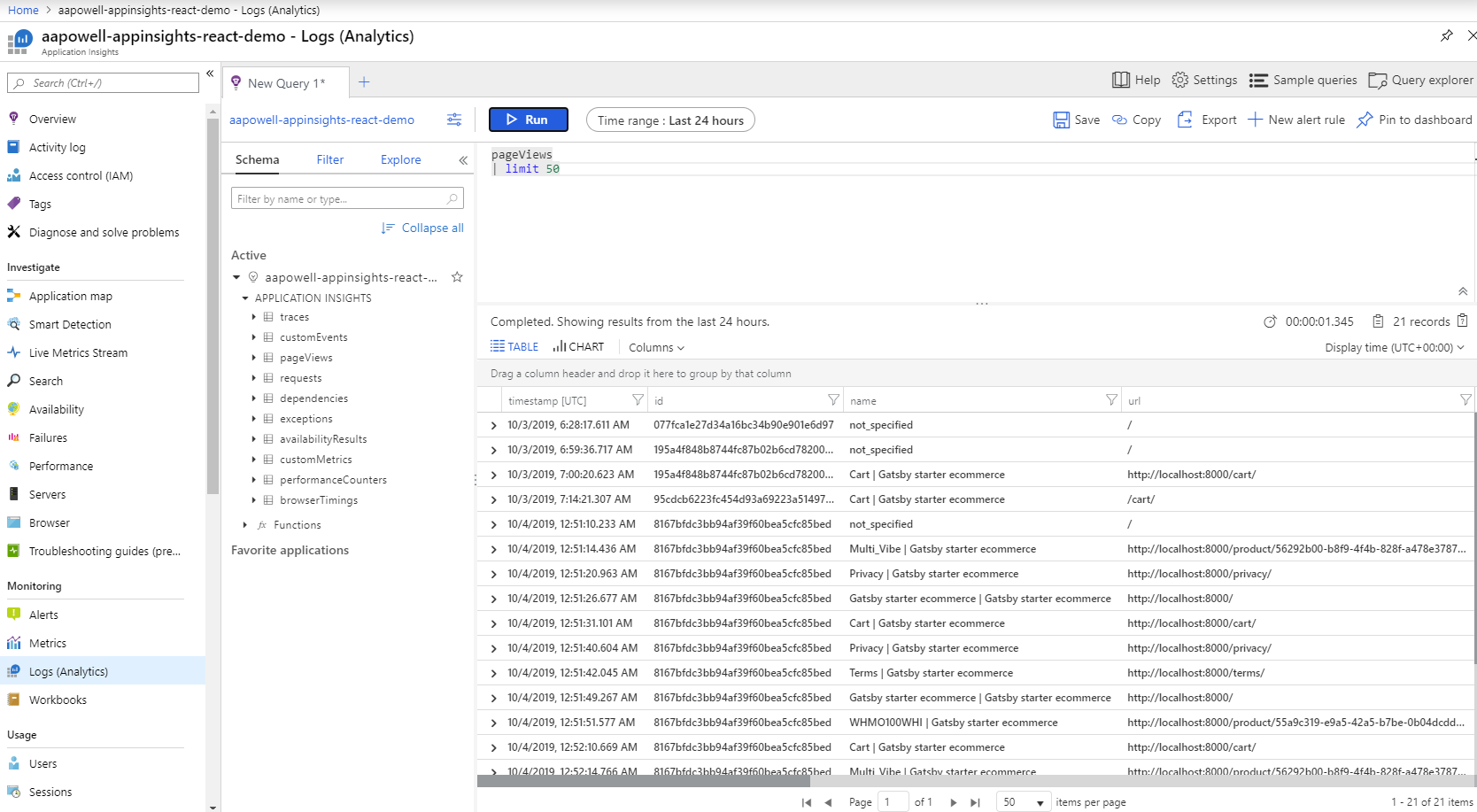
屏幕截图显示了返回的结果,其中可以看到我浏览过的一系列页面。
我们来看一下自定义事件,即跟踪“添加到购物车”按钮的点击次数:
customEvents
| where name == "Add To Cart"
| limit 50
对于此查询,我们打开customEvents表,因为它不是预定义的指标类型,并添加一个where过滤器来name限制它Add To Cart。

这里我们可以看到三个“添加到购物车”操作,以及添加到购物车的商品。通过查询,您可以扩展条件子句,查找特定商品或您在事件中捕获的任何其他信息。
结论
本文介绍了Azure App Insights,特别是其React 扩展。我们了解了如何集成页面浏览量跟踪、针对特定交互的自定义指标跟踪以及错误跟踪,最后还探讨了如何在 Azure 门户中查看这些数据。
文章来源:https://dev.to/azure/what-is-your-react-app-doing-and-how-do-we-monitor-it-3ble